[포토샵 기초] 제 5강. 필터와 자동화
1. 필터 알아보기
필터 갤러리 탐색
- 상단메뉴 > 필터(Filter) > 필터 갤러리(Filter Gallery)
- 여러가지 카테고리에서 효과 확인
주요 필터
- 레이어를 스마트오브젝트로 변환
▶ 흐림 효과(Blur)
- 상단메뉴 > 필터(Filter) > 흐림 효과(Blur)
▶ 픽셀화
- 상단메뉴 > 필터(Filter) > 픽셀화
▶ 왜곡(Distort)
- 상단메뉴 > 필터(Filter) > 왜곡(Distort)
▶ 스타일화(Stylize)
- 상단메뉴 > 필터(Filter) > 스타일화(Stylize)
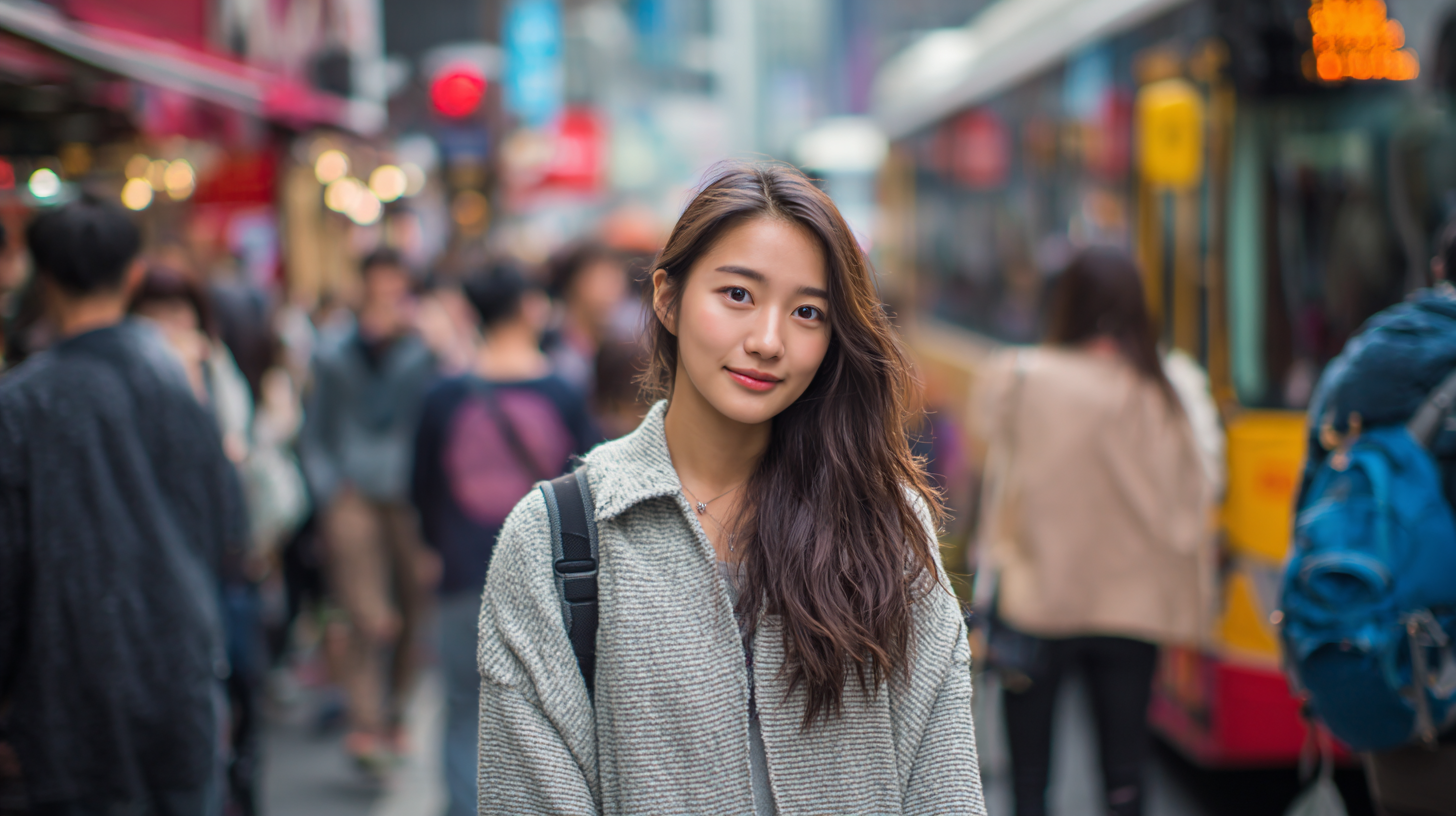
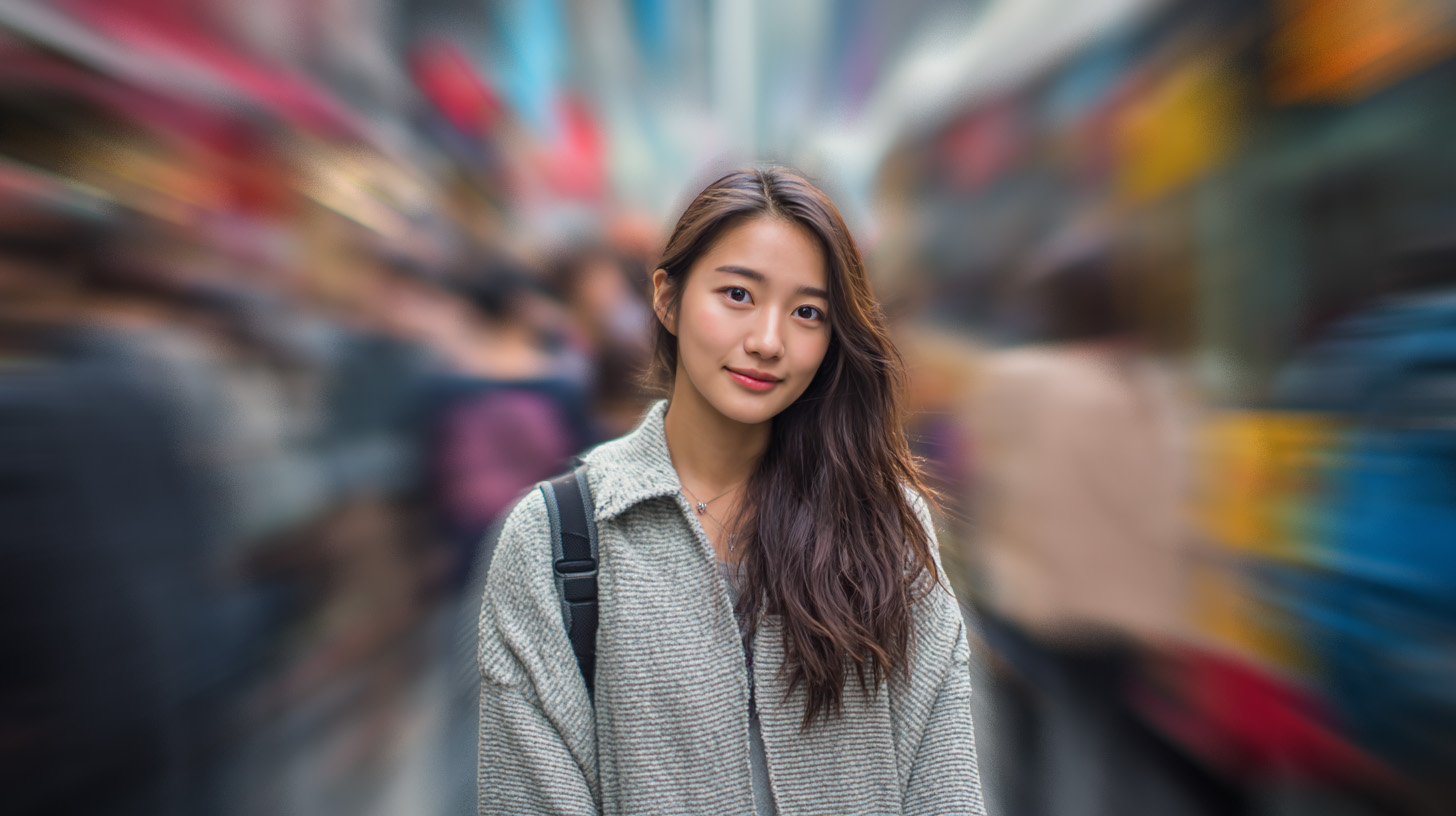
[실습] 방사형 아웃포커싱 만들기
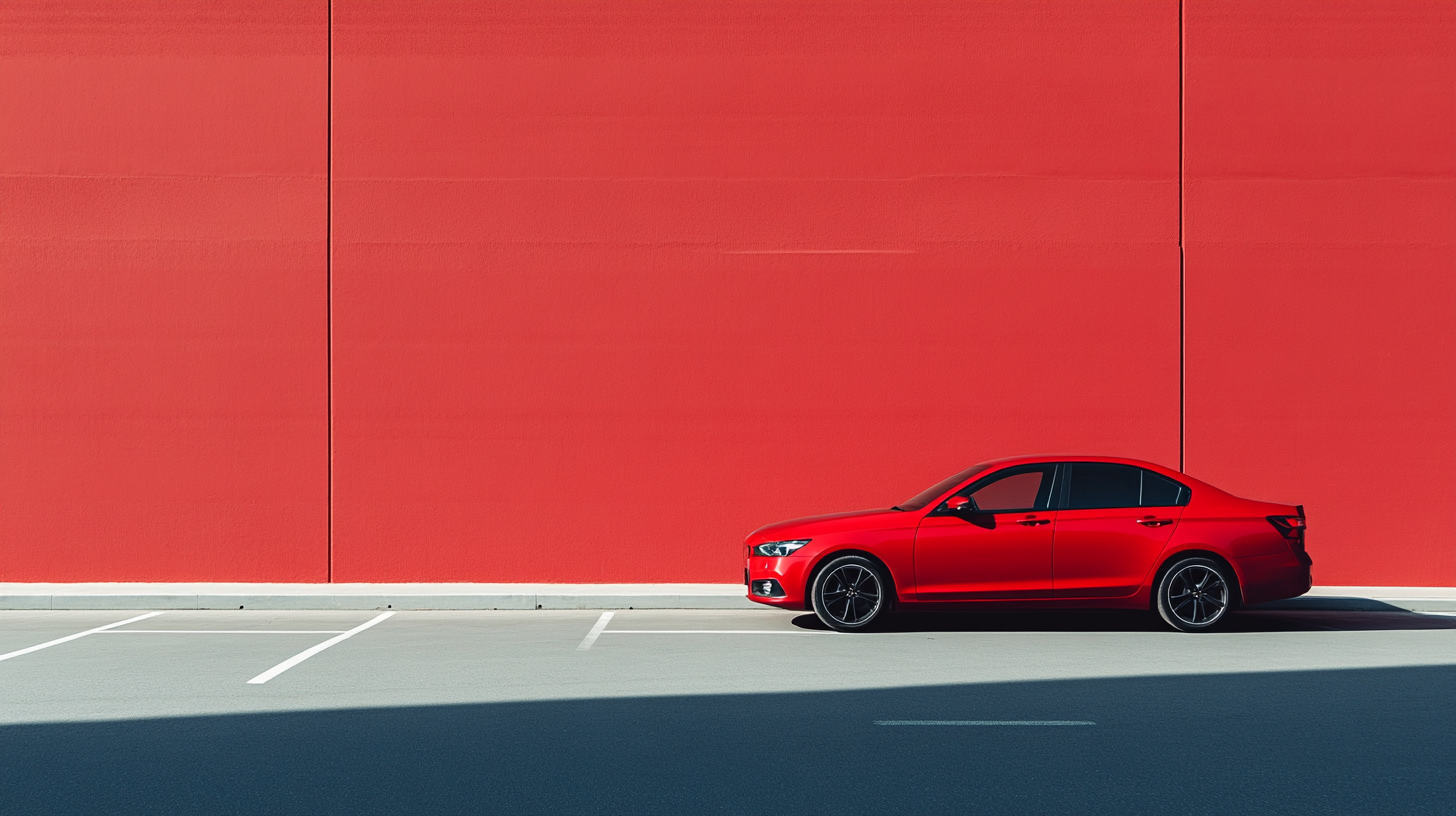
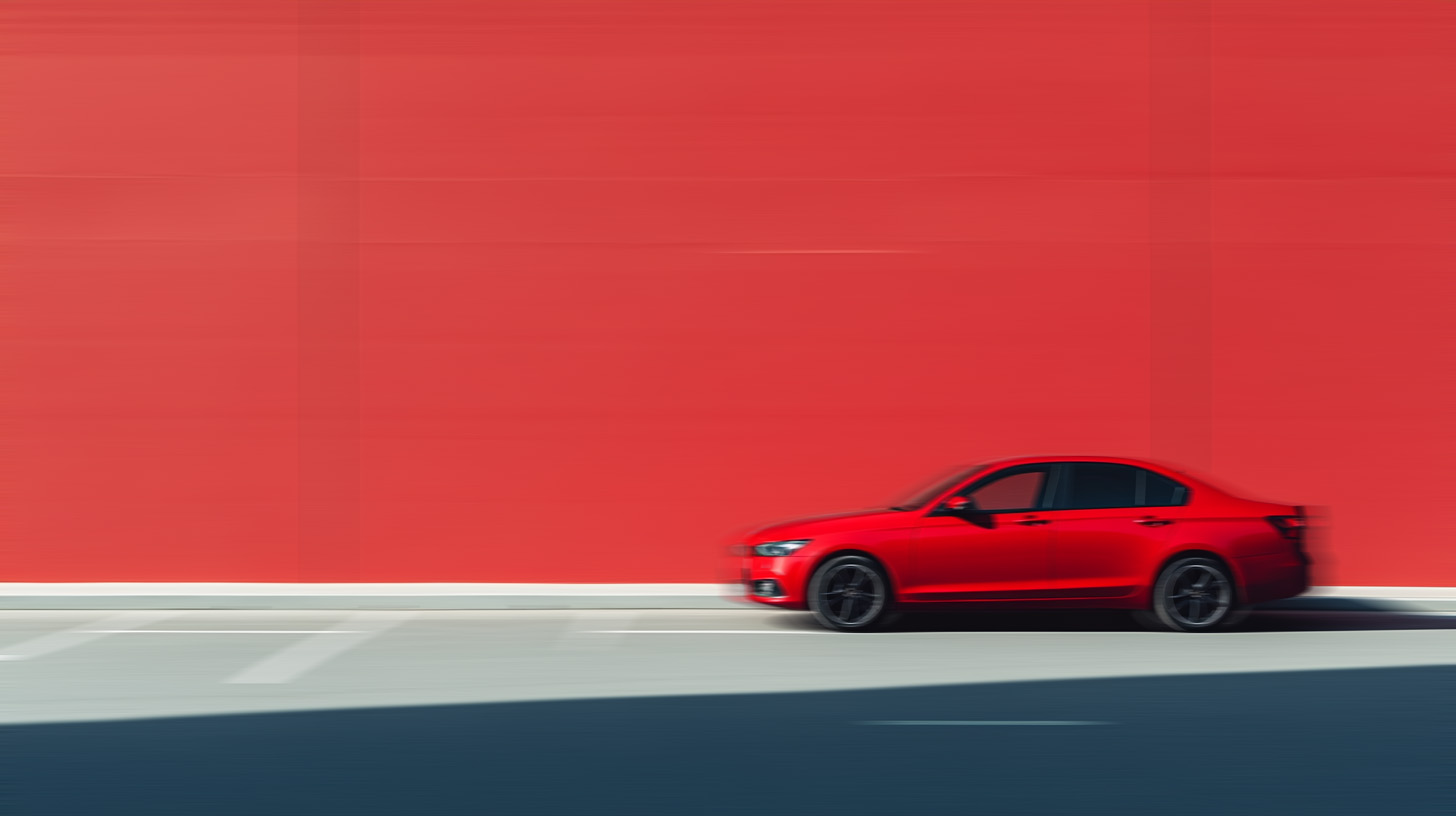
[실습] 자동차 주변 모션 효과 주기
2. 사진을 선명하게 만들기
언샵 마스크 필터
- 상단메뉴 > 필터(Filter) > 선명 효과 > 언샵 마스크(Unsharp Mask)
중요한 설정값
- 양: 선명도의 강도 (50-150% 추천)
- 반경: 경계선 주변 영향 범위 (0.5-2.0 픽셀 추천)
- 한계값: 적용할 최소 차이값 (0-5 추천)
용도별 추천 설정값
▶ 제품 사진 (선명하고 또렷하게)
- 양: 120%
- 반경: 1.0 픽셀
- 한계값: 2
▶ 인물 사진 (자연스럽게)
- 양: 80%
- 반경: 0.8 픽셀
- 한계값: 4
▶ 풍경 사진 (디테일 강조)
- 양: 150%
- 반경: 1.5 픽셀
- 한계값: 0
고급 선명 효과
- 상단메뉴 > 필터(Filter) > 선명 효과 > 고급 선명 효과
▶ 주요기능
- 제거옵션 > 흐림 유형 > 가우시안 흐림 (Gaussian Blur)
- 제거옵션 > 흐림 유형 > 렌즈 흐림 (Lens Blur) : 사진이 흐릿할 때
- 제거옵션 > 흐림 유형 > 모션 흐림 (Motion Blur) : 움직여서 흔들렸을 때
- 노이즈 감소(Reduce Noise) : 선명하게 하면서 생기는 노이즈 제거
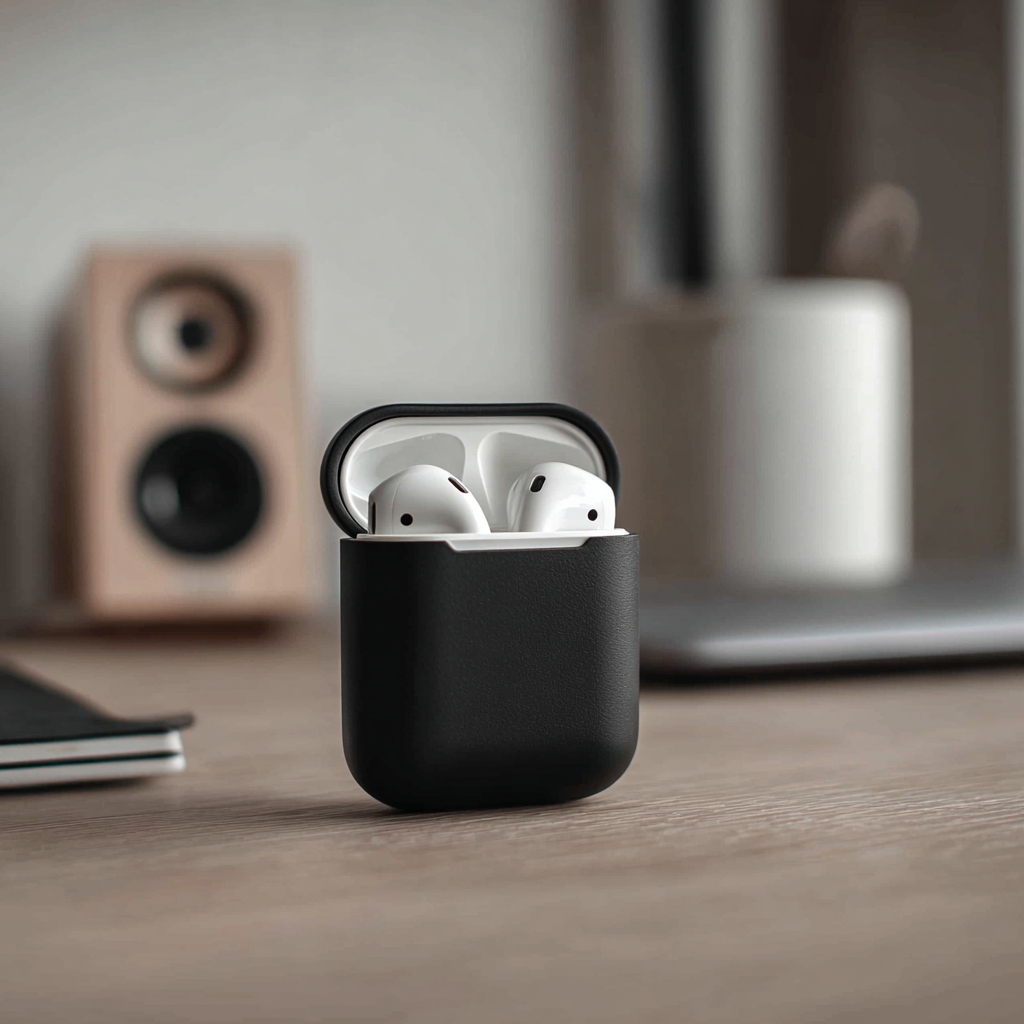
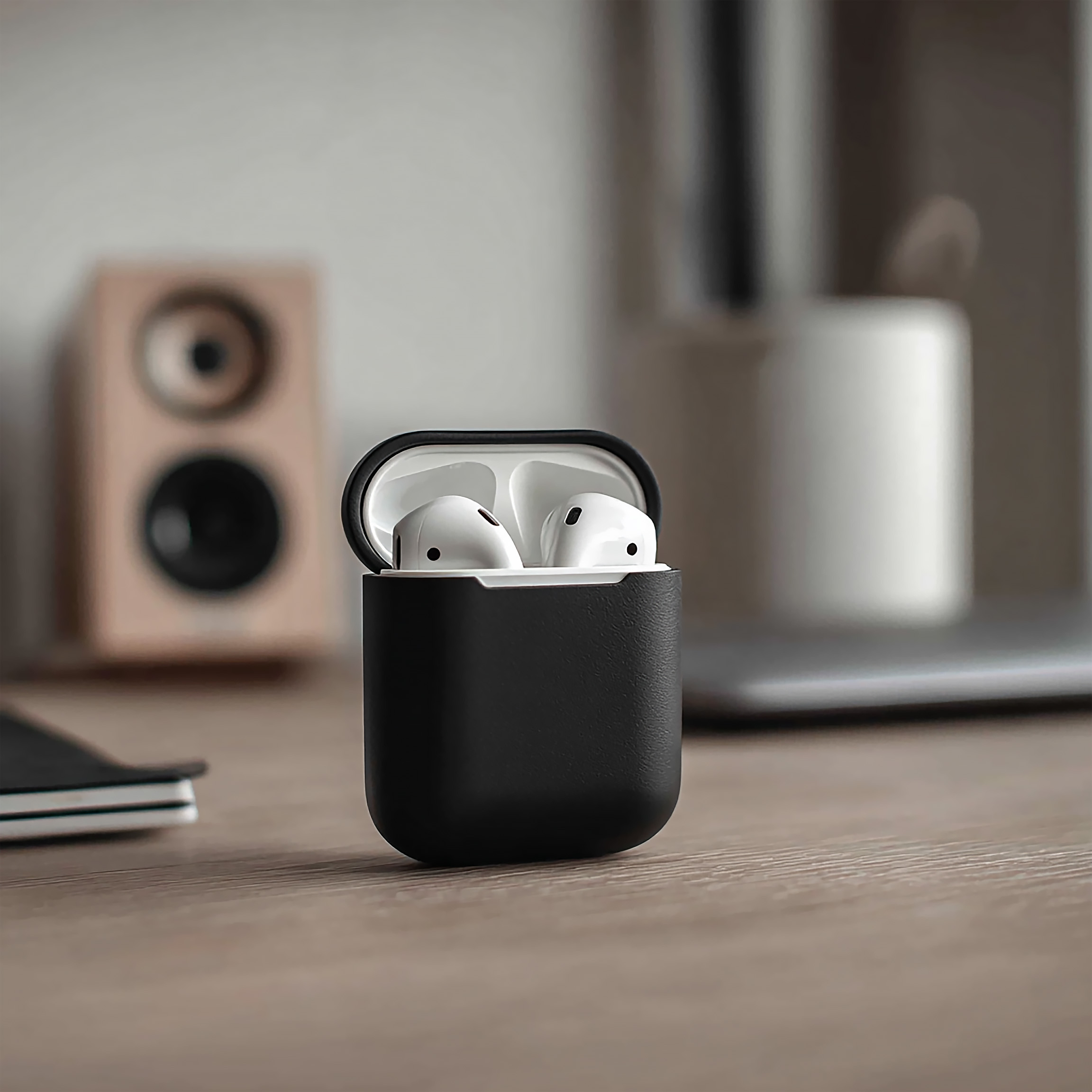
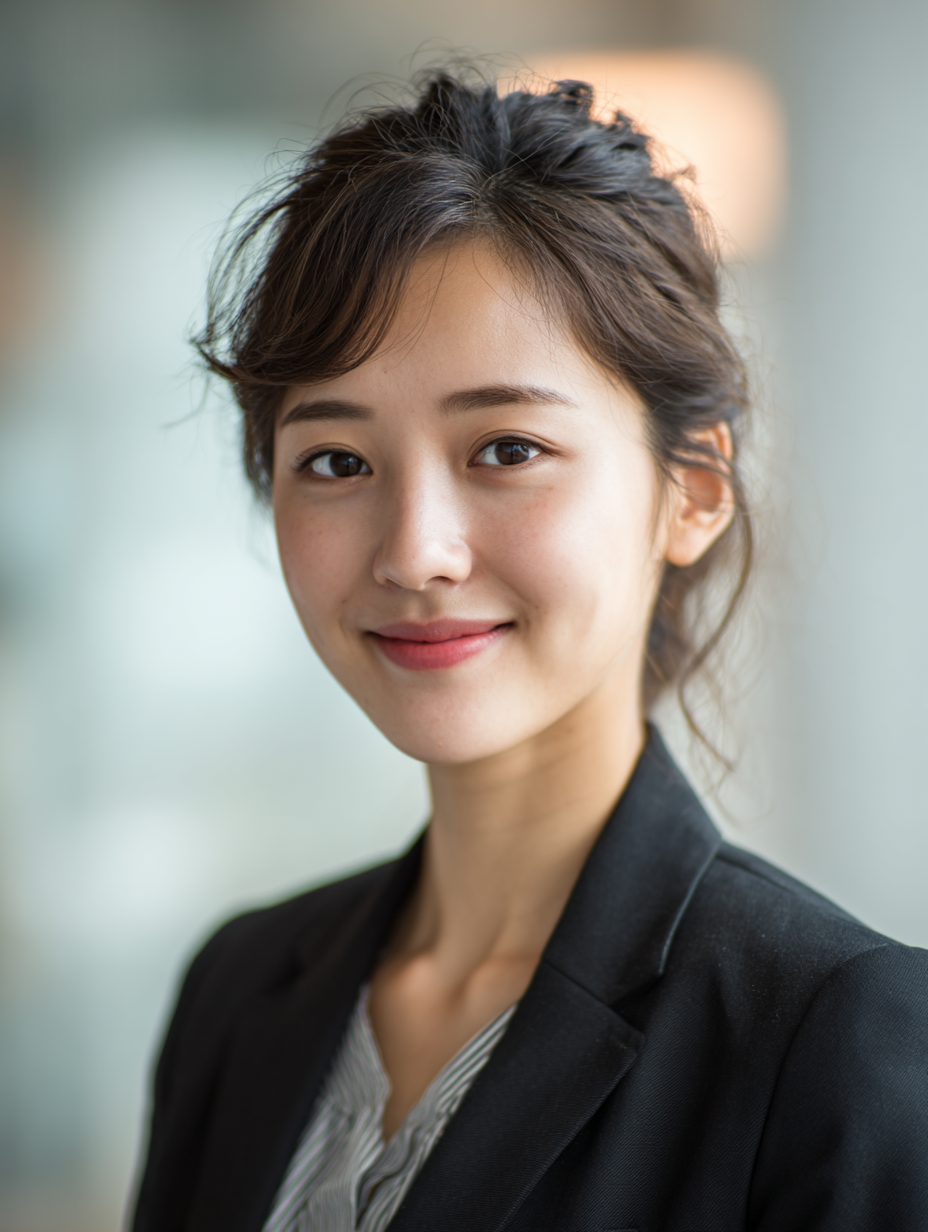
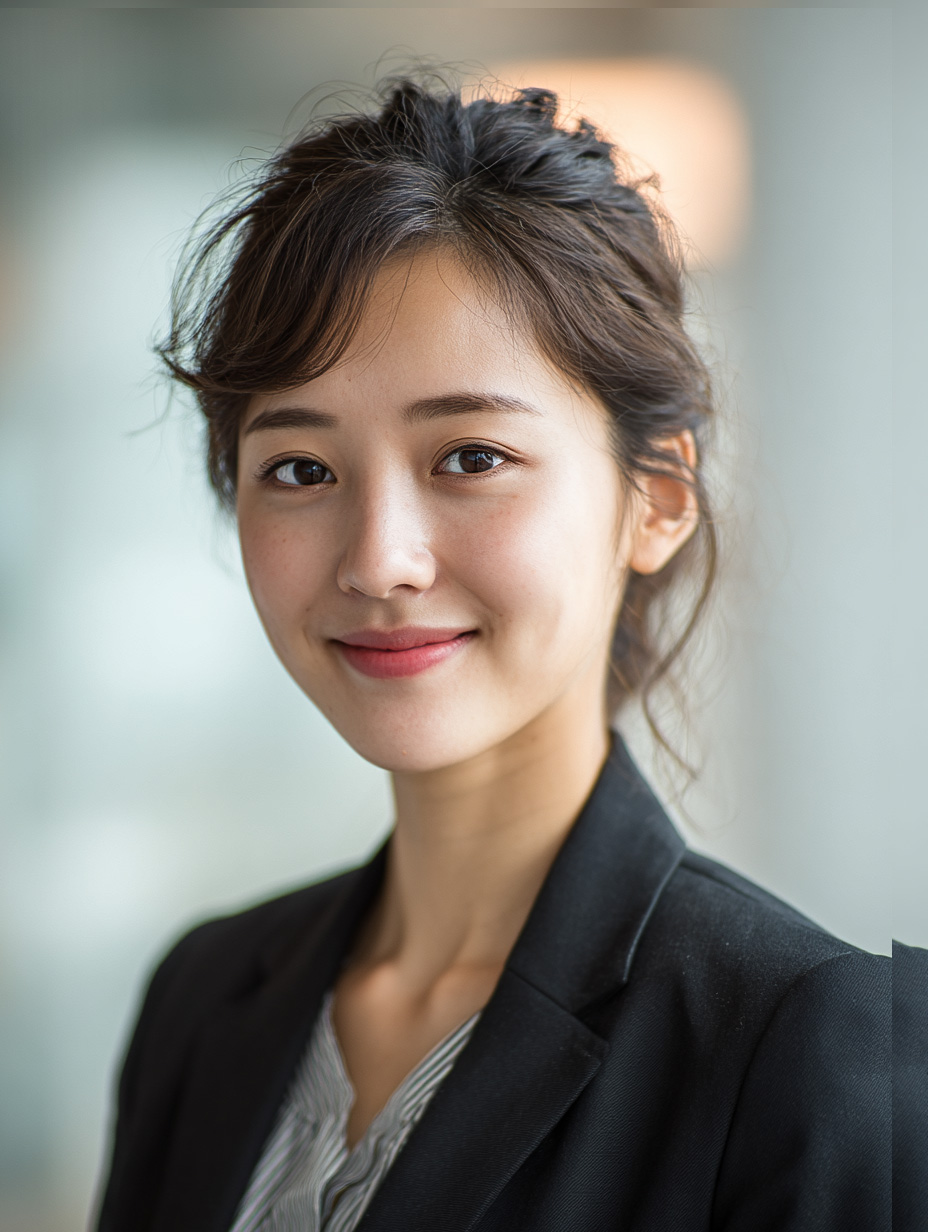
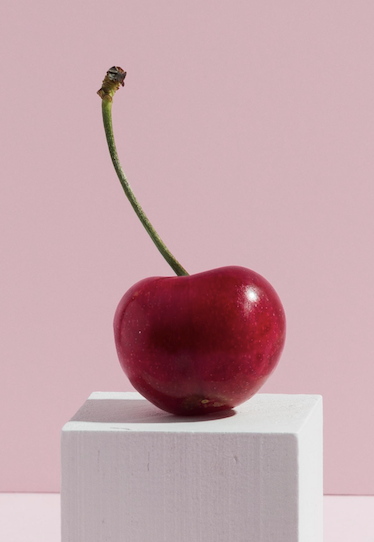
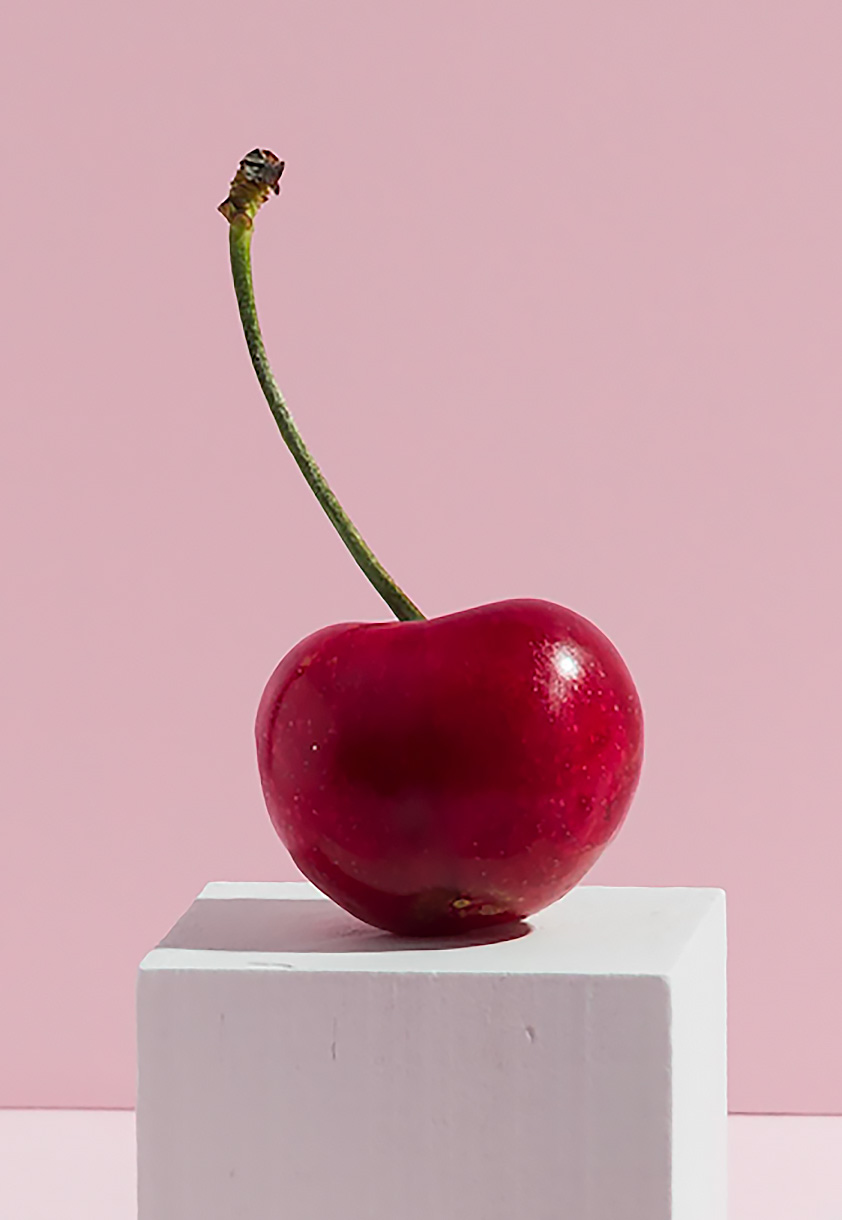
[실습] 제품 및 인물 사진 선명하게 하기
3. 뉴럴필터 Neural Filters 활용
뉴럴필터 Neural Filters 란?
- AI 기반 필터 기능 , 인공지능이 학습한 필터
뉴럴필터 Neural Filters 로 할 수 있는 것들
- 흑백 사진을 컬러로 변환
- 계절 변경 (봄→가을, 여름→겨울)
- 표정 변경
- 나이 변경
- 메이크업 옮기기
- 풍경 사진 개선
- 그 외 다양한 AI 보정 기능들
뉴럴필터 Neural Filters 패널 열기
- 상단메뉴 > 필터(Filter) > 뉴럴 필터
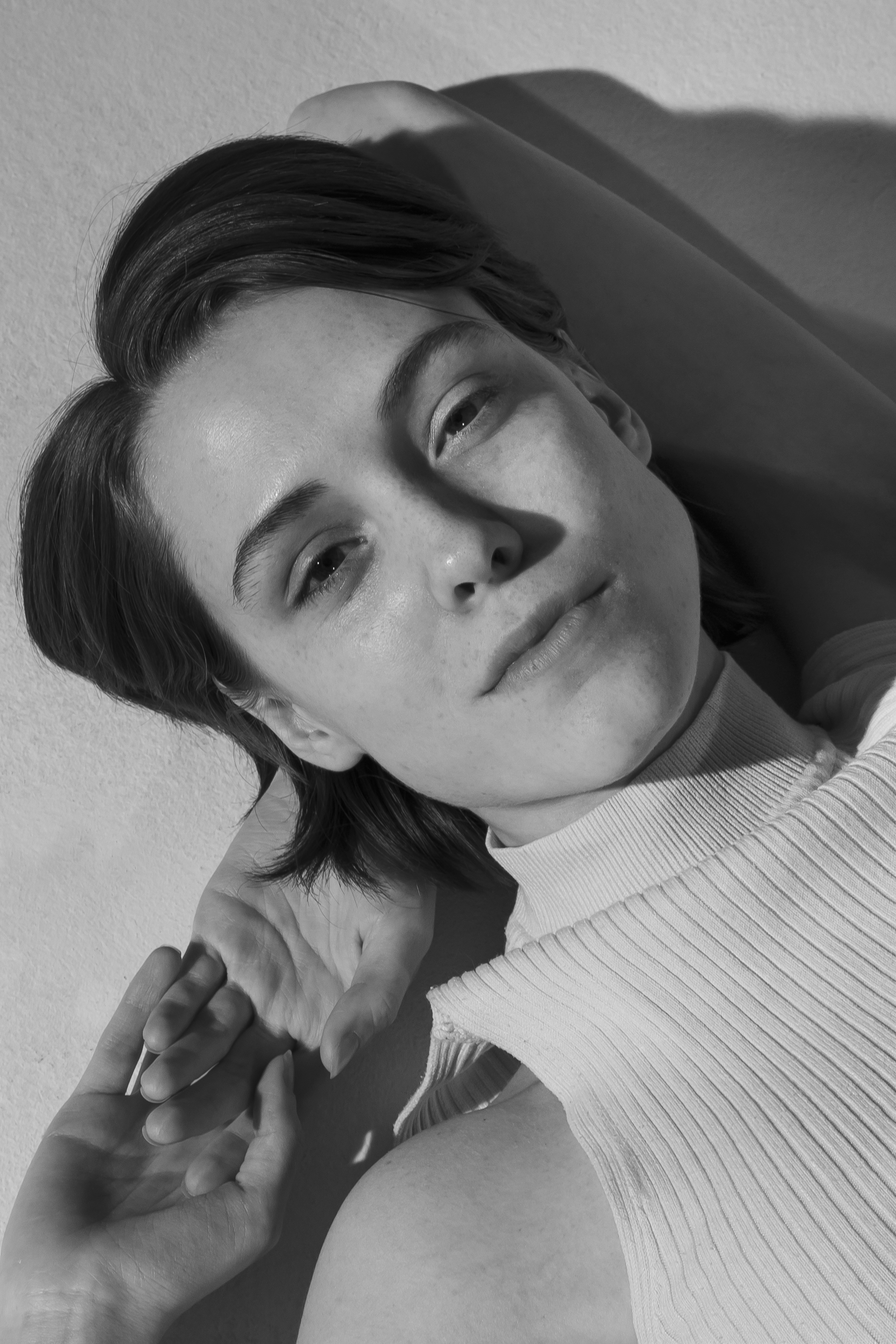
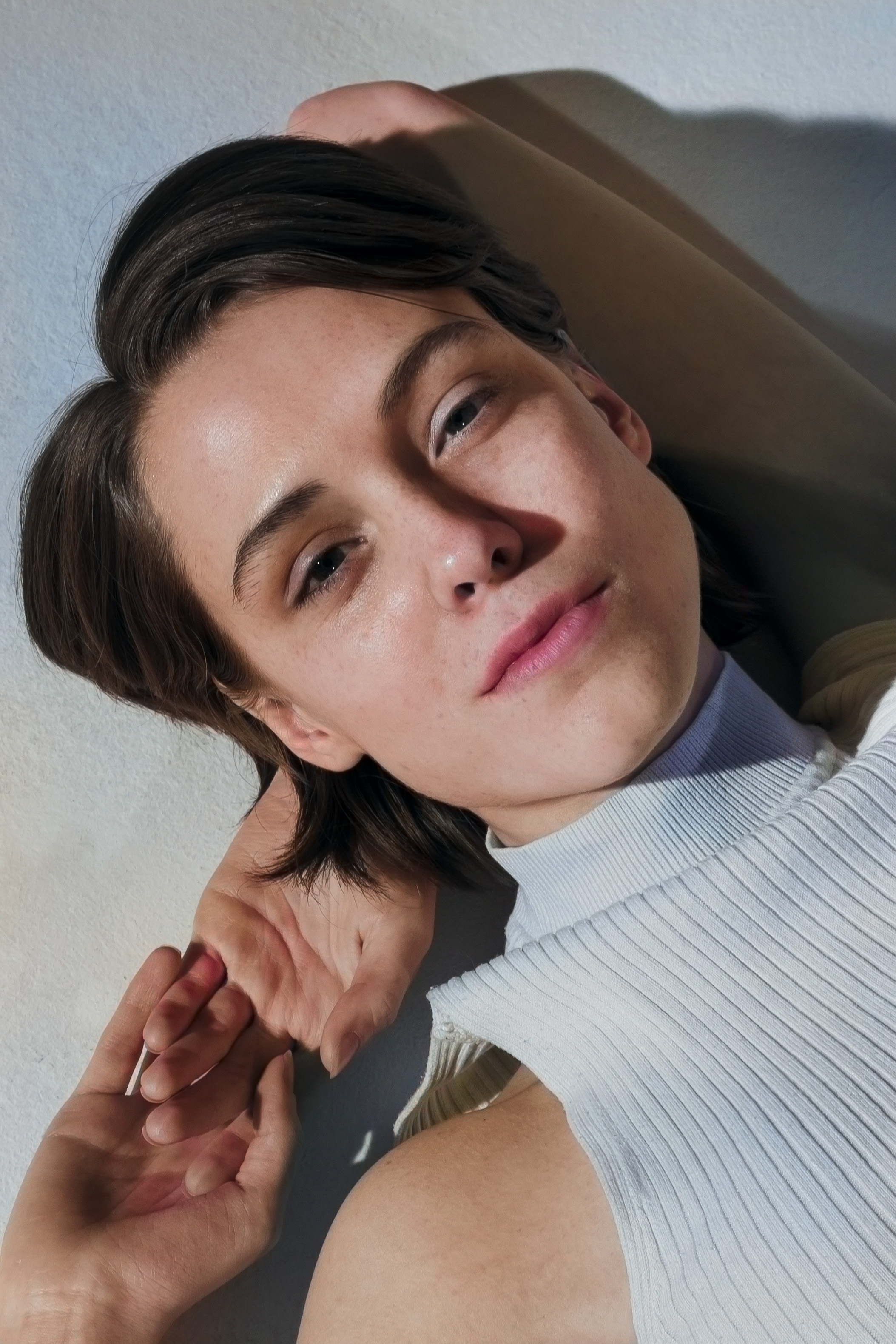
[실습] 흑백 사진을 컬러로 복원하기
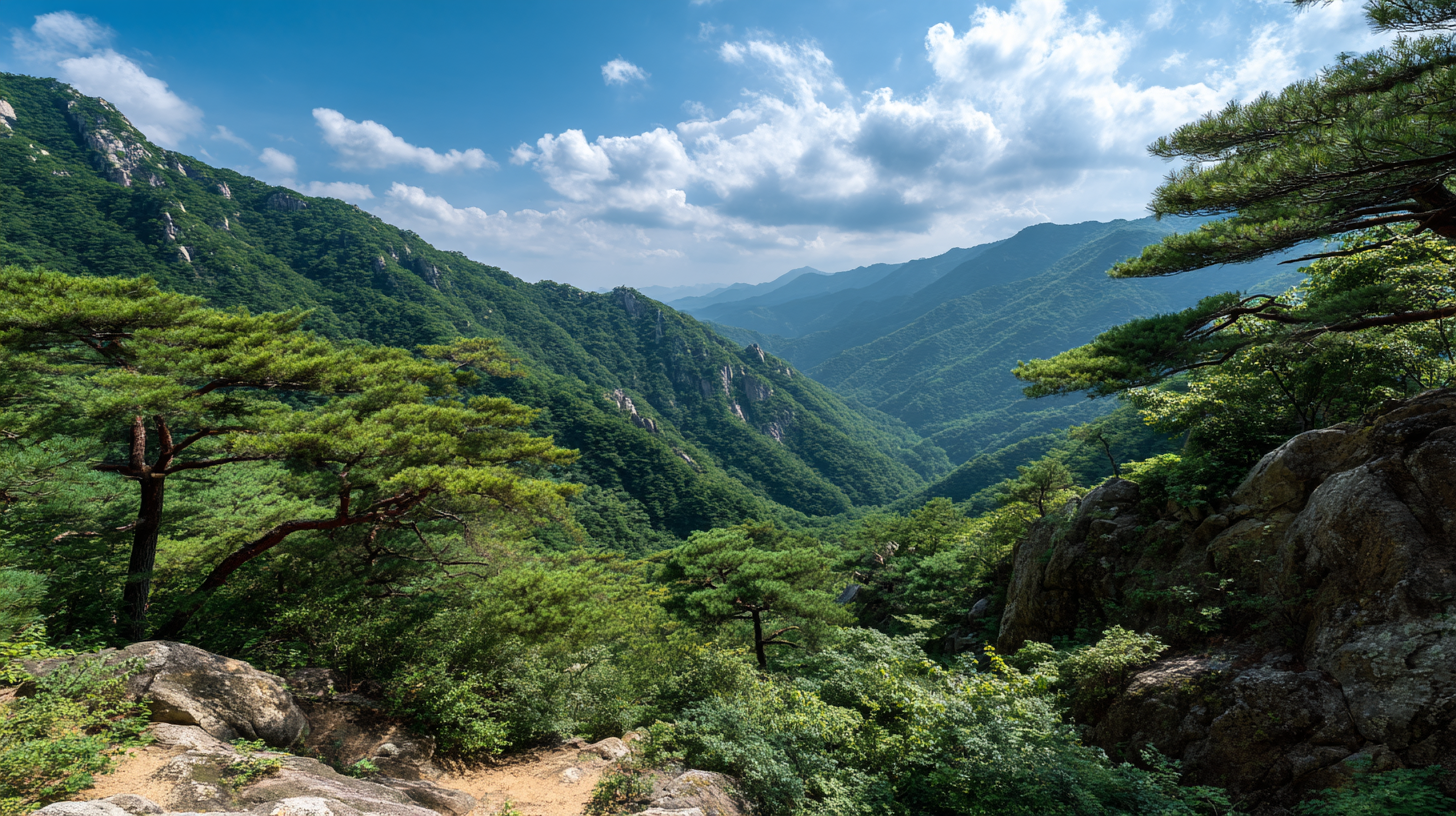
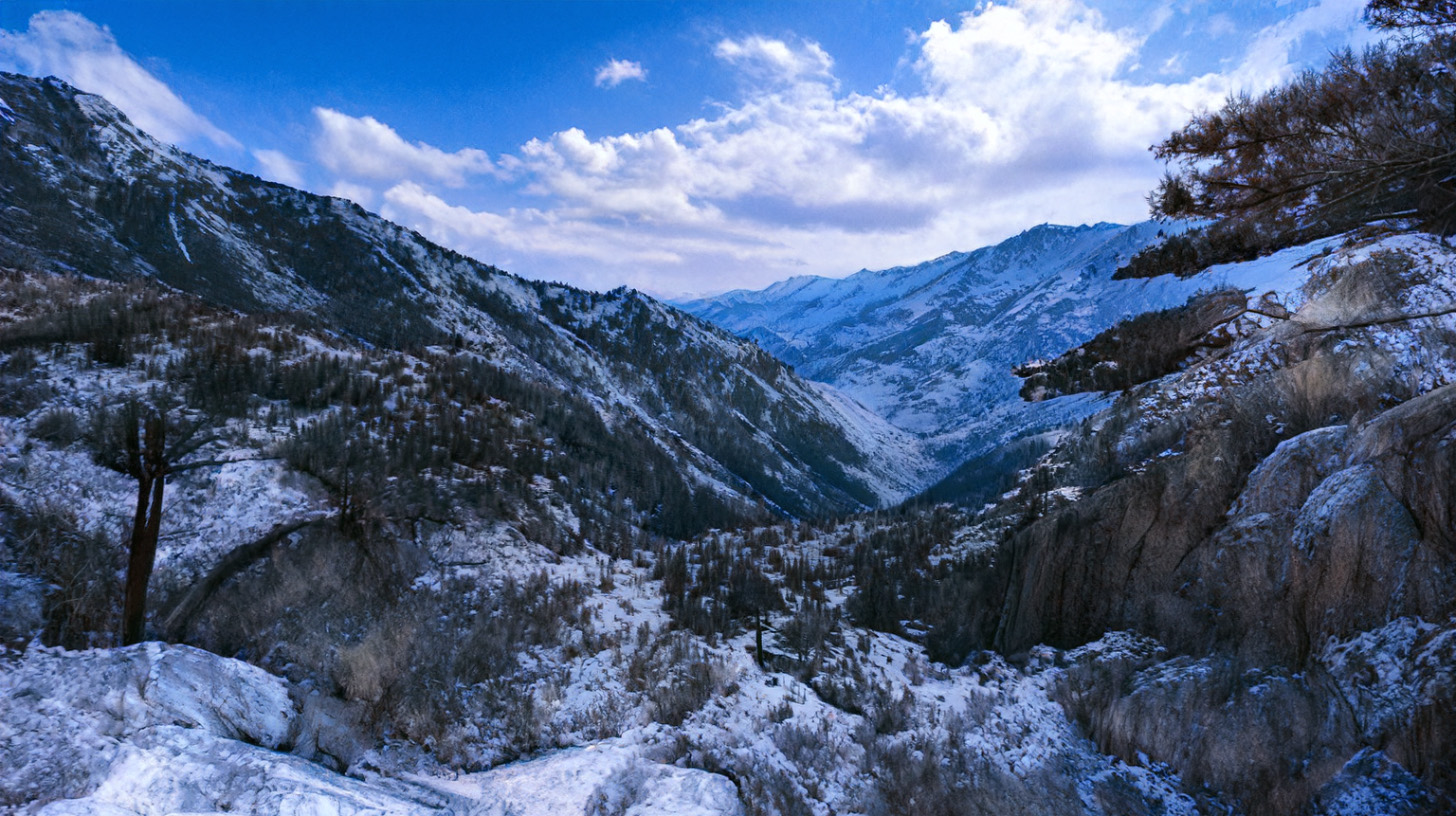
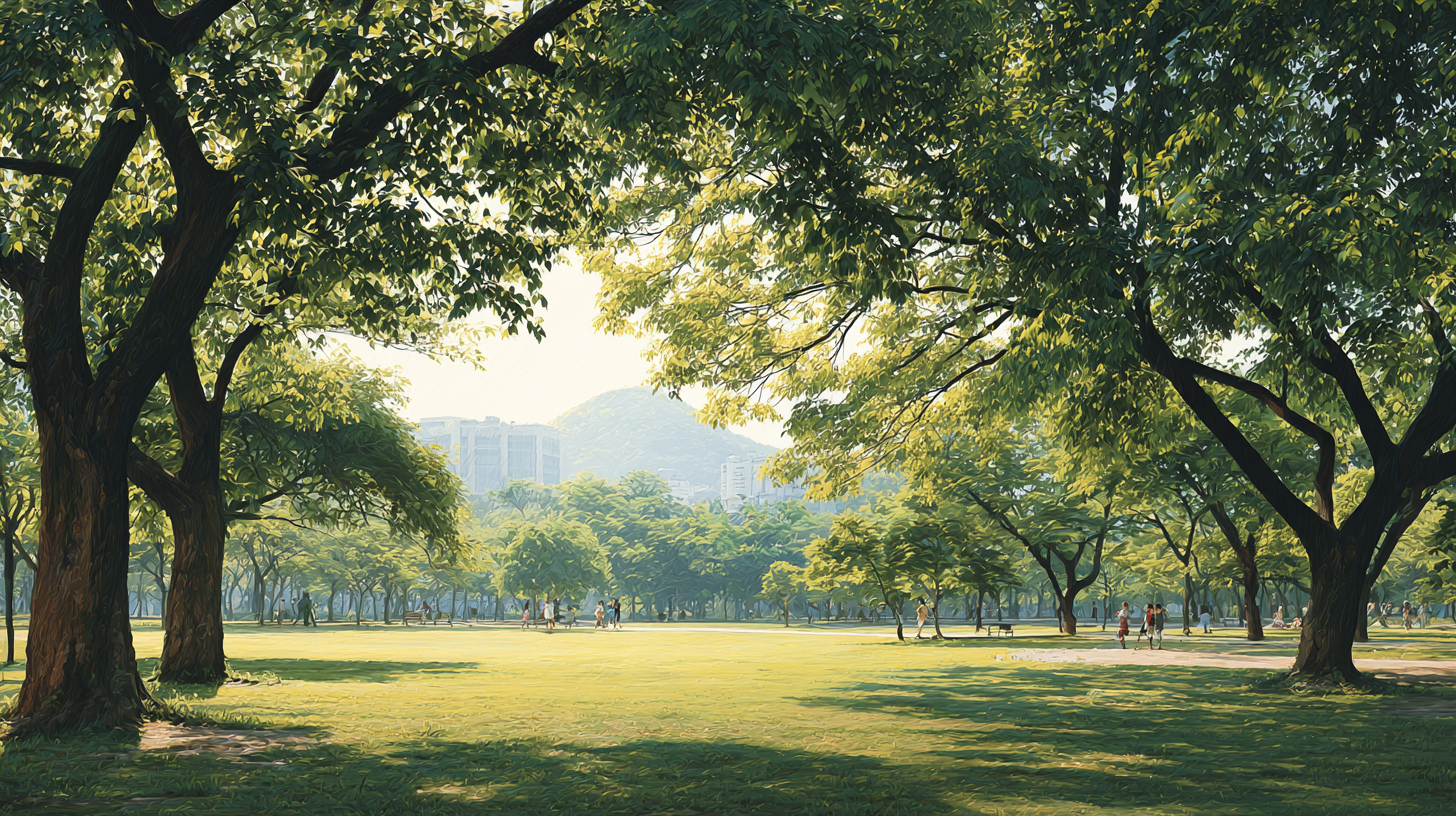
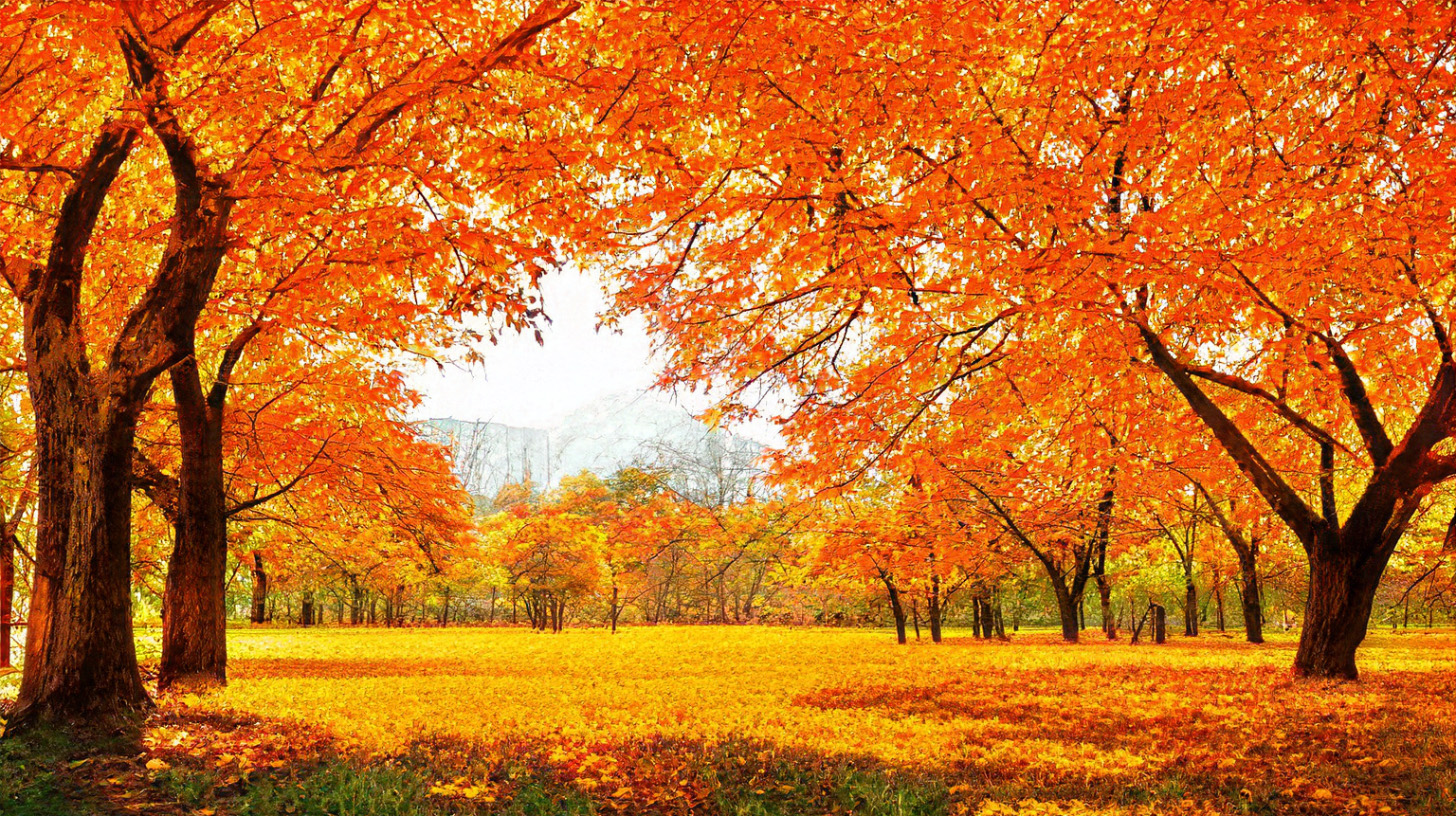
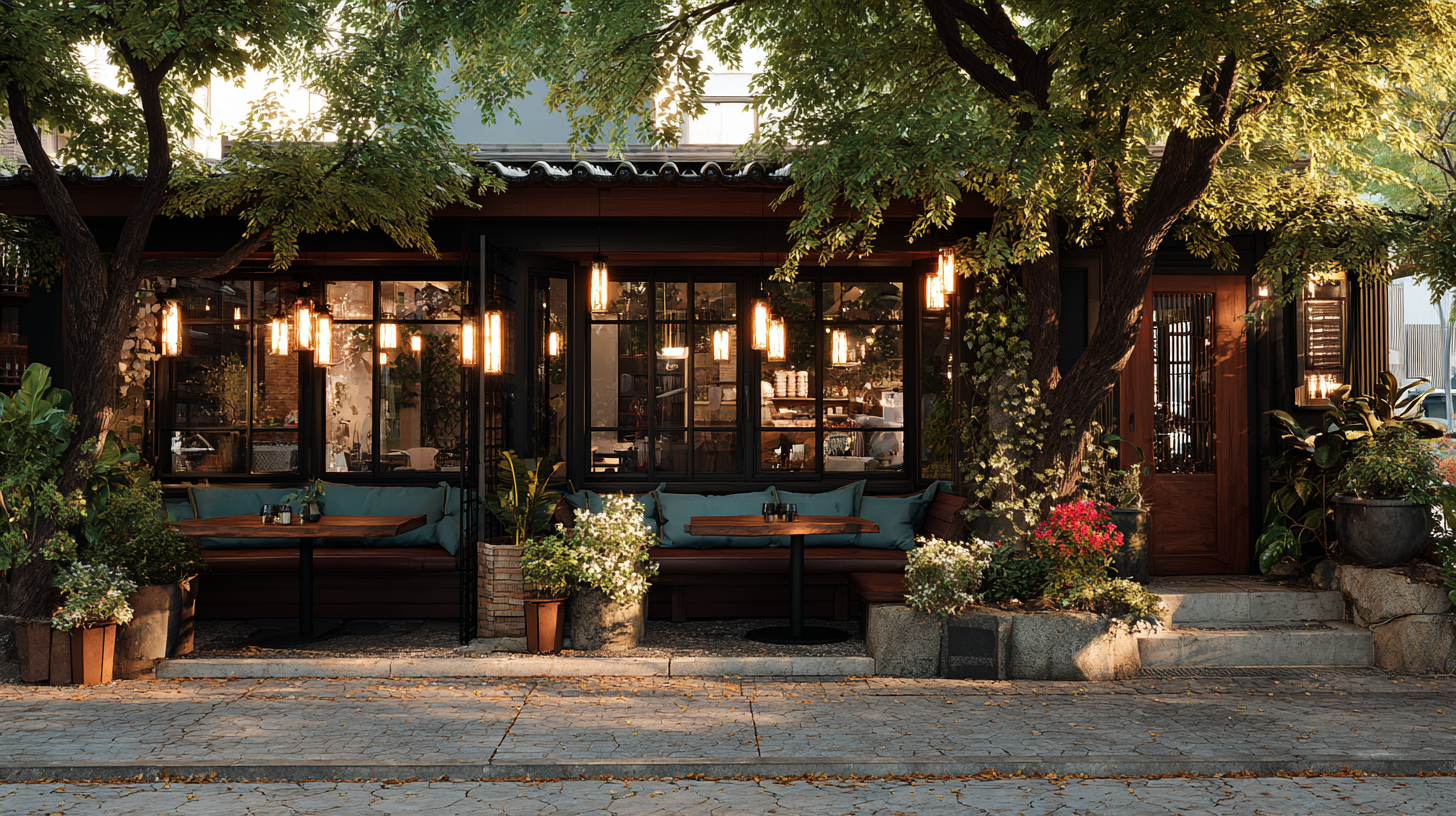
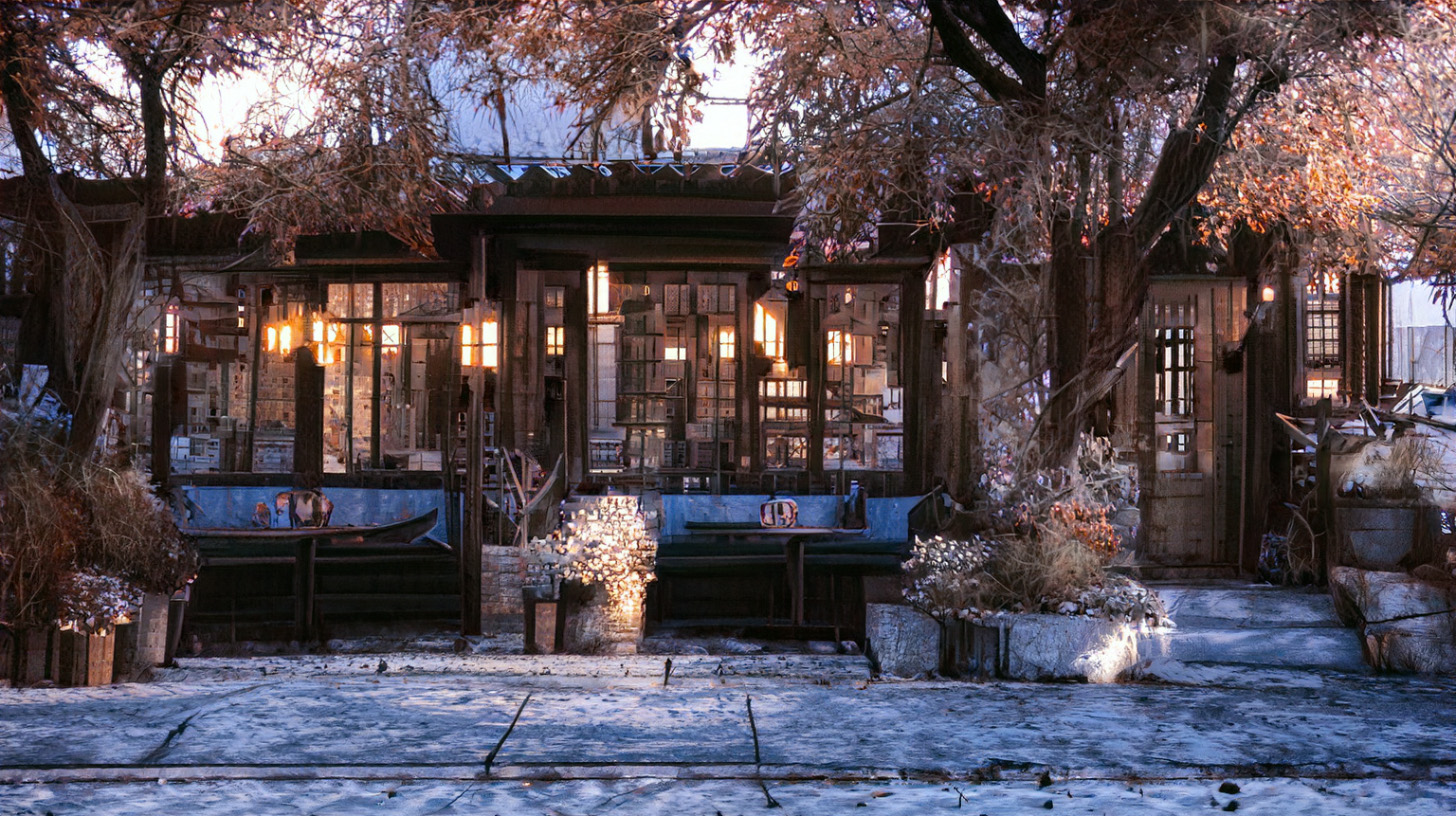
[실습] 풍경 사진의 계절 변경하기
4. 인물사진 보정하기
픽셀 유동화(Liquify)
- 상단메뉴 > 필터(Filter) > 픽셀 유동화(Liquify) 단축키: Shift + Ctrl + X
▶ 주요도구
- 뒤틀기도구 W : 드래그하면 픽셀이 늘어남
- 재구성도구 R: 실수했을 때 원래대로 되돌림
- 부풀리기도구 B: 클릭한 부분을 풍선처럼 부풀림
- 오목도구 S: 클릭한 부분을 오목하게 만듬
▶ 얼굴인식 기능
- 눈 크기: 눈을 크게 또는 작게
- 코 높이: 코를 높게 또는 낮게
- 턱선: V라인 만들기
- 얼굴 너비: 갸름한 얼굴 만들기
뉴럴필터 Neural Filters로 보정
- 상단메뉴 > 필터(Filter) > 뉴럴필터 > 피부를 매끄럽게
- 상단메뉴 > 필터(Filter) > 뉴럴필터 > 스마트 인물사진
수동 보정 3대 도구
▶ 스팟 복구 브러시
- 도구 패널에서 반창고 모양 아이콘 (단축키 J)
- 브러시 크기를 잡티보다 살짝 크게 조정
- 지우고 싶은 부분을 클릭
▶ 복구 브러시
- Alt키 를 누른 채로 깨끗한 피부를 클릭 (샘플링)
- 보정할 부분에 클릭 또는 드래그
▶ 패치 도구
- 넓은 영역을 보정할때 사용
- 보정할 부분 드래그 선택 > 선택영역을 깨끗한 부분으로 드래그
5. 자동화와 액션
액션(Actions)이란?
- 포토샵 작업을 녹화해두는 기능 (시간녹화X , 동작녹화O)
- 상단메뉴 > 창(Window) > 액션(Actions) [단축키 Alt + F9]
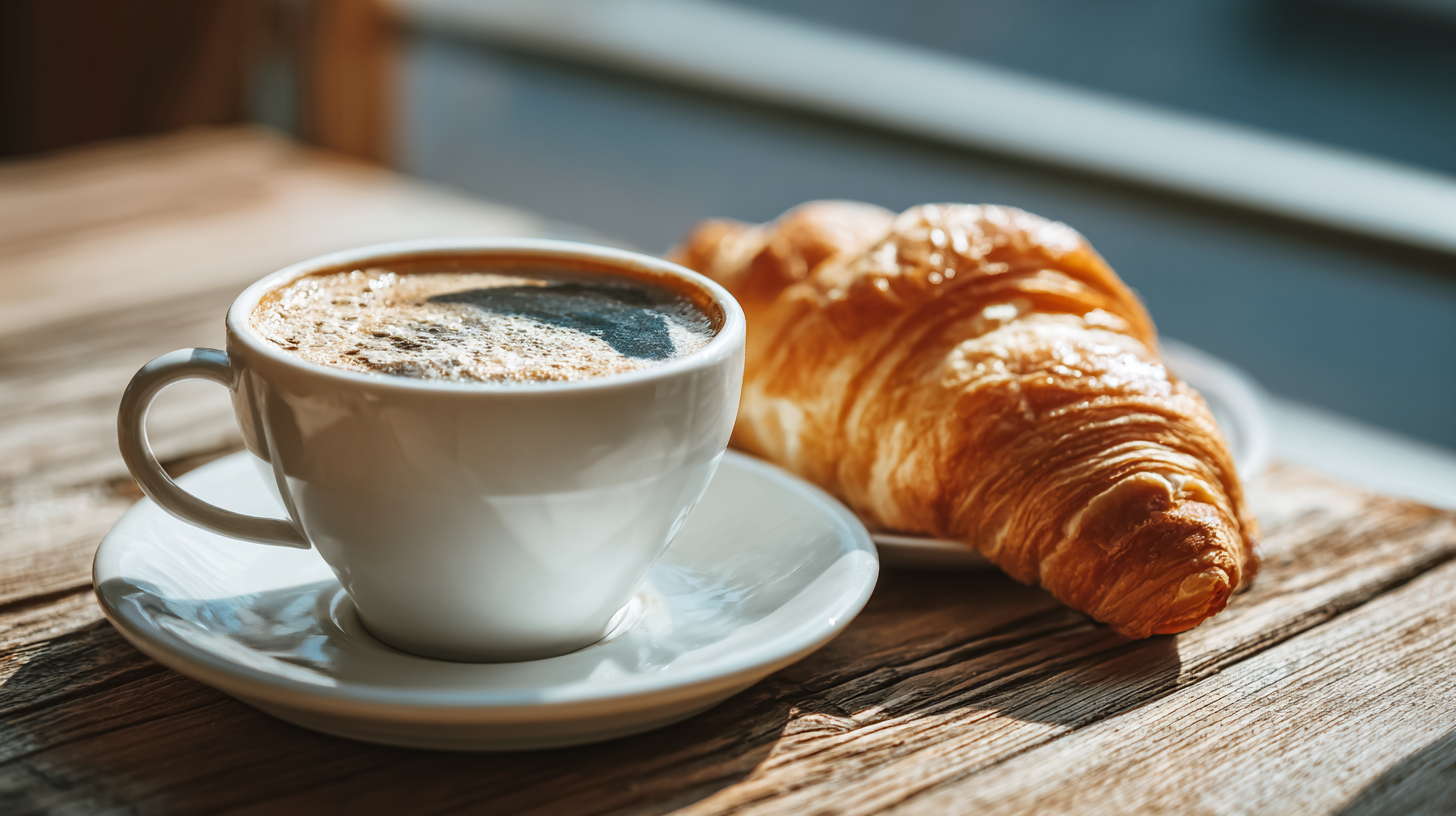
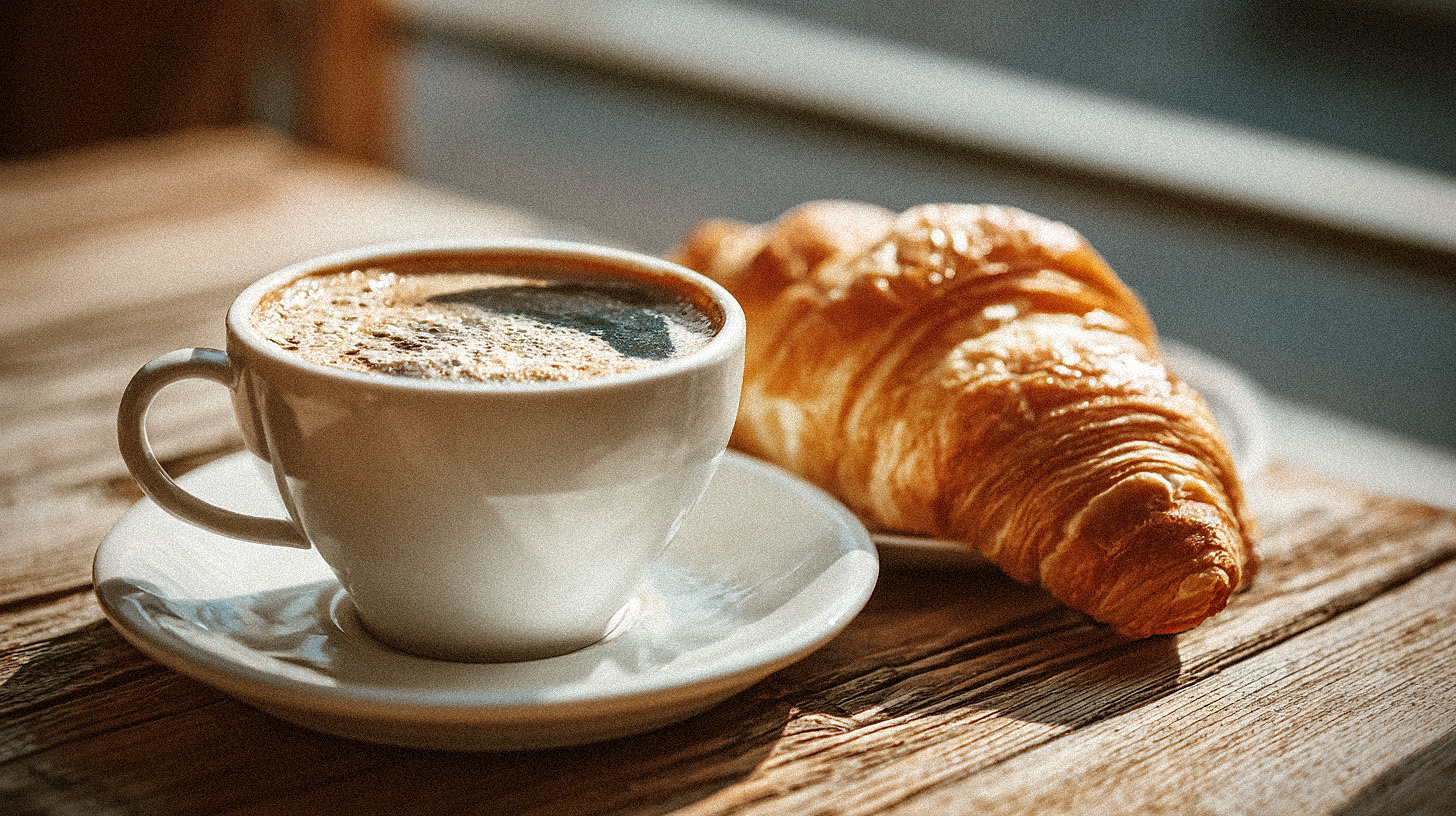
[실습] 빈티지 필름 효과 액션 만들기
- 이미지 열기 > 창(Window) > 액션(Actions) > 폴더만든 후 녹화
- 색감 조정 / 톤 추가 / 필름효과 / 비네팅효과 등 원하는 효과들 설정 후 녹화중지
[실습] 저장된 액션 실행하기
- 이미지 열기 > 창(Window) > 액션(Actions) > 저장해둔 액션 선택
'[학습기록] AI 디자이너 내일배움캠프 > 강의 요약 정리' 카테고리의 다른 글
| [포토샵 기초] 제 7강. 브러시 툴 이해하기 (1) | 2026.03.16 |
|---|---|
| [포토샵 기초] 제 6강. 이미지 변형과 합성 (0) | 2026.03.16 |
| [포토샵 기초] 제 4강. 선택과 누끼 따기 (1) | 2026.03.16 |
| [포토샵 기초] 제 3강. 레이어와 마스크 (0) | 2026.03.16 |
| [포토샵 기초] 제 2강. 이미지 색상 보정하기 (0) | 2026.03.13 |