[포토샵 기초] 제 3강. 레이어와 마스크
1. 레이어 관리하기
레이어패널 심화기능
▶ 블렌딩 옵션
- 레이어를 더블클릭 > 혼합옵션 > 블렌딩 옵션
- 레이어의 이름(텍스트) 부분이 아닌 빈 공간을 더블클릭
레이어 정리
▶ 색상 라벨링 기능
- 레이어 눈 아이콘에 우클릭 > 색상 라벨(Label Color)
▶ 레이어 필터링 기능
- 레이어패널 상단 > 필터(Filter Type)
- 종류/이름/효과/모드/속성/색상 등으로 필터링하여 볼 수 있음
▶ 레이어 그룹 활용법
- 레이어 선택 후 Ctrl+G
- 여러 레이어 선택 Shift+G / Ctrl+G
▶ 그룹 블렌딩 모드 활용
- 통과(Pass Through) 모드가 기본으로 설정되어 있음
- 전체적인 효과를 한 번에 조절할때 유용
레이어 관련 단축키
▶ 반드시 외워야 할 단축키
- 새 레이어: Ctrl + Shift + N
- 레이어 복제: Ctrl + J
- 레이어 병합: Ctrl + E
- 표시된 레이어 병합: Ctrl + Shift + E
- 레이어 그룹: Ctrl + G
- 그룹 해제: Ctrl + Shift + G
- 아래 레이어와 클리핑: Ctrl + Alt + G
▶ 이동 관련 단축키
- 레이어 위로: Ctrl + ]
- 레이어 아래로: Ctrl + [
- 맨 위로: Ctrl + Shift + ]
- 맨 아래로: Ctrl + Shift + [
2. 레이어 블렌딩모드 사용하기
블렌딩 모드 그룹 이해하기
▶ 표준 그룹
- 표준(Normal): 아무 효과 없이 그대로 보여줌
- 디졸브(Dissolve): 점이 흩뿌려지듯 섞임
▶ 어둡게 하기 그룹
- 어둡게 하기(Darken): 더 어두운 색만 보여줌
- 곱하기(Multiply): 색을 곱해서 진하게 만듬
- 색상 번(Color Burn): 대비를 높이면서 어둡게 만
▶ 어둡게 하기 그룹
- 밝게 하기(Lighten): 더 밝은 색만 보여줌
- 스크린(Screen): 반전 색 곱해서 밝게 만듬
- 색상 닷지(Color Dodge): 대비를 높이면서 밝게 만듬
▶ 대비 그룹
- 오버레이(Overlay): 밝은 건 더 밝게, 어두운 건 더 어둡게
- 소프트 라이트(Soft Light): 오버레이의 부드러운 버전
- 하드 라이트(Hard Light): 오버레이의 강한 버전
▶ 색상 그룹
- 색조(Hue): 색상만 바꿈
- 색상(Color): 색상과 채도를 바꿈
[실습] 꼭 알아야할 블렌딩모드
▶ 곱하기(Multiply) : 흰색을 투명하게 만듬
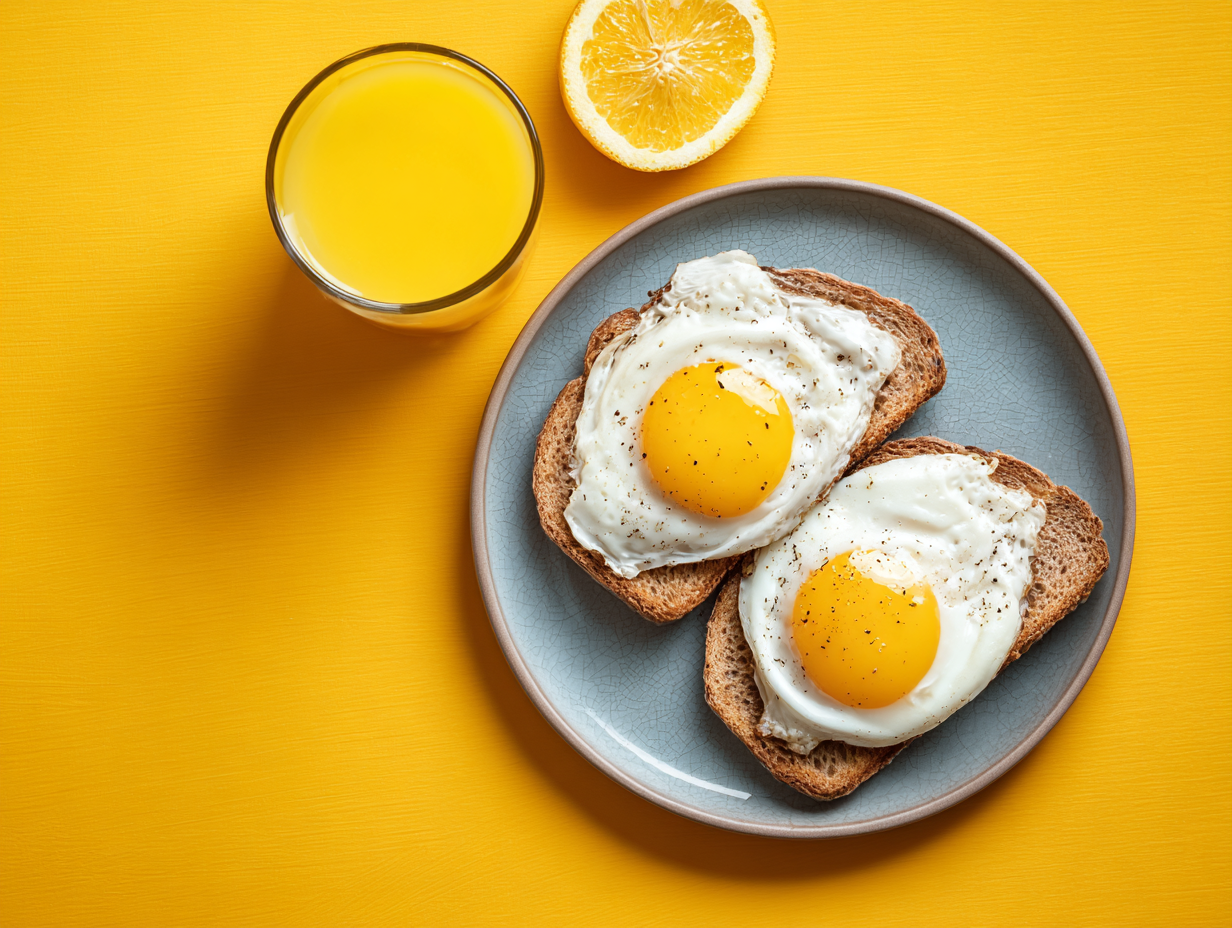
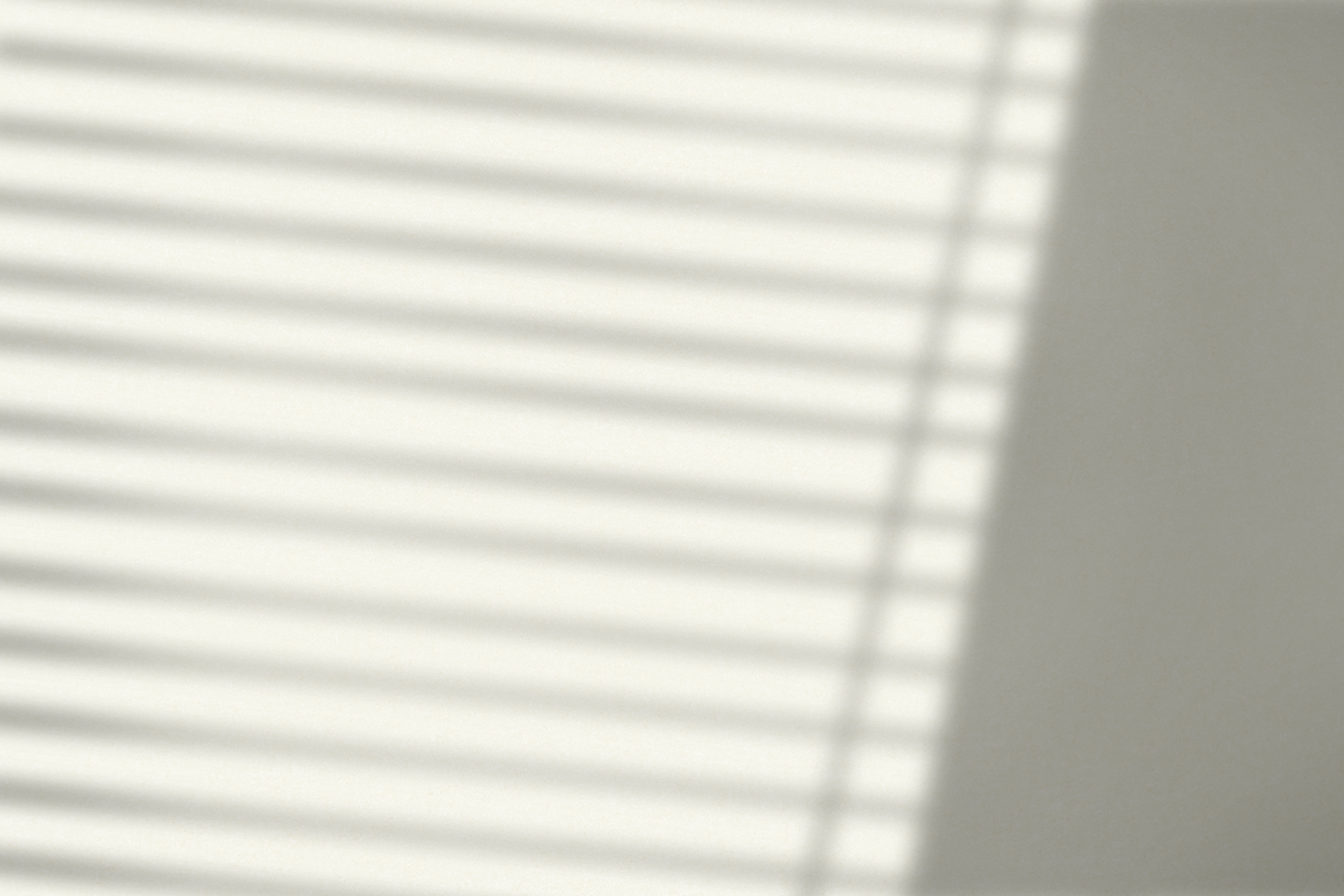
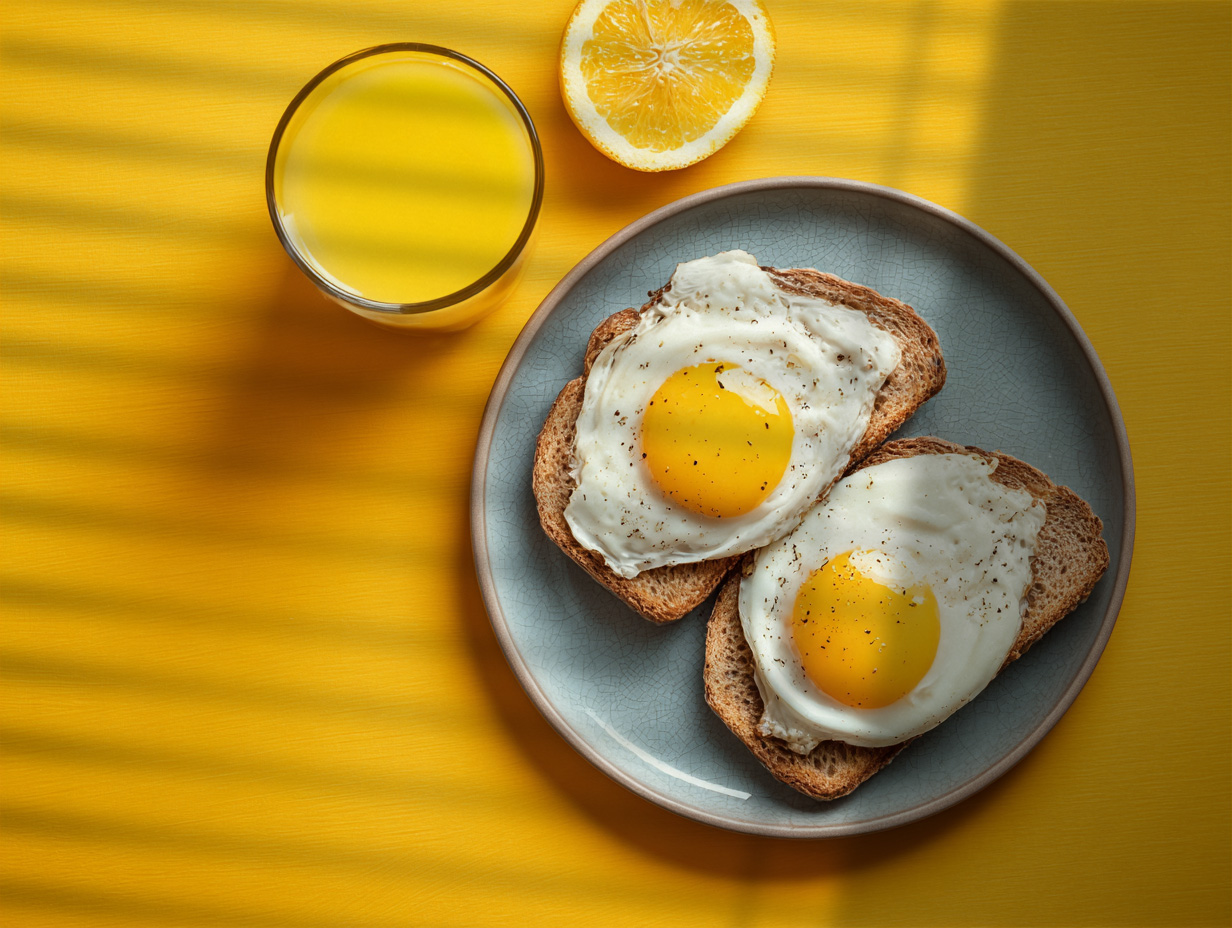
▶ 스크린(Screen) : 검은색을 투명하게 만듬
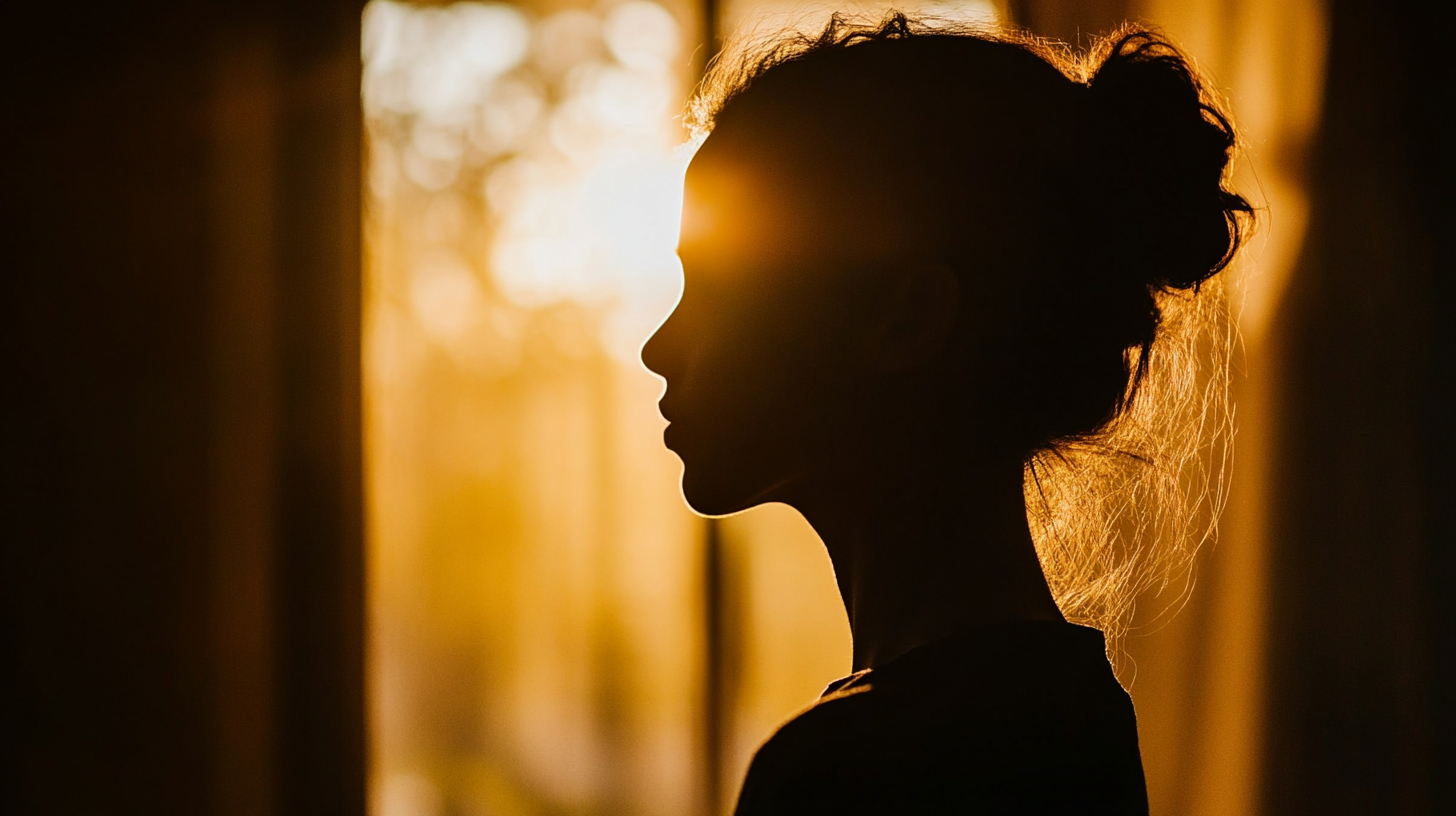
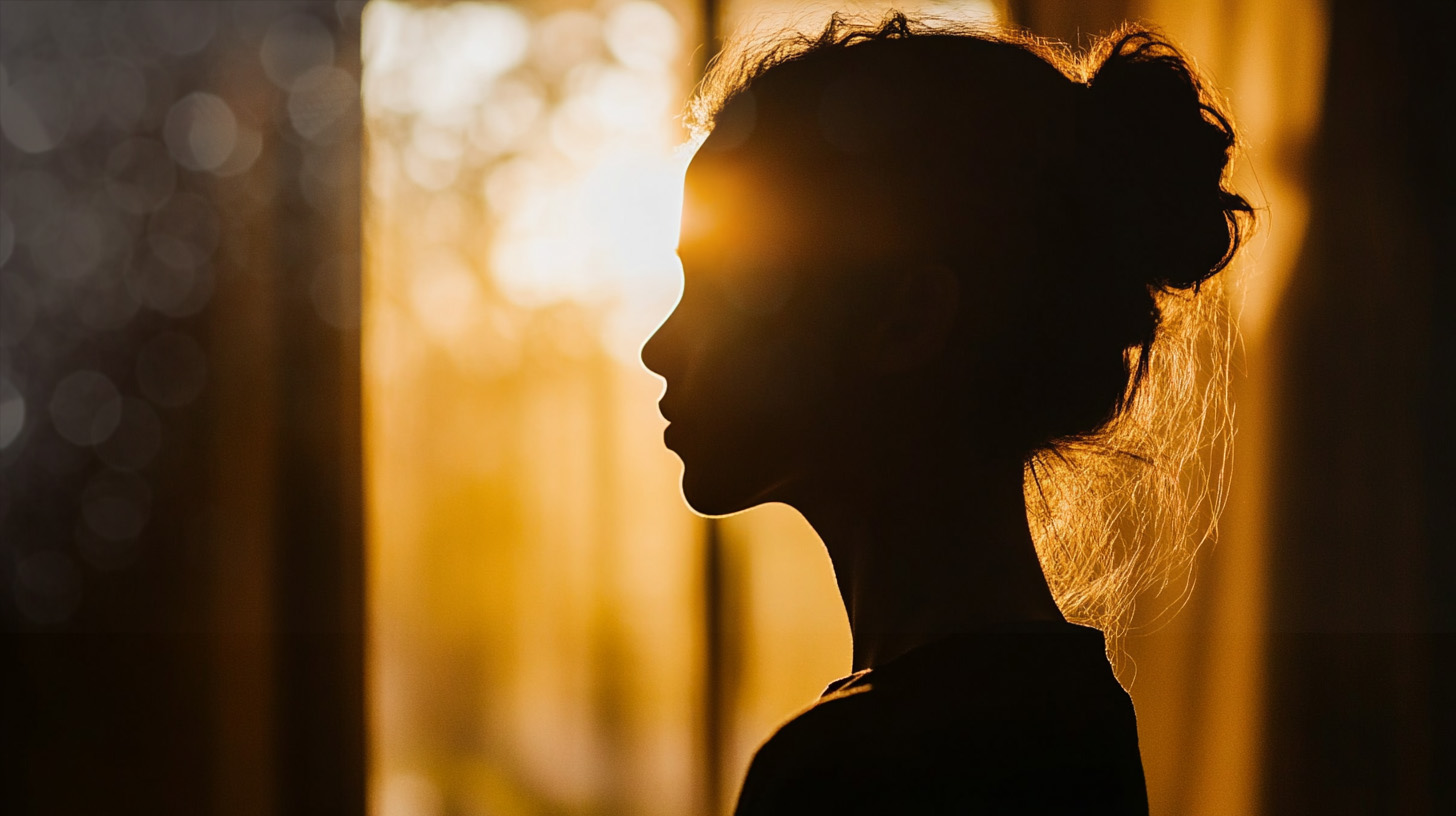
▶ 오버레이(Overlay) : 50% 회색을 투명하게, 명암 대비 강화
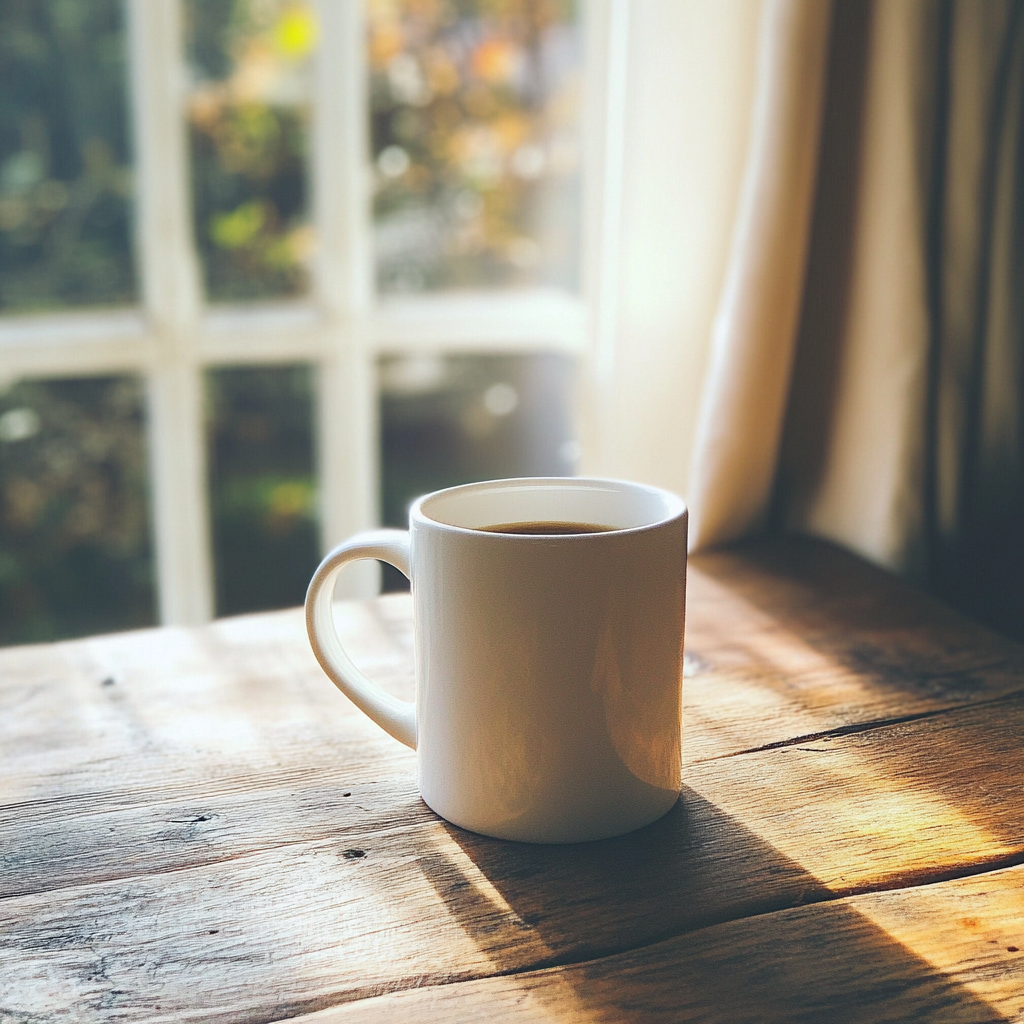

▶ 소프트 라이트(Soft Light) : 은은한 질감+부드러운보정
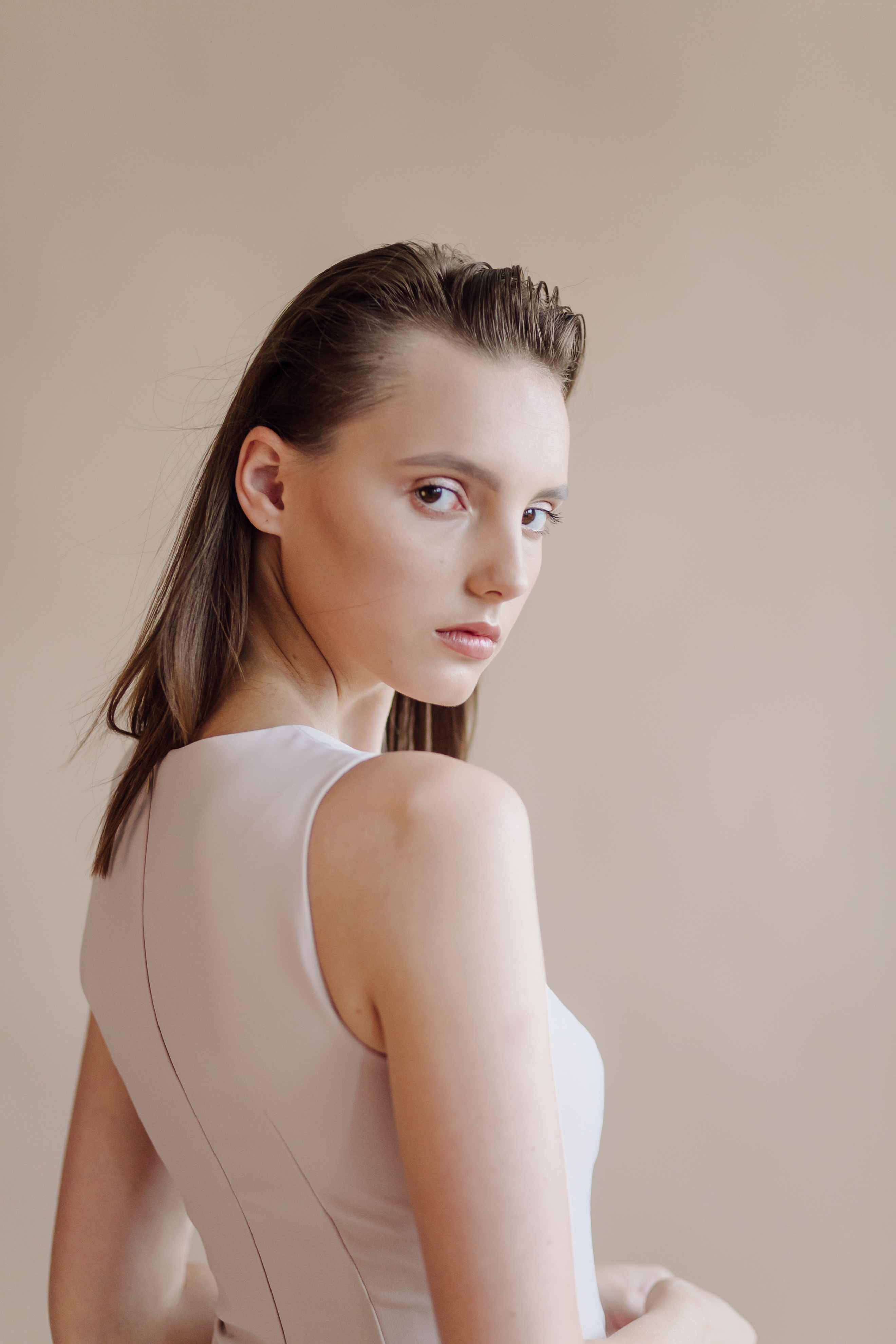
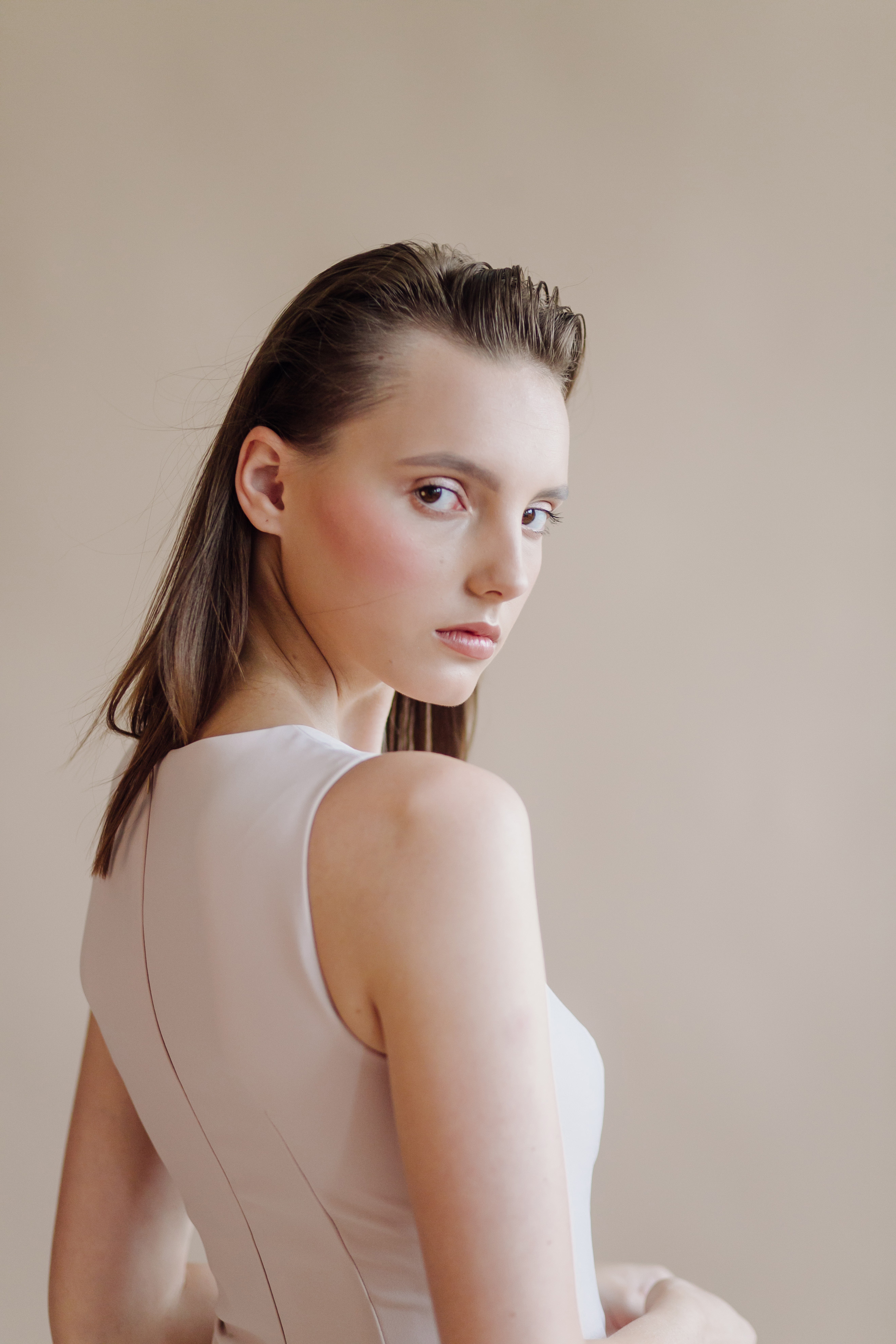
- 볼터치 입히기 : 새 래이어에 분홍브러쉬 + 블렌딩모드 소프트라이트 + 불투명도조절
▶ 색조/색상 : 색상과 채도만 변경
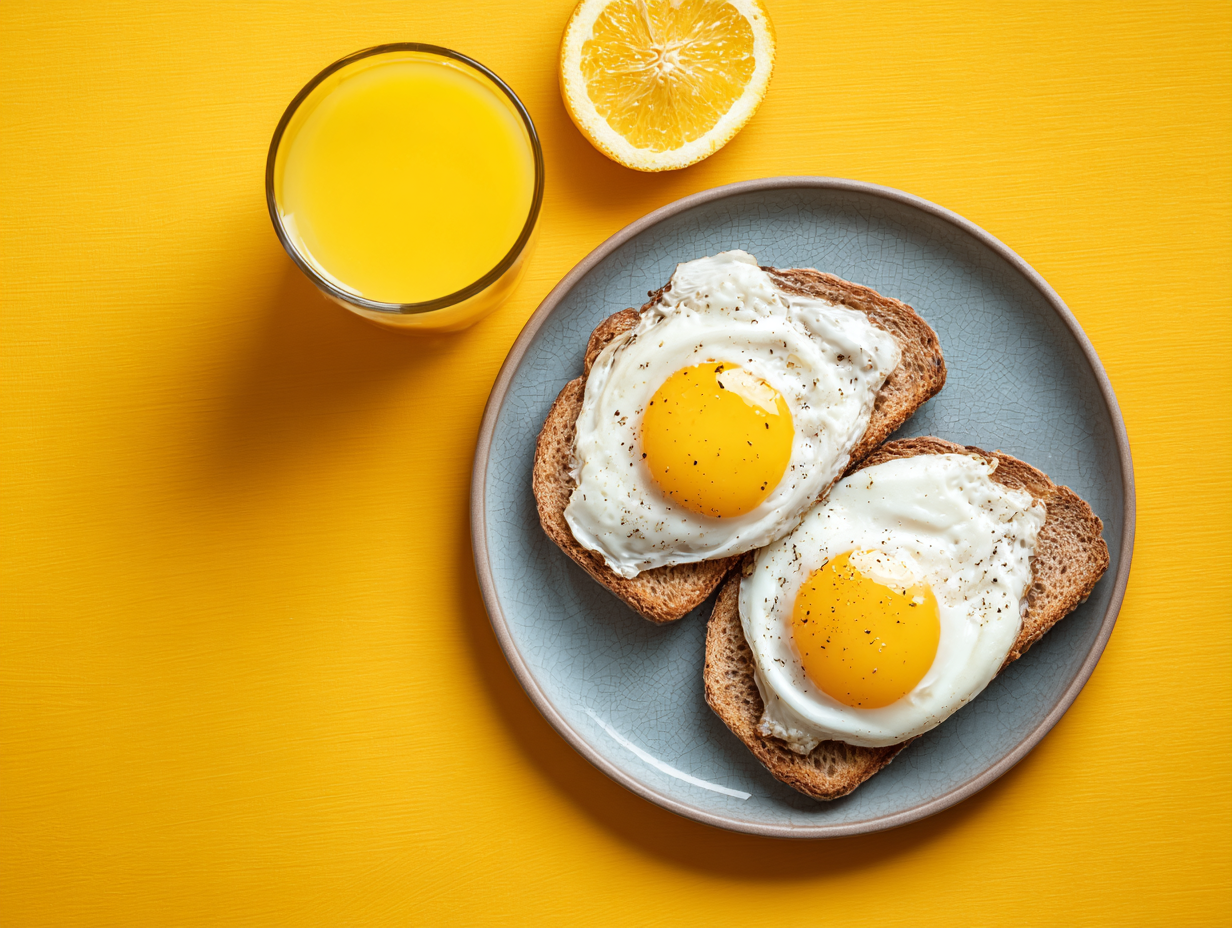
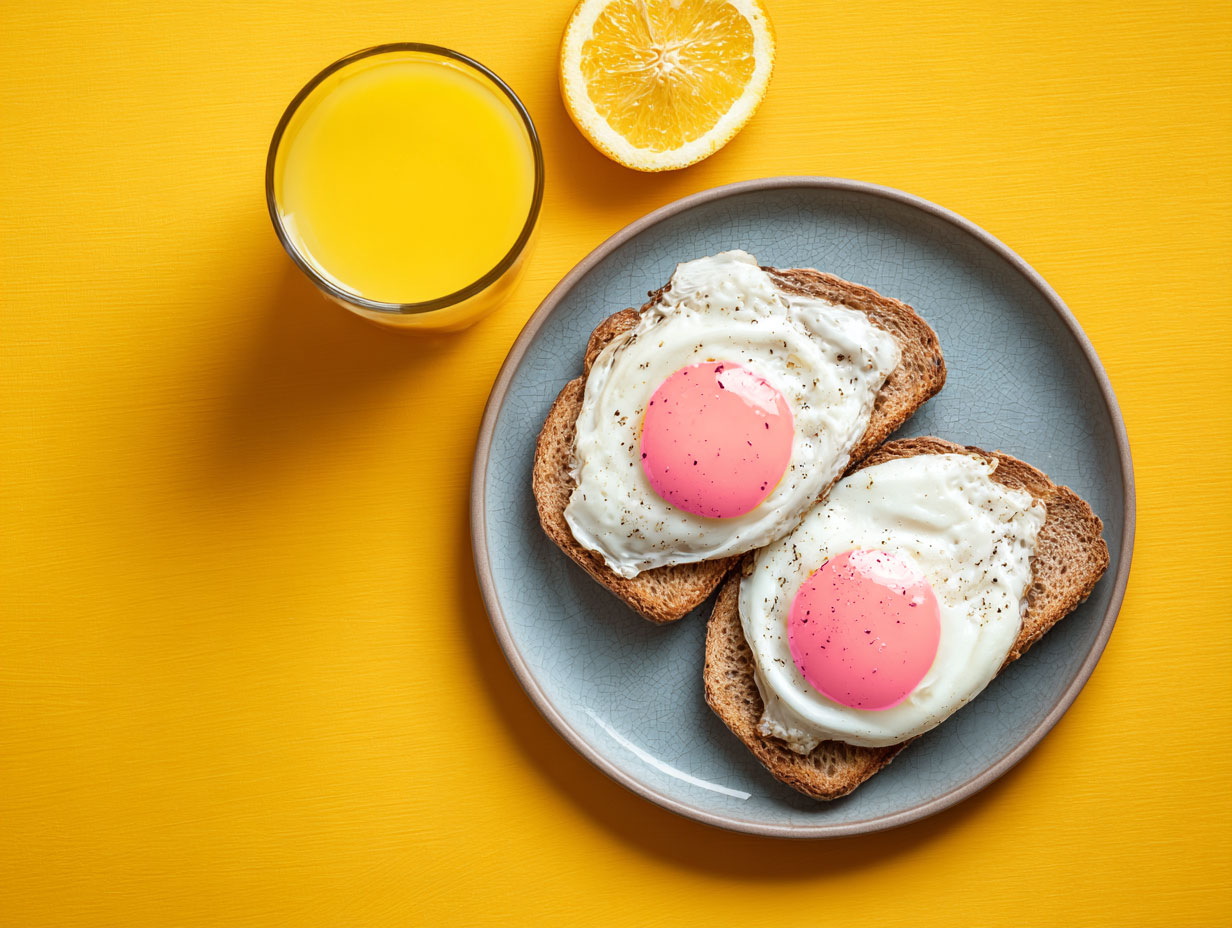
- 노른자 색 바꾸기 : 새 레이어에 분홍브러쉬 + 블렌딩모드 색조 + 불투명도 조절
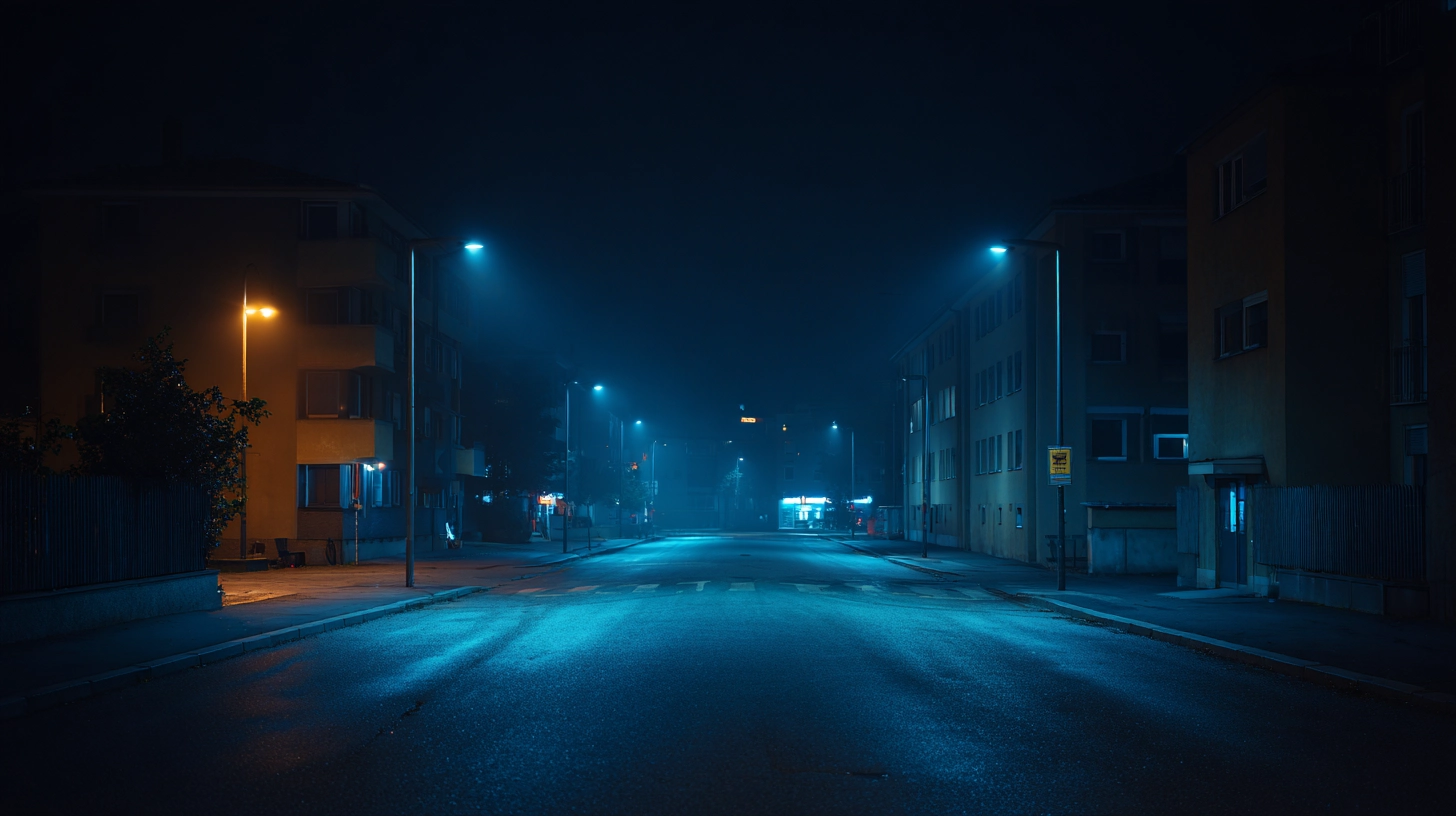
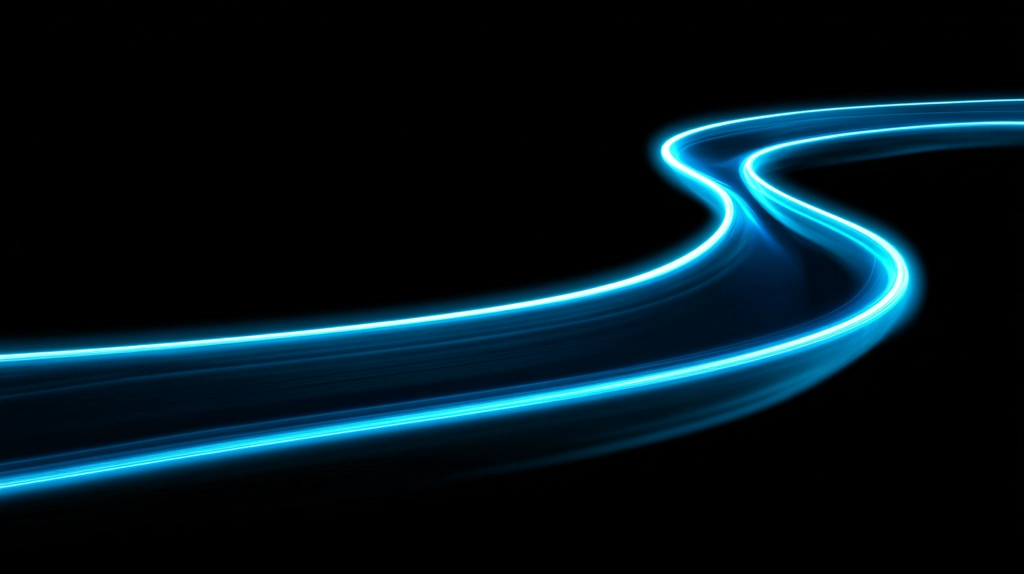
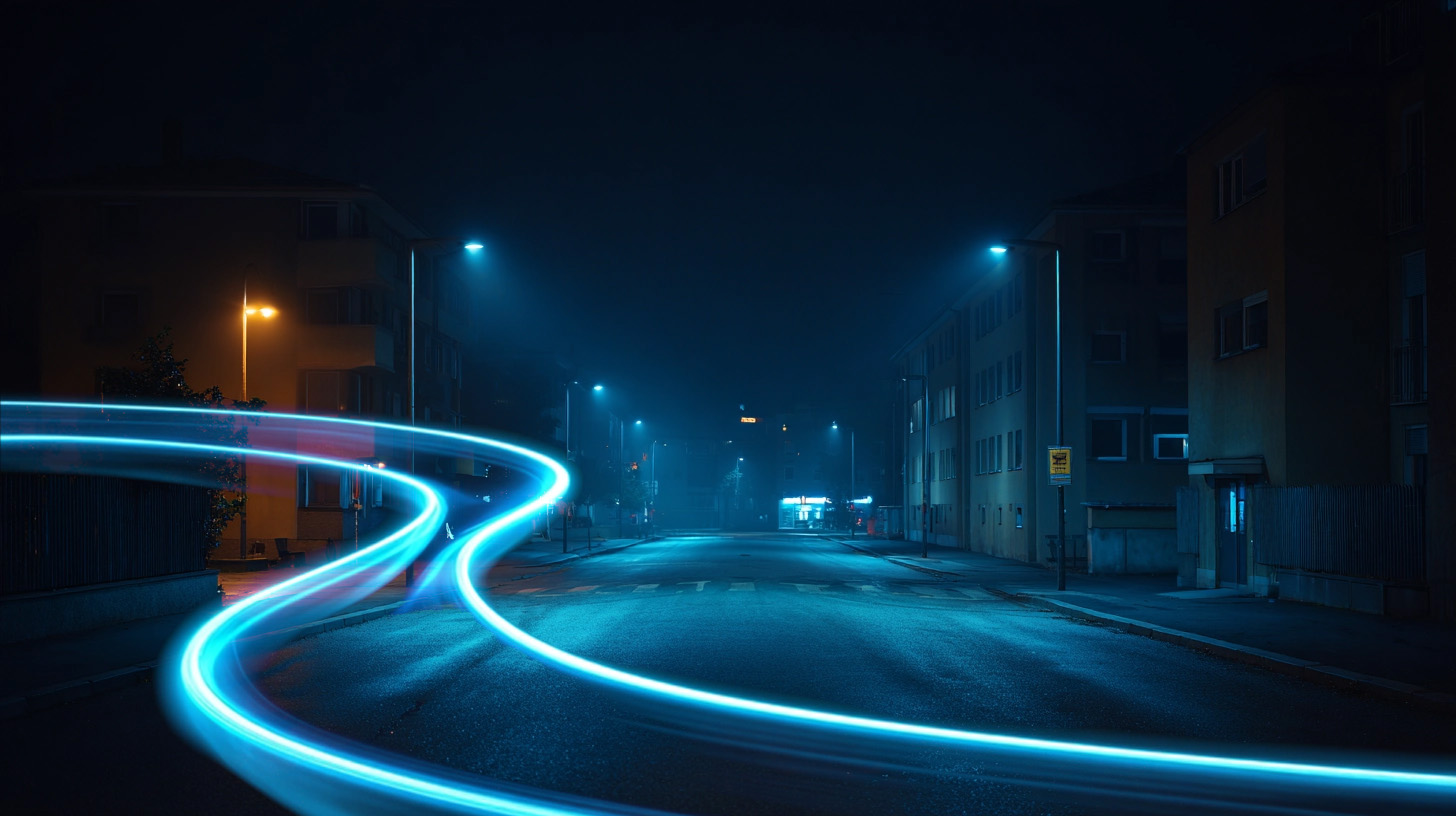
[실습] 광선 이미지 합성하기
3. 레이어 스타일 적용하기
레이어 스타일이란?
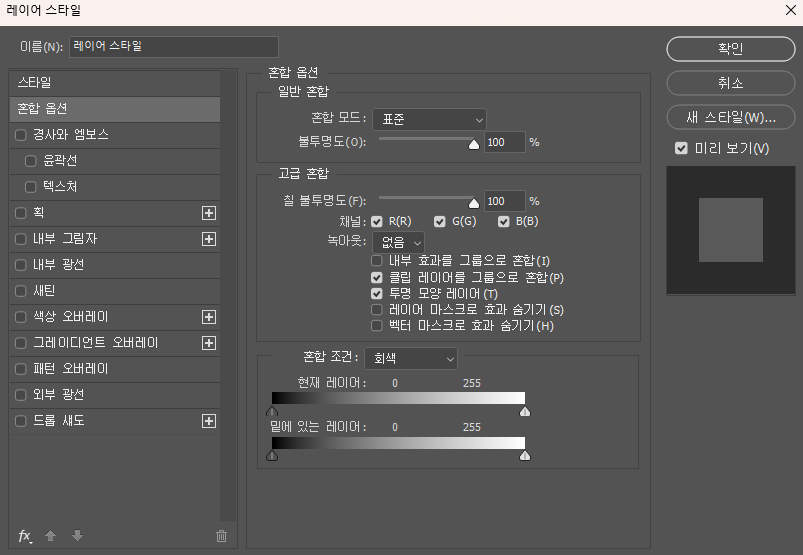
▶ 레이어스타일 열기
- 레이어패널 > 레이어더블클릭 or 레이어우클릭 > 혼합옵션(Blending Options)
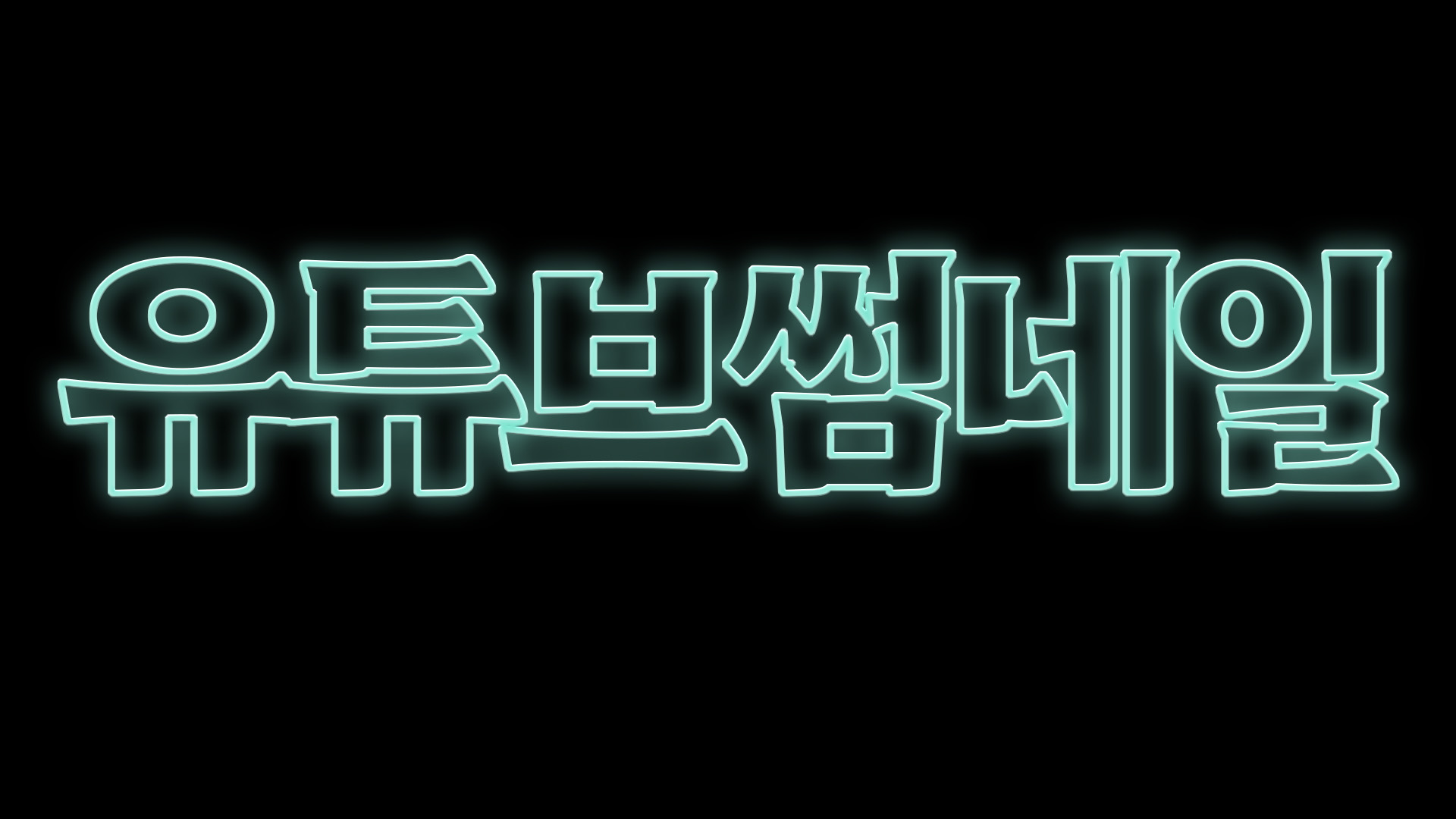
[실습] 유튜브 썸네일용 네온사인 글자 만들기
▶ 레이어스타일
- 색상오버레이(Color Overlay) : #80e5d1 / 표준 / 불투명도100%
- 외부광선( Outer Glow) : #80e5d1 / 스크린 / 불투명도60% / 크기35px
- 내부광선(Inner Glow) : 스크린 /#ffffff / 불투명도50% / 크기10px
- 드롭섀도(Drop Shadow) : #80e5d1 / 선형닷지 / 불투명도50% / 각도90° / 거리0px / 크기50px
- 경사와엠보스(Bevel&Emboss) : 내부경사 / 매끄럽게 / 깊이100% / 크기2px / 밝은영역모드선형닷지
▶ 획으로 바꾸기
- Ctrl+텍스트레이어 선택 > 새 레이어 추가
- 편집 > 획 > 색상 #80e5d1 > 10px
- 레이어스타일 끌어오기 or 레이어스타일복사 후 붙여넣기
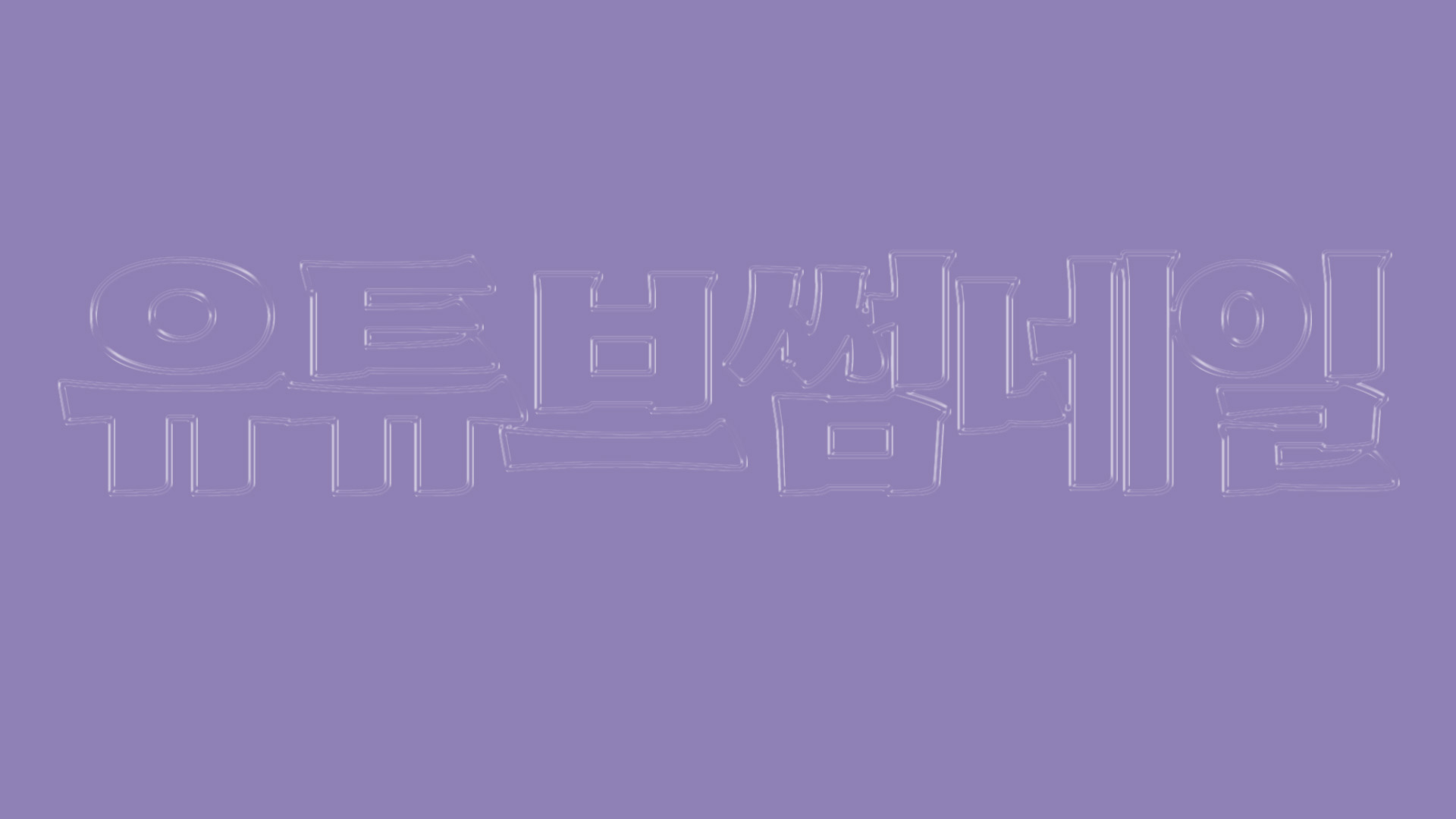
[실습] 외부 스타일 다운받고 적용하기
- 외부에서 스타일 다운로드 > 스타일패널 > 스타일불러오기 .ASL 파일
- 텍스트레이어 선택 > 스타일패널에서 스타일적용
4. 레이어마스크와 클리핑마스크
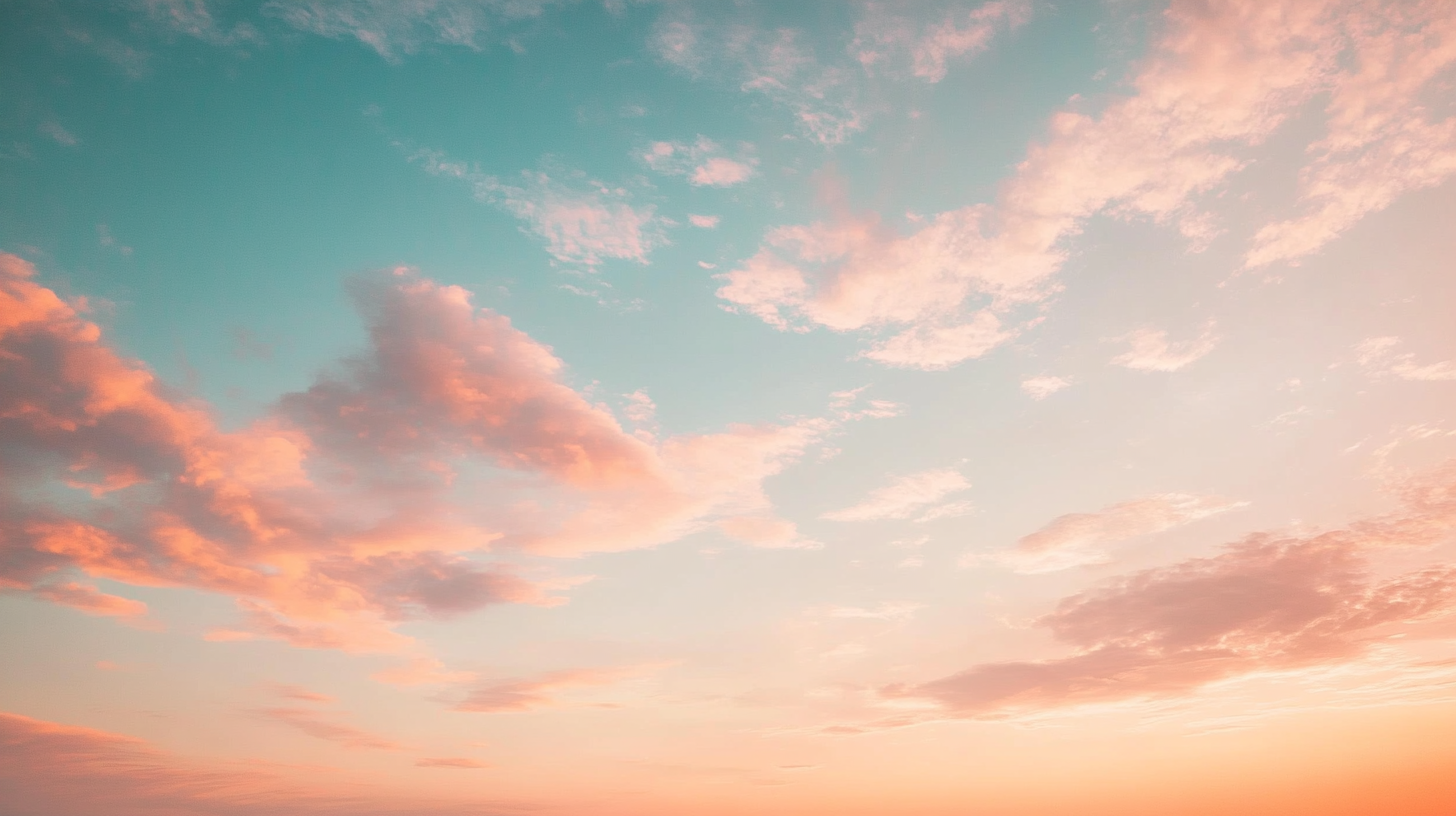
[실습] 레이어마스크로 두 이미지 자연스럽게 합성하기
- 이미지1 열기 > 이미지2 위에 올리기
- 위 레이어 > 레이어패널하단 > 레이어마스크
- 그라디언트도구 : 전경색:검은색, 배경색:흰색 > 선형그라디언트
- 이미지 중간부터 위로 드래그
- 브러쉬도구 : 불투명도30% / 흰색:더보이기 , 검은색:더숨기기기


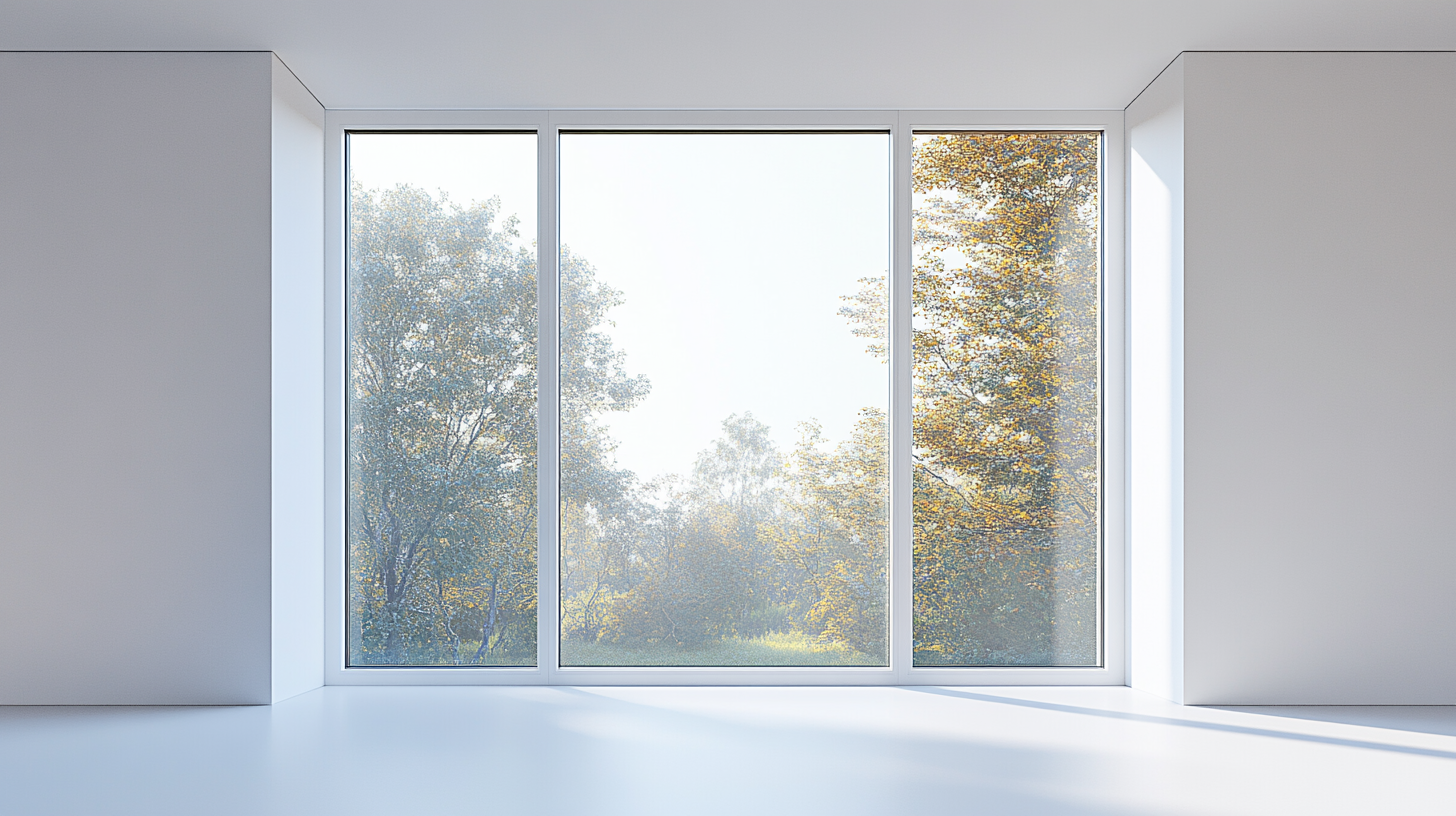
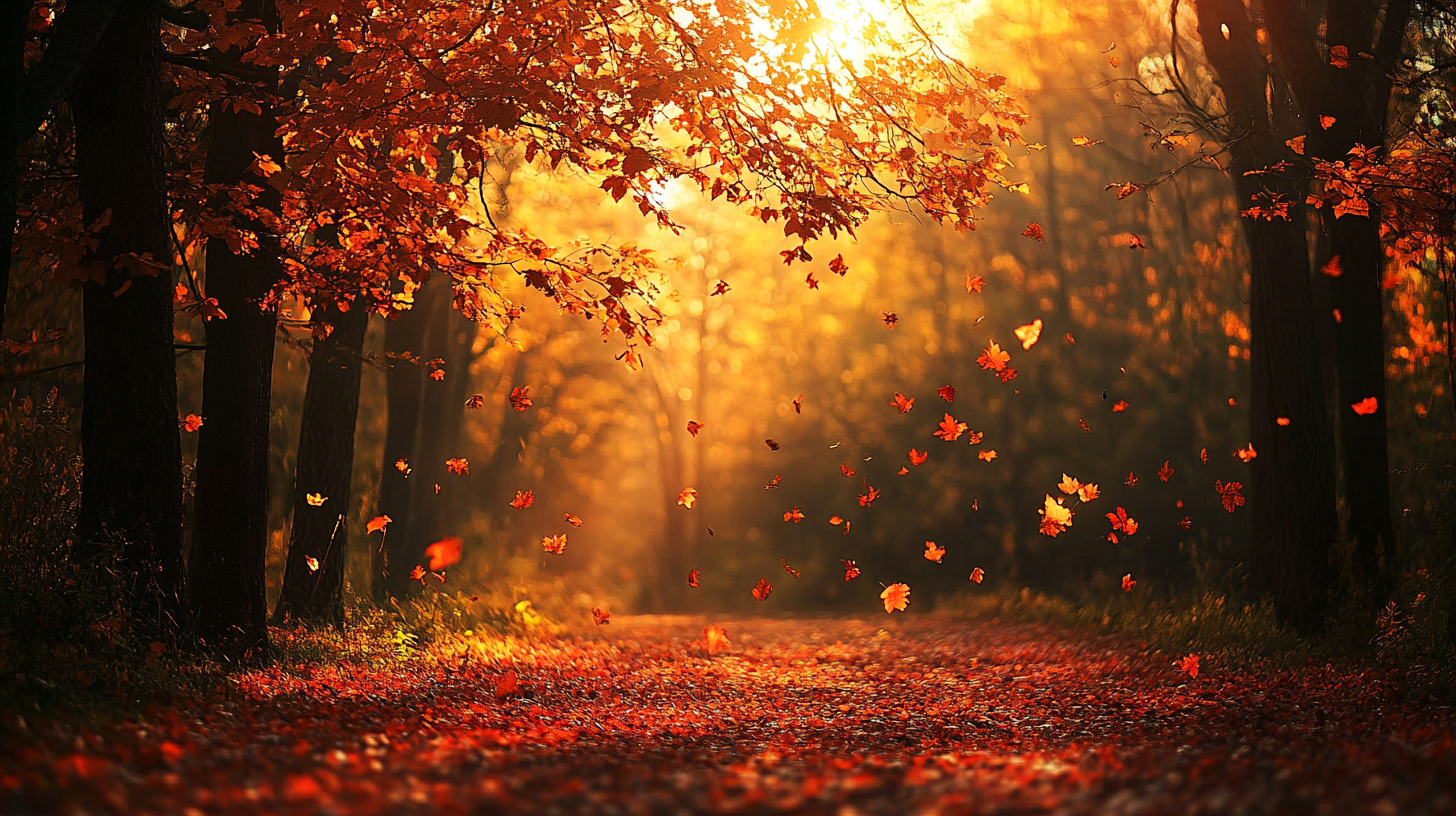
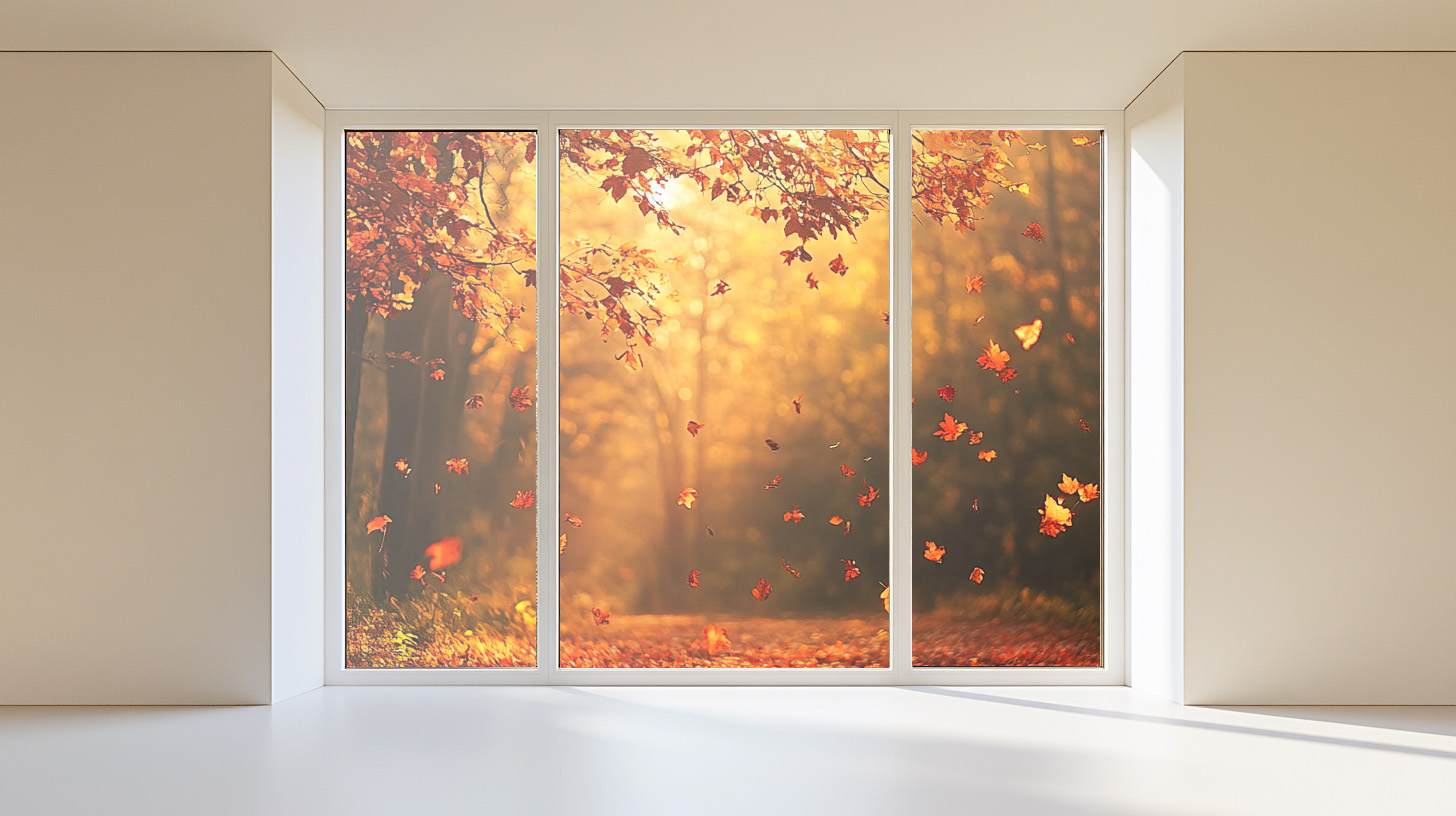
[실습] 창문 밖 풍경을 가을로 바꾸기
- 창문 이미지 열기 > 사각형선택도구 shift 누르고 선택 > 레이어마스크 추가
- 레이어마스크 > Ctrl+i 반전
- 가을풍경 가져오기 > 가을풍경 레이어를 창문레이어 아래로 이동
- 창문&가을풍경레이어 사이 새 레이어 추가 > 그라디언트도구 전경색,투명 > 빛이 들어오는방향으로 드래그 > 불투명도조
- 조정레이어추가 > 단색 > 오렌지색
- 블렌딩모드 > 소프트라이트 > 불투명도 조절
- 클리핑마스크로 창문레이어에 클리핑
5. 조정 레이어 사용하기
조정 레이어 추가 방법
▶ 레이어패널 하단
- 반쪽이 검은색, 반쪽이 흰색인 동그라미 아이콘
▶ 메뉴바
- 레이어(Layer) > 새 조정 레이어(New Adjustment Layer)
▶ 조정 패널
- 창(Window) > 조정 (Adjustments) > 아이콘 선택
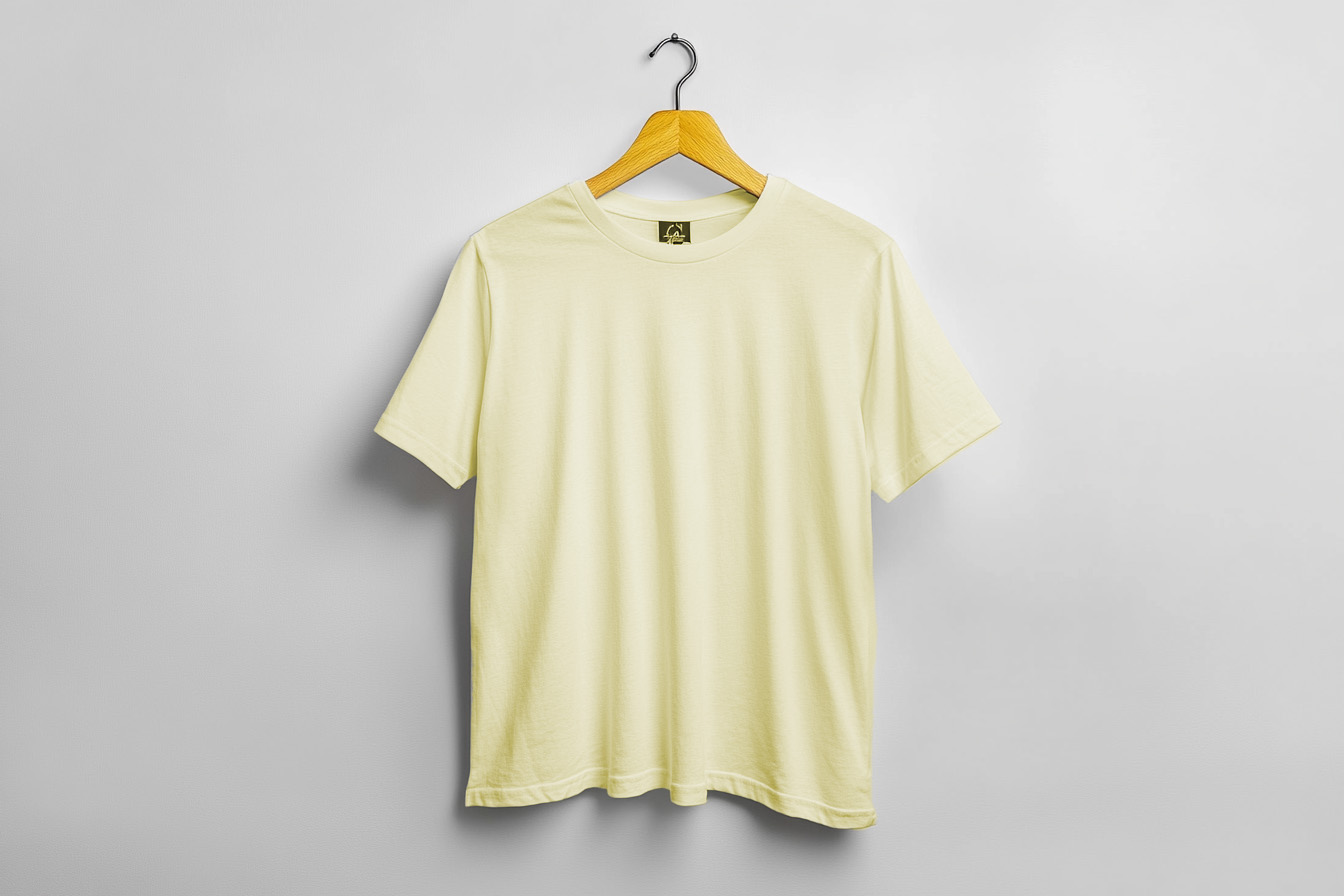
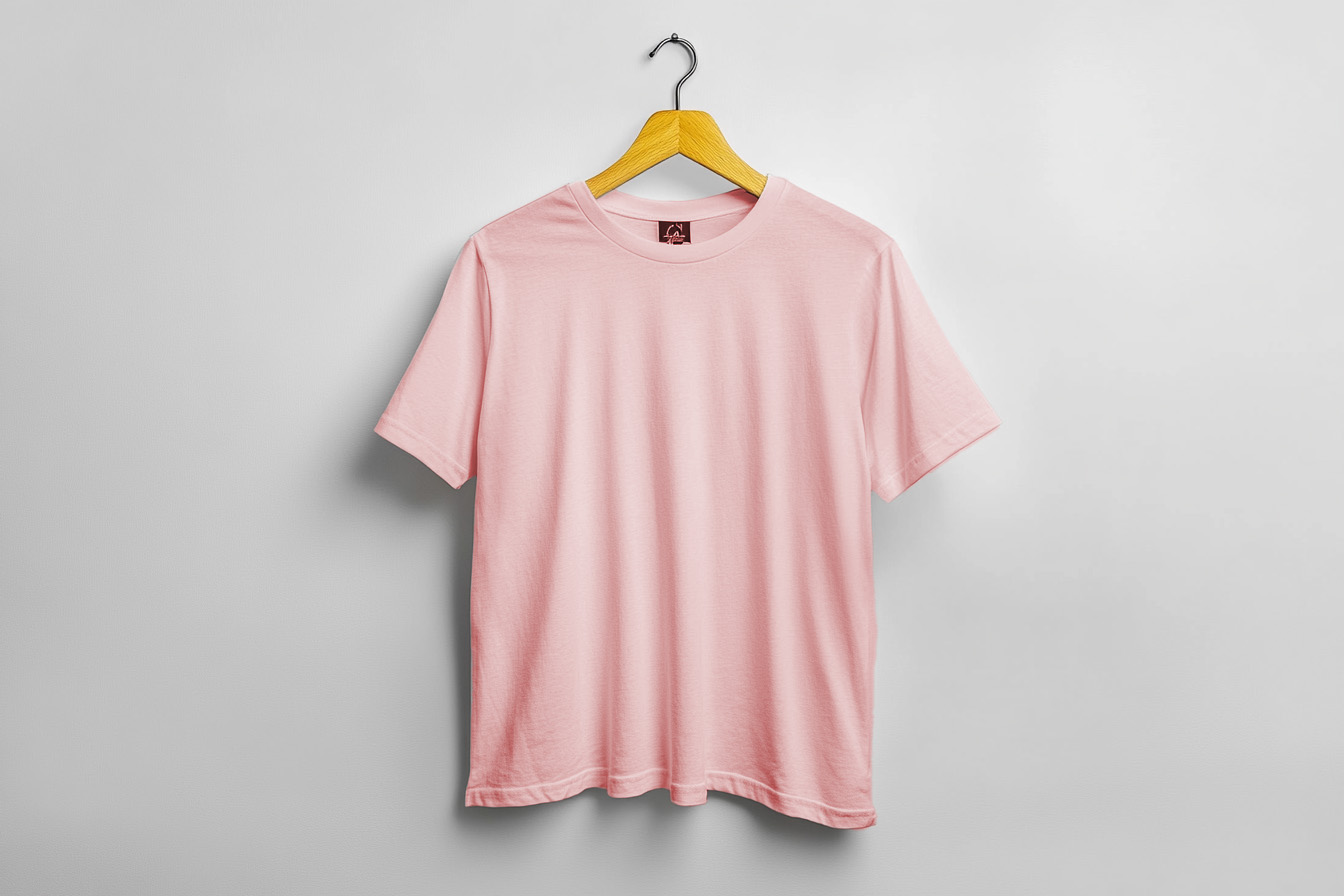
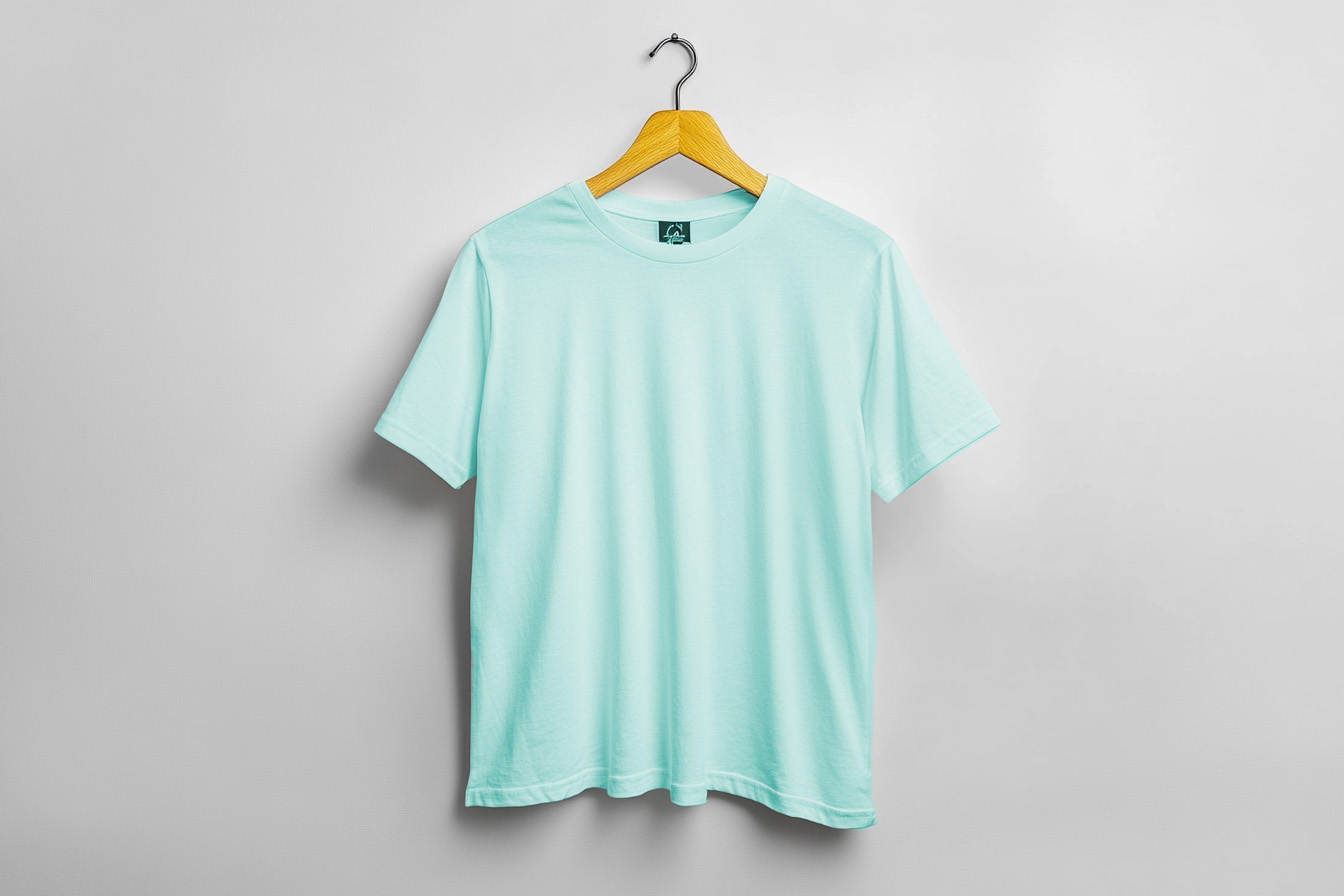
[실습] 티셔츠 색상 바꾸기
- 티셔츠이미지 열기 > 레이어 > 모든개체마스크
- 티셔츠그룹 > 색조/채도 조정레이어 > 색상화 체크 > 원하는 색상 적용
- 세부조정 : 마스크 클릭 > 브러쉬 흰색/검정색 으로 칠하기

6. 스마트 오브젝트 레이어
스마트 오브젝트레이어란?
- 원본 이미지의 모든 정보를 그대로 보존하는 특별한 레이어
- 레이어 우클릭 > 스마트오브젝트로 변환
- 레이어(Layer) > 스마트오브젝트(Smart Objects) > 스마트오브젝트로 변환(Convert to Smart Object)
- 이미지를 포토샵에 드래그하면 자동으로 스마트오브젝트로 배치 됨
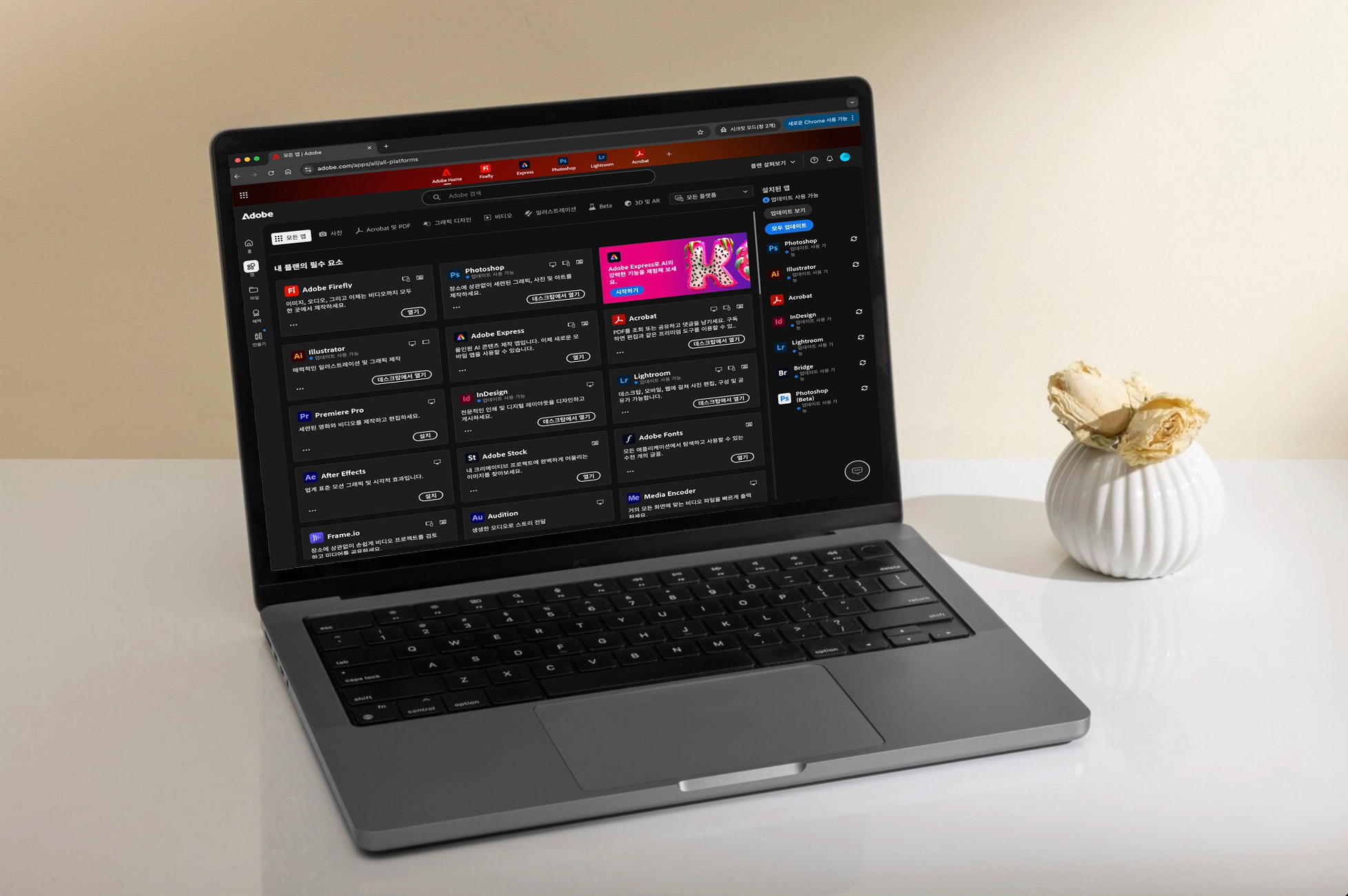
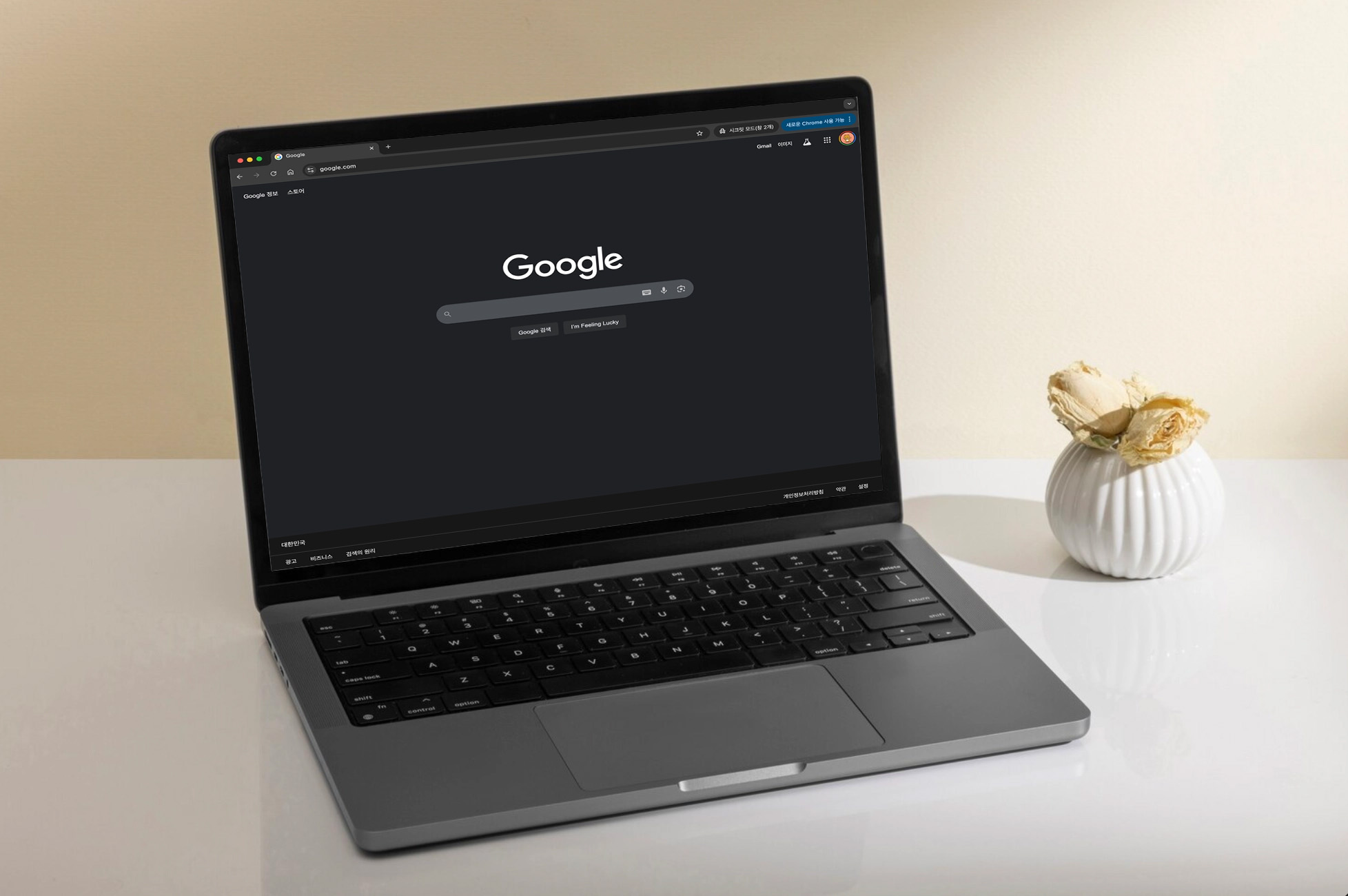
[실습] 노트북 화면에 웹사이트 합성하기
- 노트북 이미지 열기 > 웹사이트 이미지 가져오기
- 변형으로 화면에 맞추기 > Ctrl+T > Ctrl 누른채로 각 모서리 변형
- 레이어패널 > 스마트오브젝트 썸네일 더블클릭 > 스마트오브젝트 새창 열림
- 새 창에서 이미지 교체 후 저장 > 원본파일 돌아가기

무료 스타일 다운로드 사이트 : https://www.brusheezy.com/styles
'[학습기록] AI 디자이너 내일배움캠프 > 강의 요약 정리' 카테고리의 다른 글
| [포토샵 기초] 제 5강. 필터와 자동화 (0) | 2026.03.16 |
|---|---|
| [포토샵 기초] 제 4강. 선택과 누끼 따기 (1) | 2026.03.16 |
| [포토샵 기초] 제 2강. 이미지 색상 보정하기 (0) | 2026.03.13 |
| [포토샵 기초] 제 1강. 포토샵 시작하기 (0) | 2026.03.12 |
| [디자인 개론] 제 6강. 디자인 프로세스 (0) | 2026.03.11 |