[포토샵 기초] 제 4강. 선택과 누끼 따기
1. 자동으로 배경 인식하기
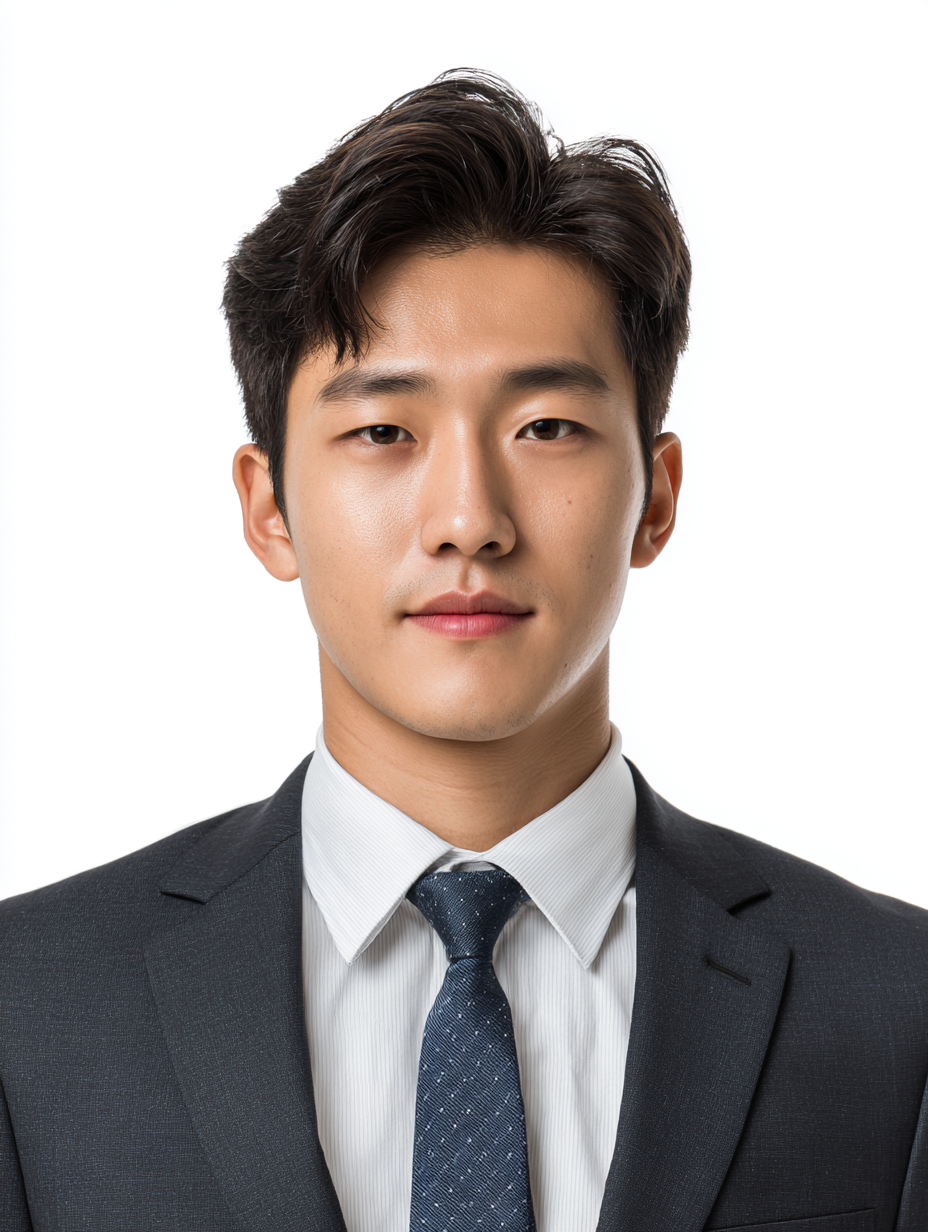
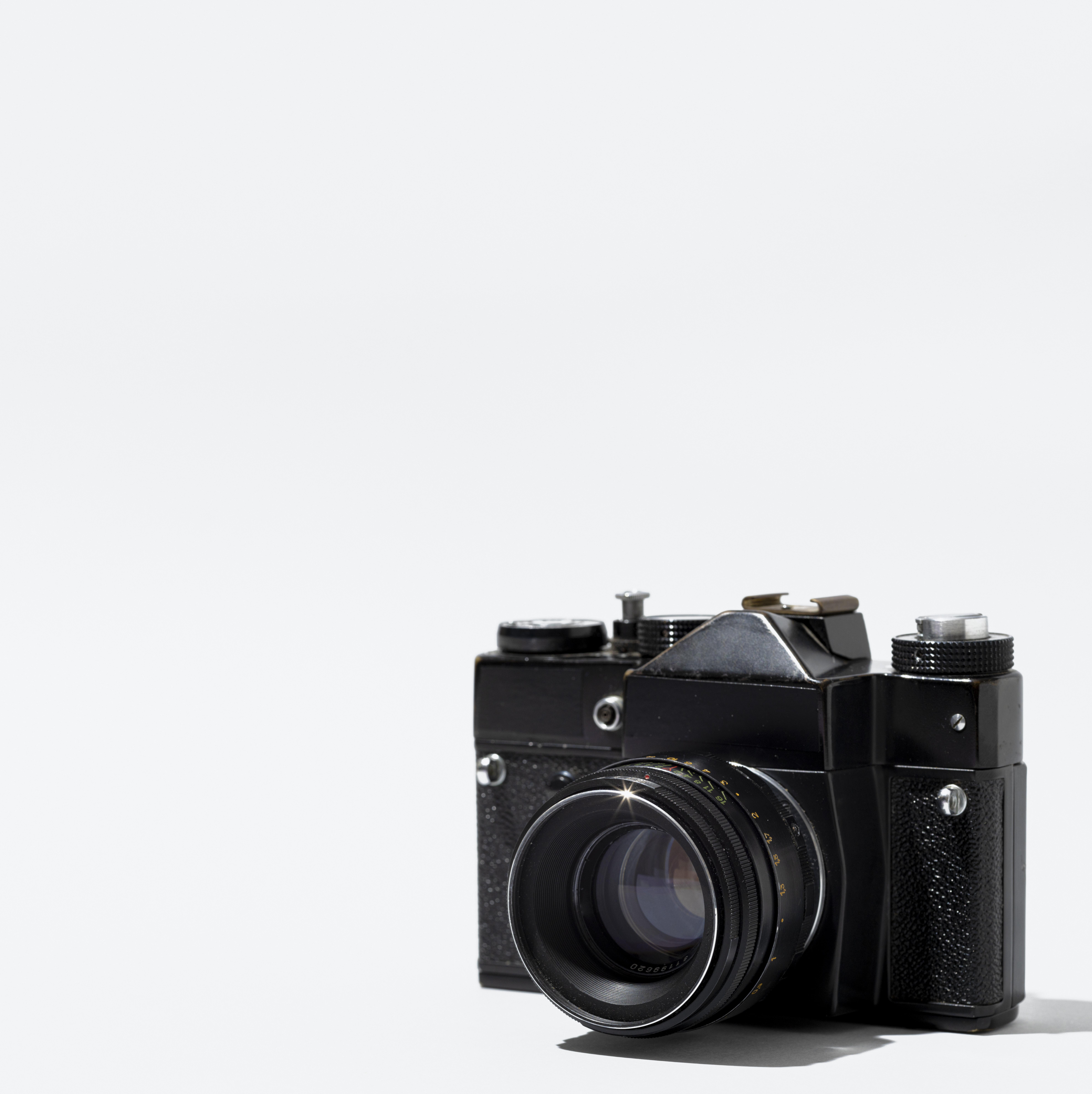
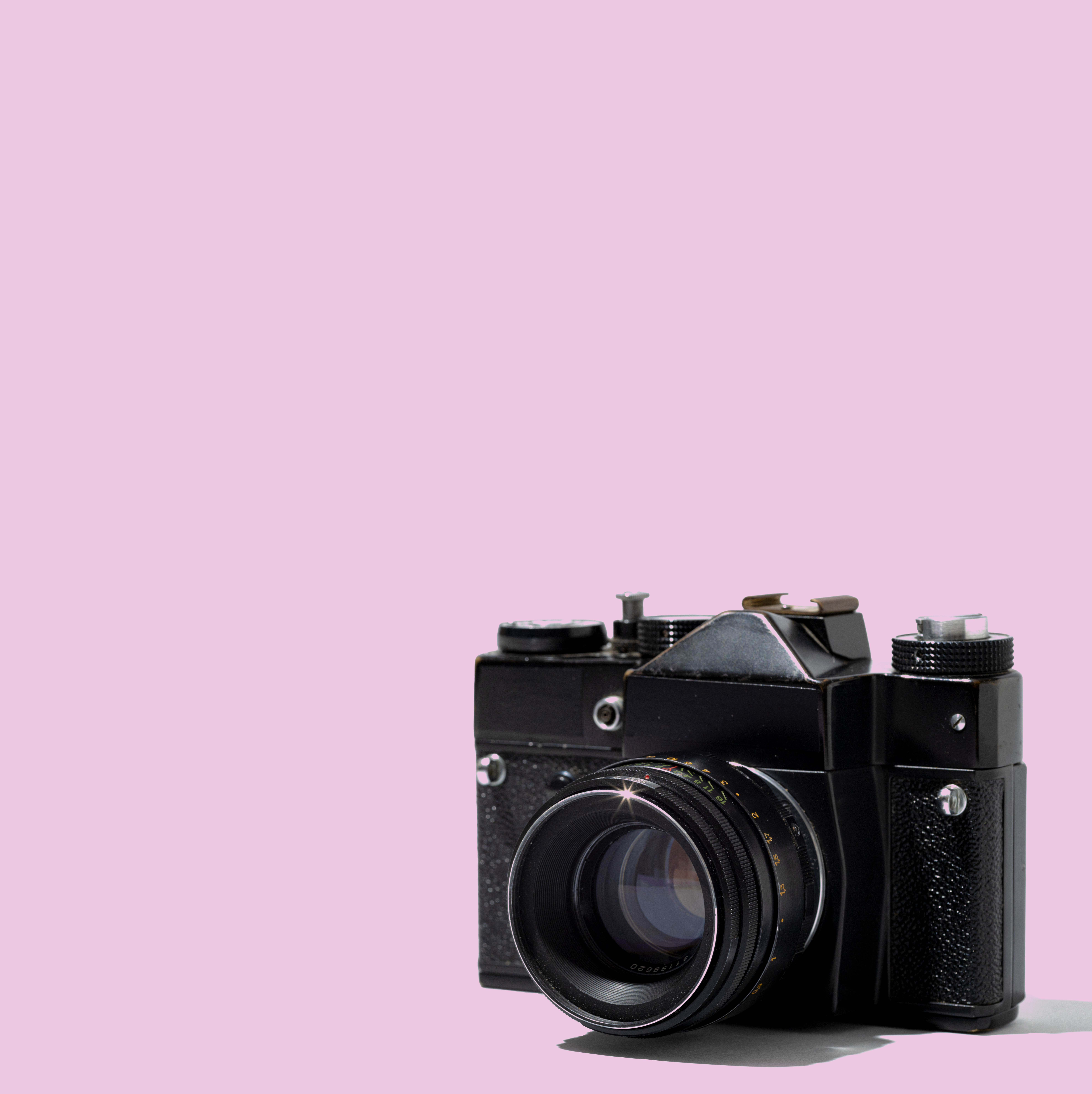
배경제거 (Remove Background)
▶ 원클릭 배경제거기능
- 사진열기 > 상황별작업표시바 > 배경제거
[실습] 배경색 바꾸기

2. 선택도구
고정영역 선택 도구
- 사각형 선택 도구 (Rectangular Marquee Tool) : 사각형 모양으로 영역을 선택
- 원형 선택 도구 (Elliptical Marquee Tool) : 원이나 타원 형태로 영역을 선택
- 단일 행/열 선택 도구 : 이미지에서 한 줄(행) 또는 한 칸(열)을 선택
이동 도구와 복제 기능
- 이동 : 선택 영역 > V 이동도구 > 드래그
- 복제 : 선택 영역 > Art 드래그
자유형태 선택 도구
- 올가미 도구 (Lasso Tool) : 손으로 그리듯 자유롭게 영역을 선택
- 다각형 올가미 도구 (Polygonal Lasso Tool) : 직선 형태로 영역을 선택
- 자석 올가미 도구 (Magnetic Lasso Tool) : 이미지의 경계를 따라 자동으로 선택
빠른 선택 도구와 마술봉 도구
- 빠른 선택 도구 (Quick Selection Tool) : 브러시처럼 드래그해서 비슷한 영역을 빠르게 선택
- 자동 선택 도구 - 마술봉 도구 (Magic Wand Tool) : 클릭한 색과 비슷한 색 영역을 한 번에 선택
선택 연산 기능
- 선택 영역에 추가 (Add to Selection) : Shift 누른 채로 선택
- 선택 영역에서 빼기 (Subtract from Selection) : Alt 누른 채로 선택
- 선택 영역과 교차 (Intersect with Selection) : Shift + Alt
추가 옵션
- 페더 (Feather) : 선택 영역의 가장자리를 부드럽게
- 안티 앨리어스 (Anti-alias) : 계단 현상 방지
- 스타일: 선택영역 스타일을 지정
3. 일부만 컬러로 바꾸기
색상 범위(Color Range)로 정밀 선택하기
- 상단메뉴 > 선택(Select) > 색상 범위(Color Range)
- 샘플 색상(Sampled Colors): 직접 클릭해서 색상 선택
- 빨강계열/노랑계열/초록계열 등: 특정 색상 계열 자동 선택
- 하이라이트/중간톤/그림자(Highlights/Midtones/Shadows): 밝기 기준 선택
- 스포이드도구 : 기본 / + 선택영역추가 / - 선택영역제거
- 허용량 : 낮을수록 정확한 색상, 높을수록 비슷한 색상 / 보통 30~60 적당
스마트한 선택
- 선택(Select) > 초점 영역(Focus Area)
[실습] 배경 흑백으로 바꾸기
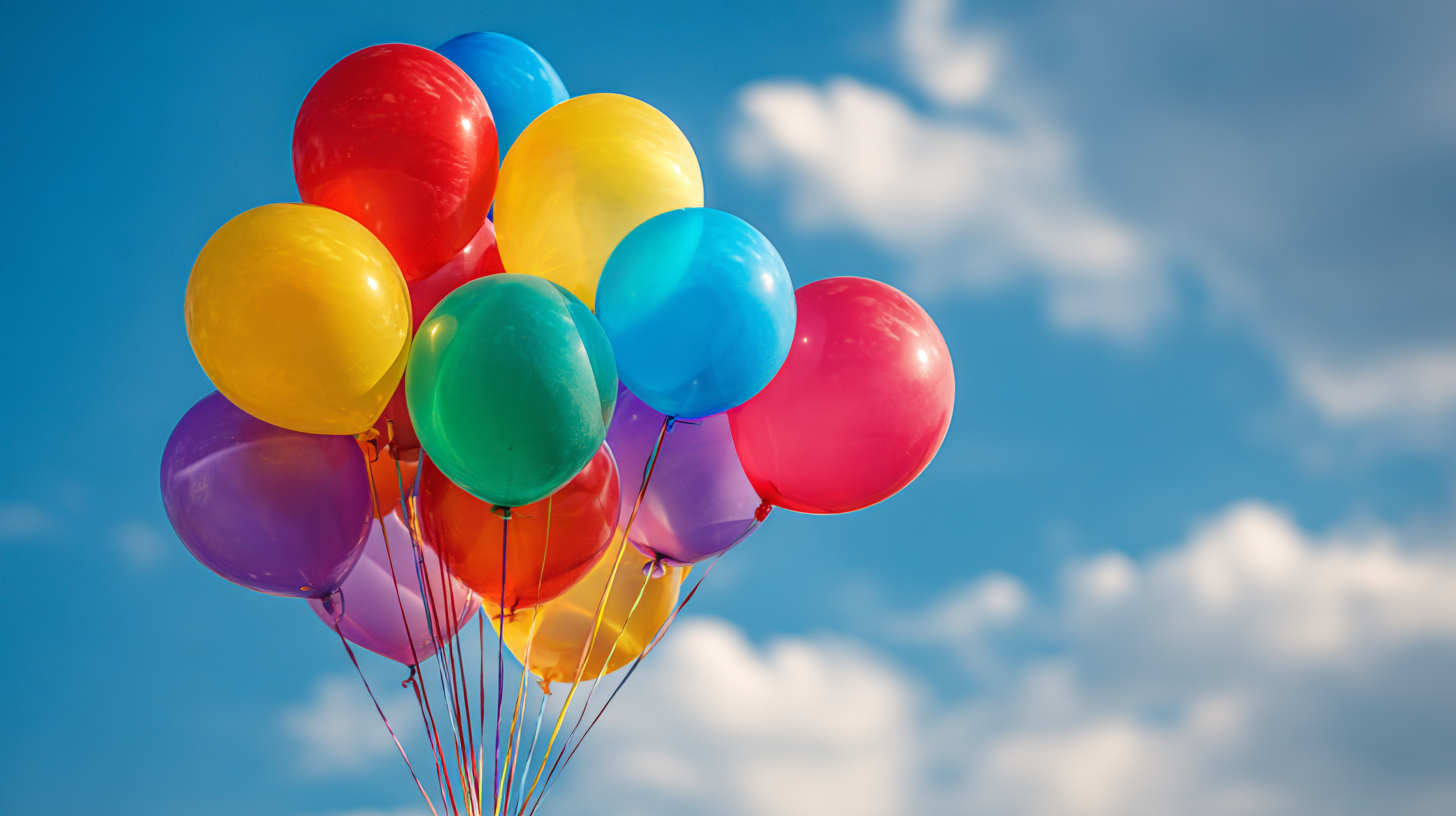
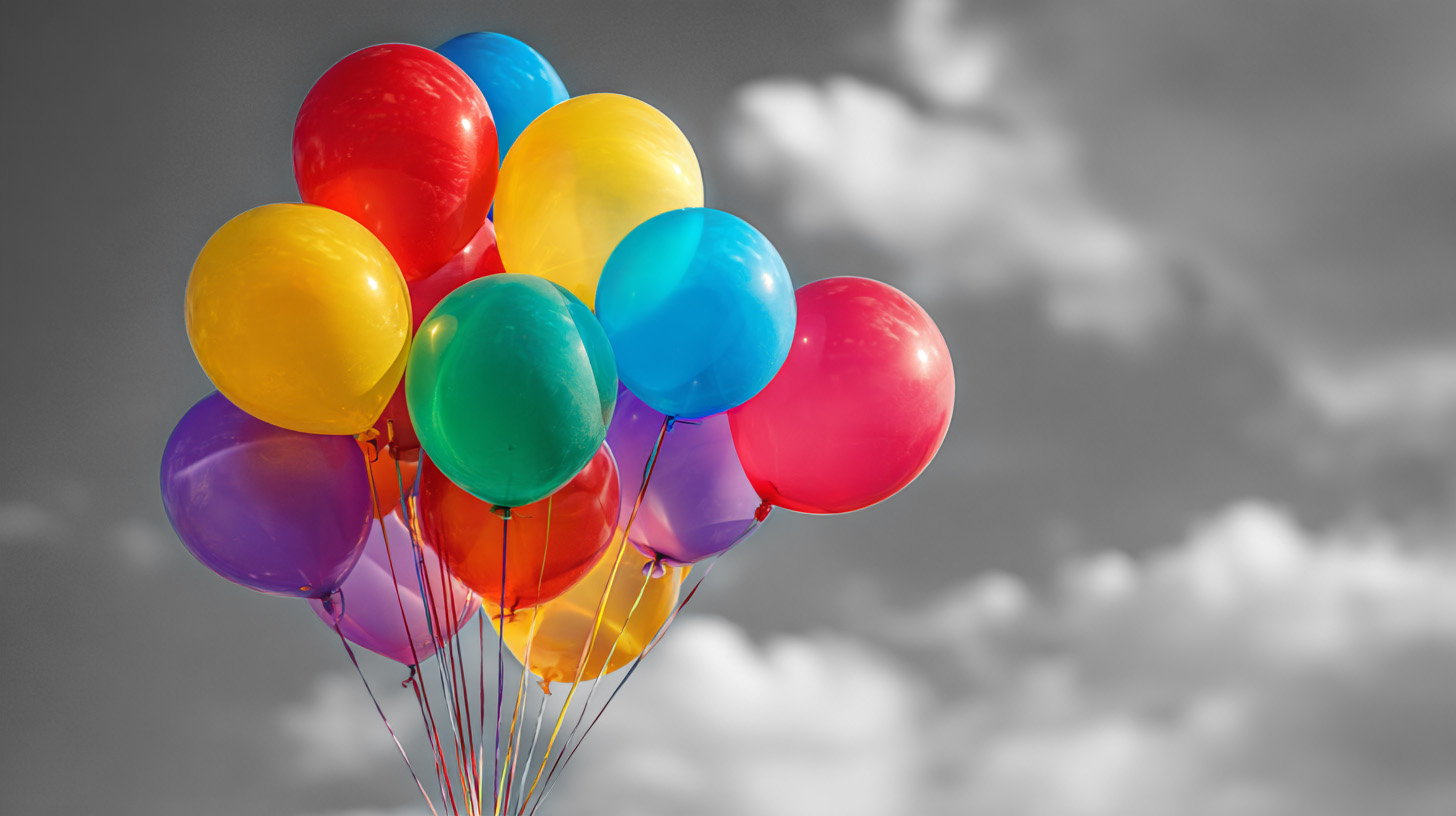
- 선택(Select) > 하늘
- 이미지 > 조정 > 흑백
[실습] 배경 흑백으로 바꾸기
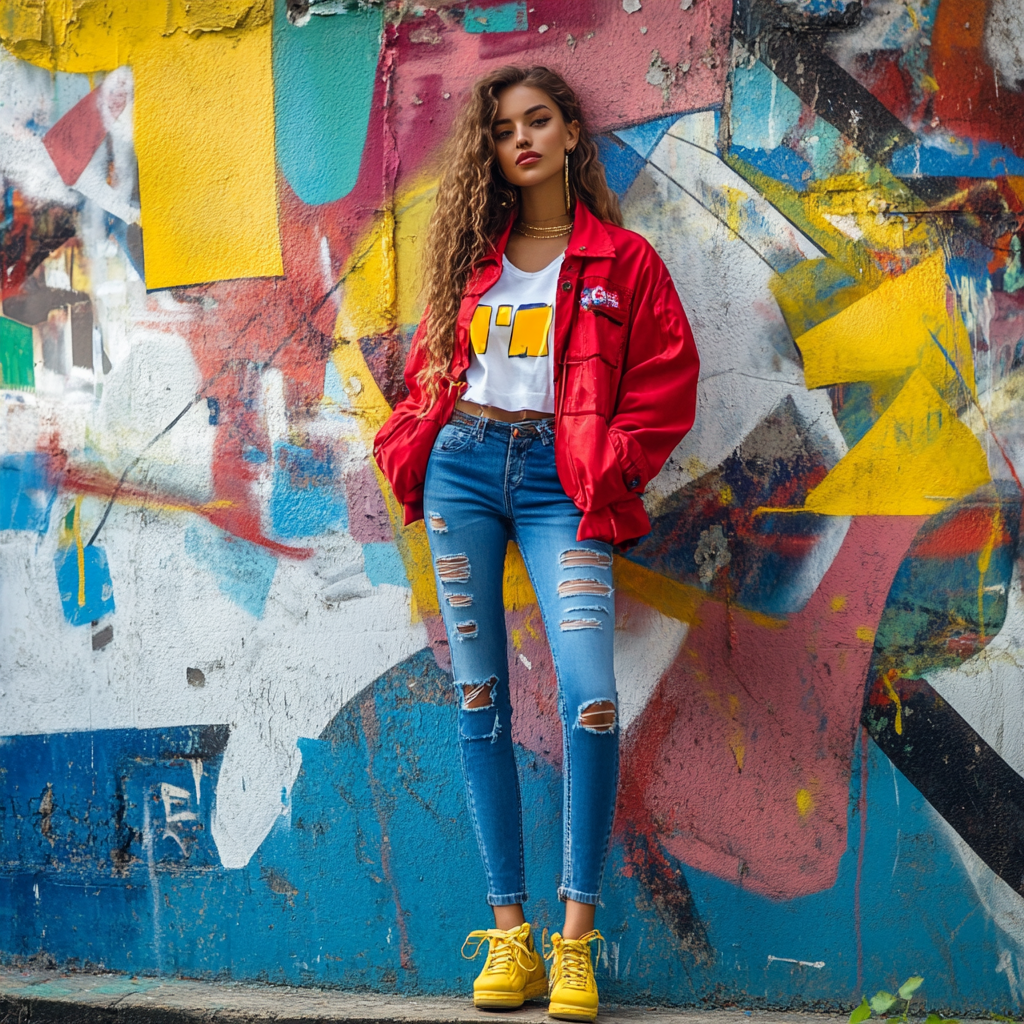
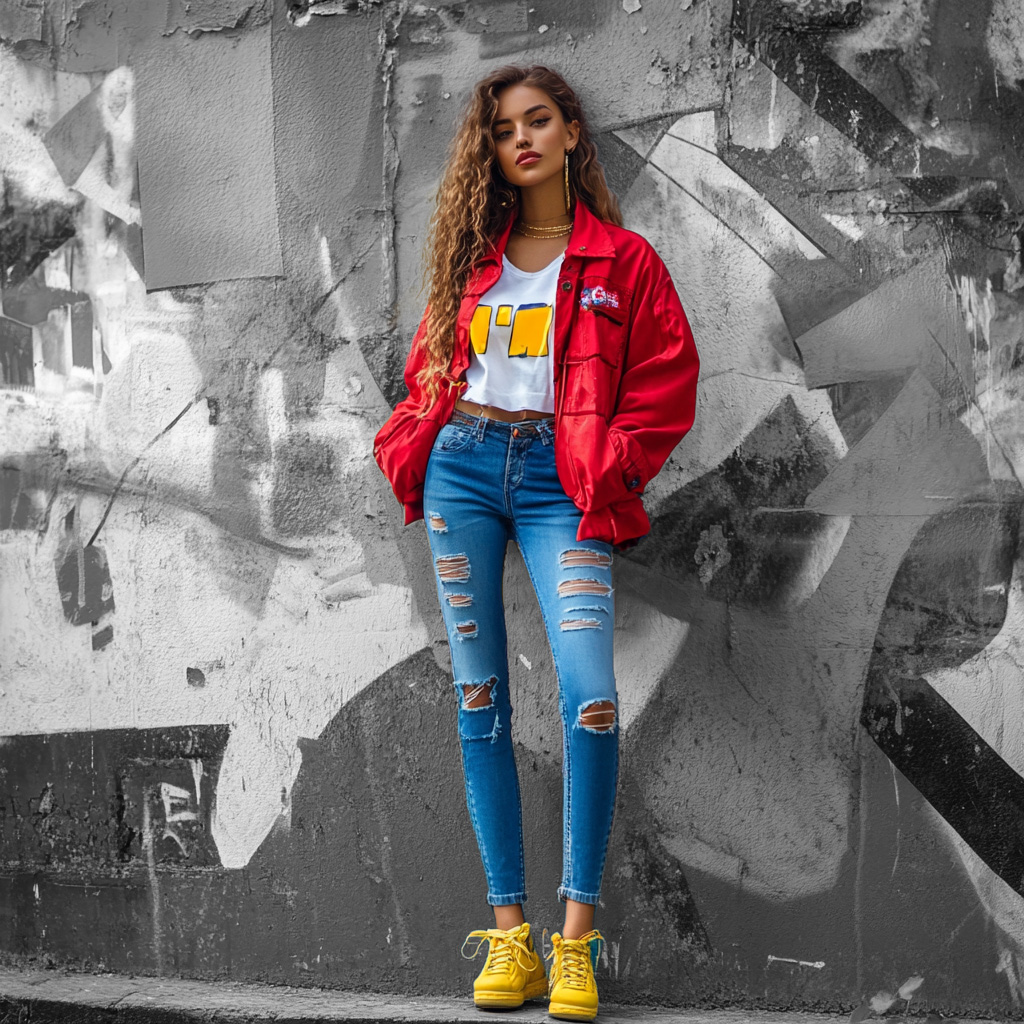
- 객체선택도구 > 인물전체 선택
- 레이어패널 > 조정 > 흑백 > Ctrl+i
4. 채널로 누끼따기
채널 패널
▶ 채널 패널 열기
- 창(Window) > 채널(Channels)
▶ RGB 채널
- RGB: 전체 컬러 이미지
- 빨강(Red): 빨간색 정보만
- 녹색(Green): 초록색 정보만
- 파랑(Blue): 파란색 정보만
▶ 가장 대비가 높은 채널
- 어떤 채널에서 개체가 가장 어둡고, 배경이 가장 밝은가?
▶ 알파 채널
- 가장 대비가 높은 채널에서 마우스 우클릭 > 채널 복제 (Ctrl+J)
마스크 생성
▶ 선택 영역 만들기
- 복제한 알파채널이 선택된 상태 > 레벨(Level)조정 (Ctrl+L)
- 검은 슬라이더와 흰 슬라이더를 중앙으로 이동 > 대비 극대화
- Ctrl + 알파 채널 클릭 > 선택 영역 생성
- RGB 채널로 돌아가기
▶ 선택 영역 다듬기
- 배경 복사 > 마스크만들기 > 원본배경 숨기기 > 반전 Ctrl+I
- 조정레이어 > 단색
- Art 키를 누르고 + 마스크 클릭
- 편한 선택 도구로 채울 영역 선택 > 전경색 흰색으로 Art+Delete
- 자석올가미도구 활용 > 아웃라인 선택 > 전경색 흰색으로 Art+Delete
- 브러쉬 도구와 펜툴로 세밀 보완
- Art+마스크로 마스크모드 종료
▶ 선택 및 마스크 열기
- 선택(Select) > 선택 및 마스크(Select and Mask)
- 투명도 수치 조절 : 높이면 가시성이 높아짐
- 전역 다듬기 조절 : 매끄럽게 , 페더 , 값 , 대비 , 가장자리 이동 값 조정
'[학습기록] AI 디자이너 내일배움캠프 > 강의 요약 정리' 카테고리의 다른 글
| [포토샵 기초] 제 6강. 이미지 변형과 합성 (0) | 2026.03.16 |
|---|---|
| [포토샵 기초] 제 5강. 필터와 자동화 (0) | 2026.03.16 |
| [포토샵 기초] 제 3강. 레이어와 마스크 (0) | 2026.03.16 |
| [포토샵 기초] 제 2강. 이미지 색상 보정하기 (0) | 2026.03.13 |
| [포토샵 기초] 제 1강. 포토샵 시작하기 (0) | 2026.03.12 |