[포토샵 기초] 제 2강. 이미지 색상 보정하기
1. 색상모드 활용하기
컬러 프로파일
▶ 작업 영역 변경/저장
- 상단메뉴 - 편집(Edit) > 색상 설정(Color Settings) [단축키 : Shift+Ctrl+K]
▶ RGB vs CMYK
- 웹/모바일용: sRGB IEC61966-2.1
- 전문 사진 작업: Adobe RGB (1998)
- 한국 인쇄물: Japan Color 2001 Coated / Coated FOGRA39 선택
흑백사진모드 활용하기
▶ 모드 변환
- 상단메뉴 - 이미지(Image) > 모드(Mode) > 회색음영(Grayscale)
▶ 조정 변환
- 상단메뉴 - 이미지(Image) > 조정(Adjustments) > 흑백(Black & White)
- 슬라이더를 활용해 특정 색상 영역만 밝거나 어둡게 조절가능
▶ 차이점
- 조정변환은 그레이스케일모드가 아닌 RGB컬러이다.
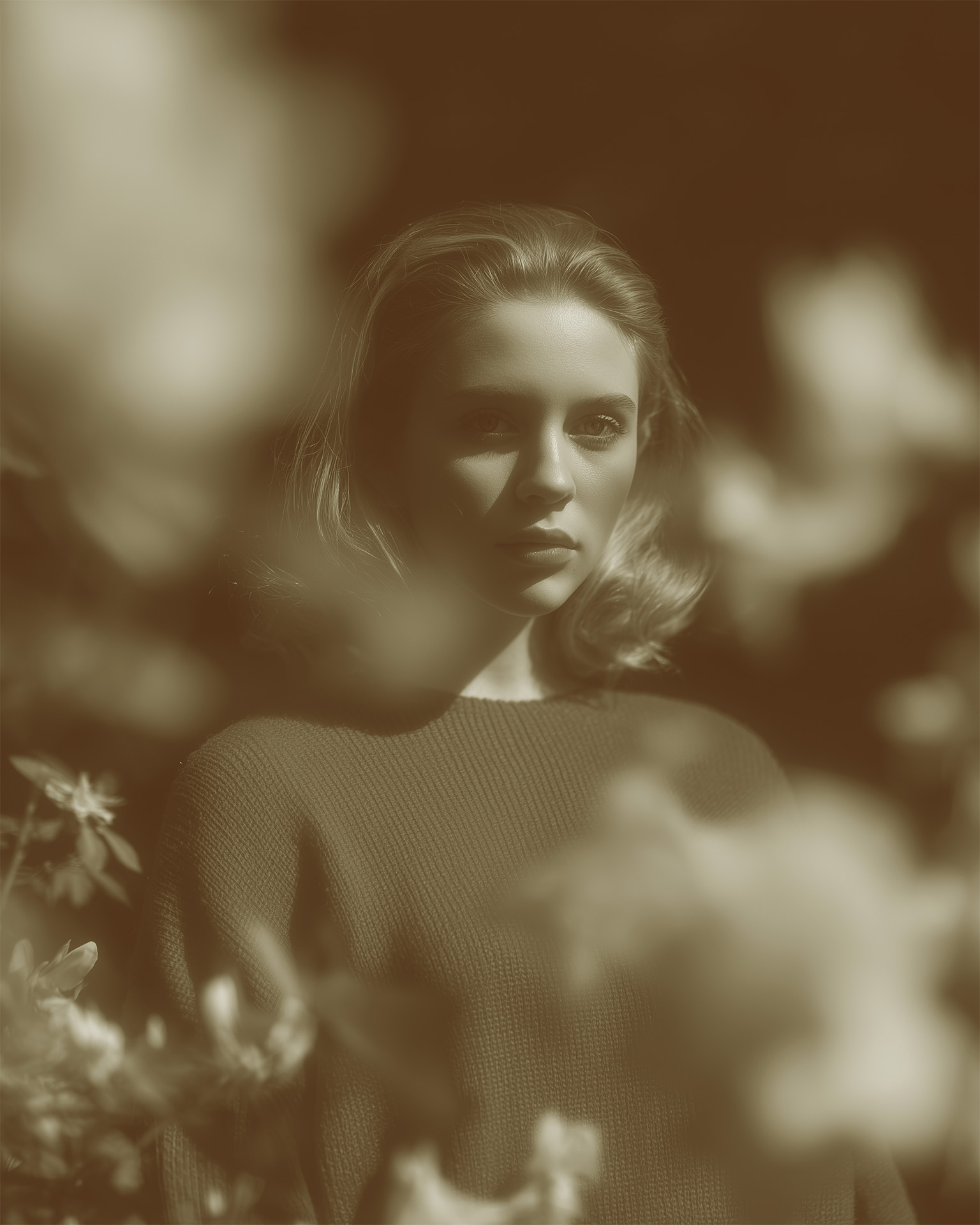
이중톤(Duotone) 활용하기
▶ 모드 변환
- 상단메뉴 - 이미지(Image) > 모드(Mode) > 회색음영(Grayscale)로 우선변환
- 상단메뉴 - 이미지(Image) > 모드(Mode) > 이중톤(Duotone)
- 유형(Type) > 이중톤(Duotone)
- 잉크 1(Ink 1)의 색상 > 어두운 색
- 잉크 2(Ink 2)의 색상 > 밝은 색
▶ RGB로 저장
- 상단메뉴 - 이미지(Image) > 모드(Mode) > RGB 색상(RGB Color)
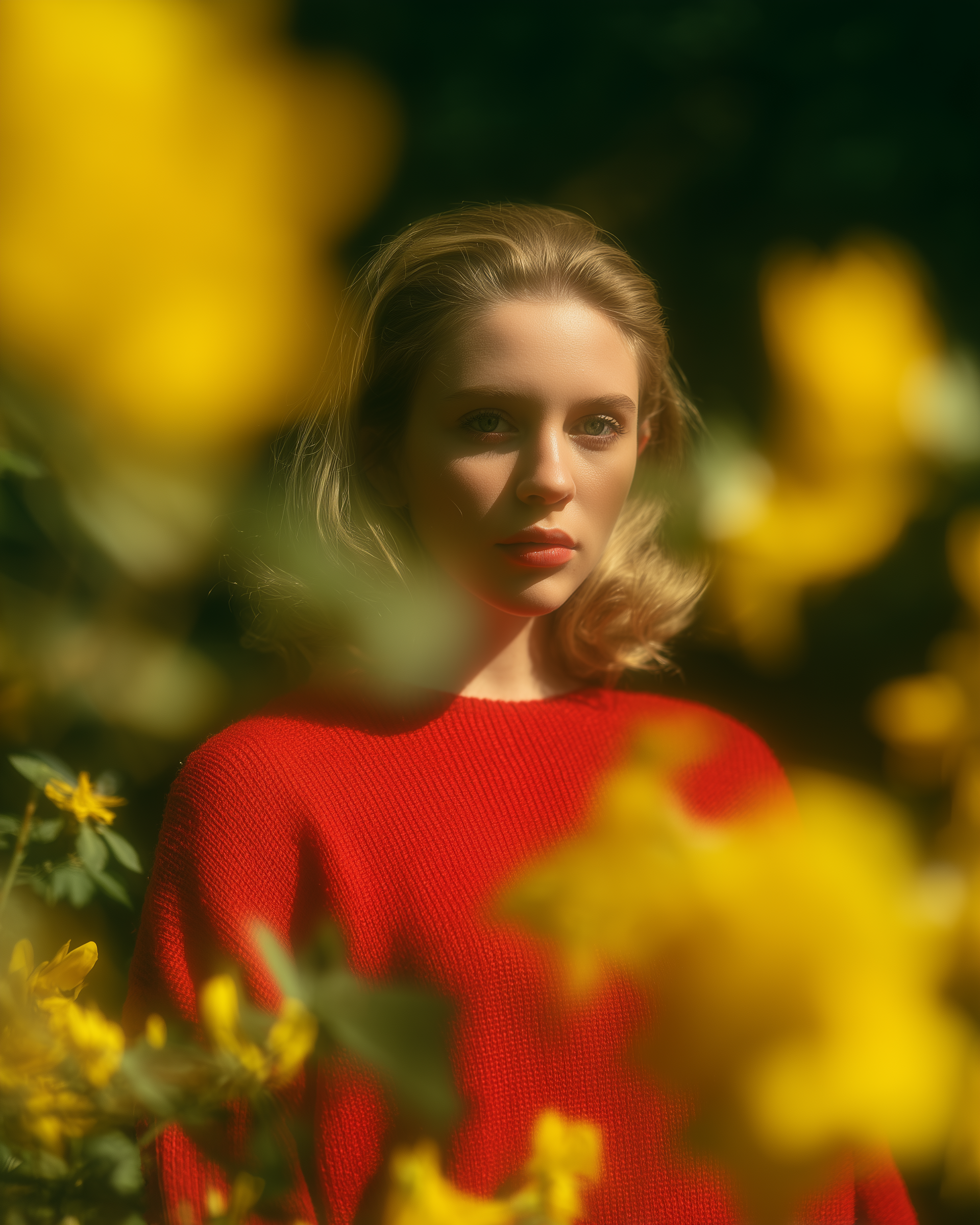
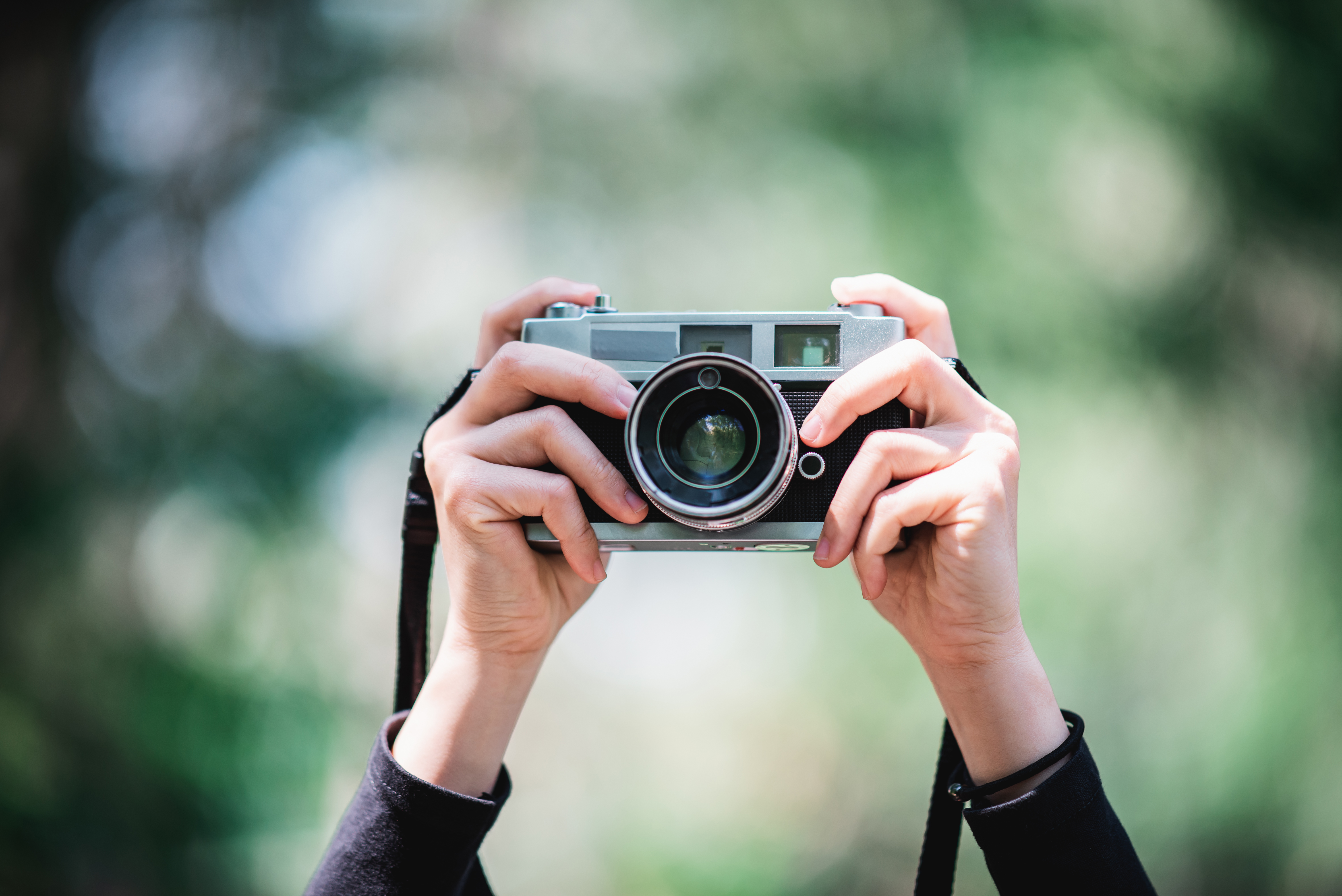
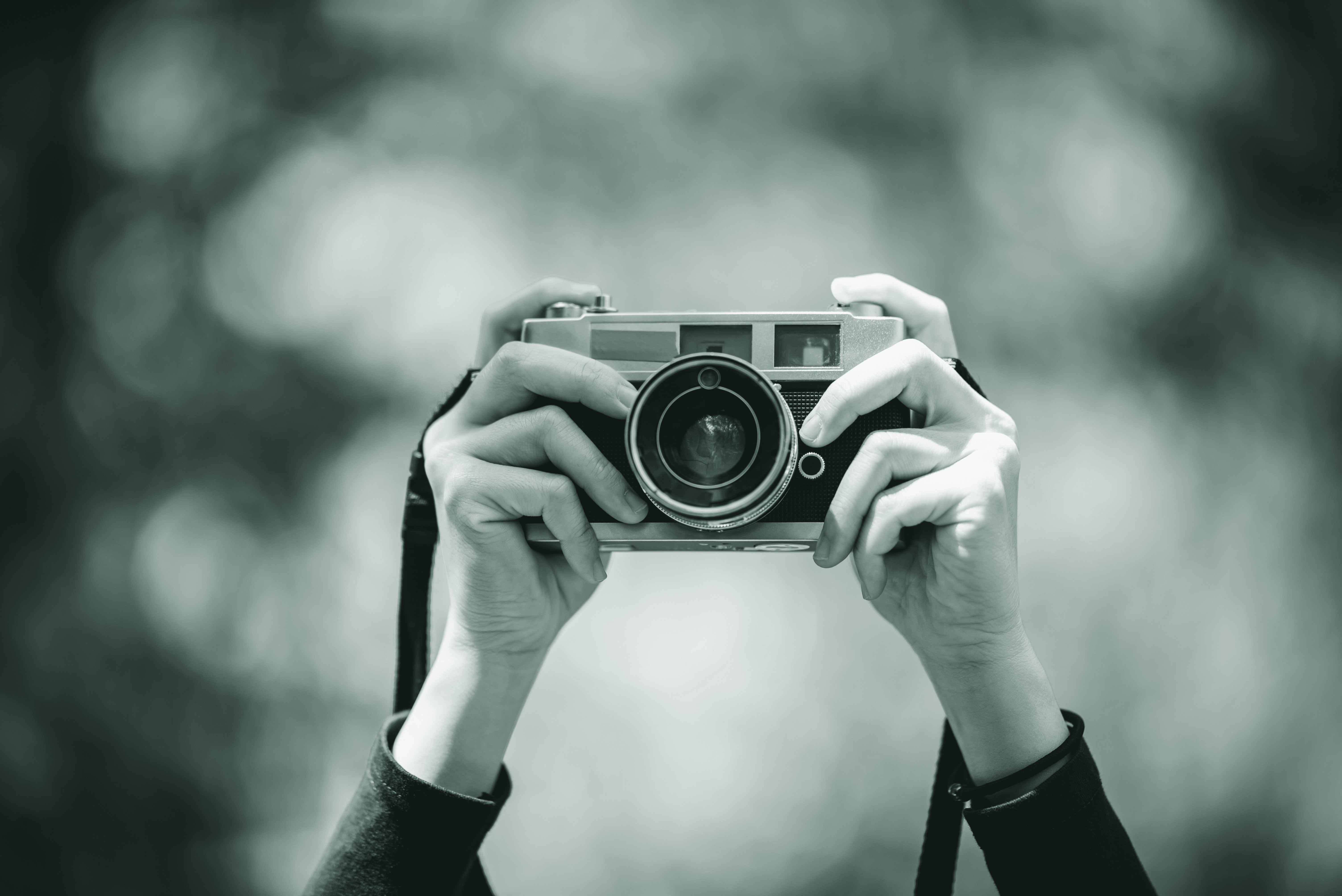
[실습] 듀오톤 이미지 연습하기
2. 다양한 색상 보정 방법
Camera Raw 필터
▶ 사진을 가져온 뒤 레이어 복제
- 레이어패널 - 배경레이어 - 레이어복제 [단축키:Ctrl+J]
▶ 스마트 오브젝트로 변환 (비파괴 편집)
- 복제한 레이어에 마우스 우클릭 > 스마트 오브젝트로 변환(Convert to Smart Object)
▶ Camera Raw 필터 열기
- 다양한 기능과 효과들 이용하여 보정해보기
자동 보정 및 다양한 보정 기능
▶ 사진을 가져온 뒤 레이어 복제
- 레이어패널 - 배경레이어 - 레이어복제 (단축키 : Ctrl + j)
▶ 자동 보정 Adjustments
- 상단메뉴 - 이미지(Image) > 자동 톤(Auto Tone) [단축키: Shift+Ctrl+L]
- 상단메뉴 - 이미지(Image) > 자동 대비(Auto Contrast) [단축키: Alt+Shift+Ctrl+L]
- 상단메뉴 - 이미지(Image) > 자동 색상(Auto Color) [단축키: Shift+Ctrl+B]
▶ 주요 수동 보정 도구들
- 색조/채도(Hue) - 단축키 : Ctrl+U
- 레벨(Levels) - 단축키 : Ctrl+L
- 곡선(Curves) - 단축키: Ctrl+M
선택생상과 색상대체
▶ 선택색상 Selective Color
- 상단메뉴 - 이미지(Image) > 조정(Adjustments) → 선택 색상(Selective Color)
▶ 색상대체 Replace Color
- 상단메뉴 - 이미지(Image) > 조정(Adjustments) → 색상 대체(Replace Color)
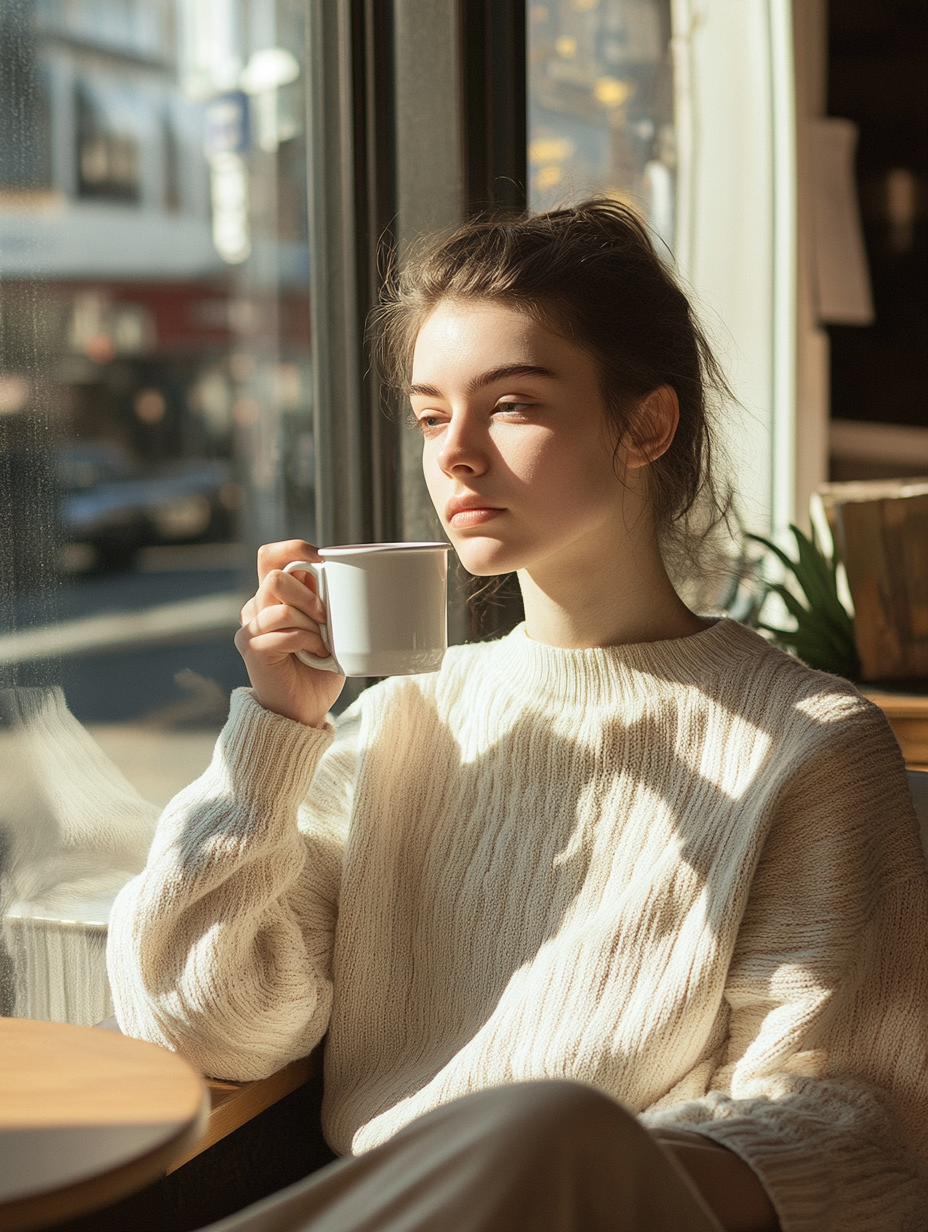
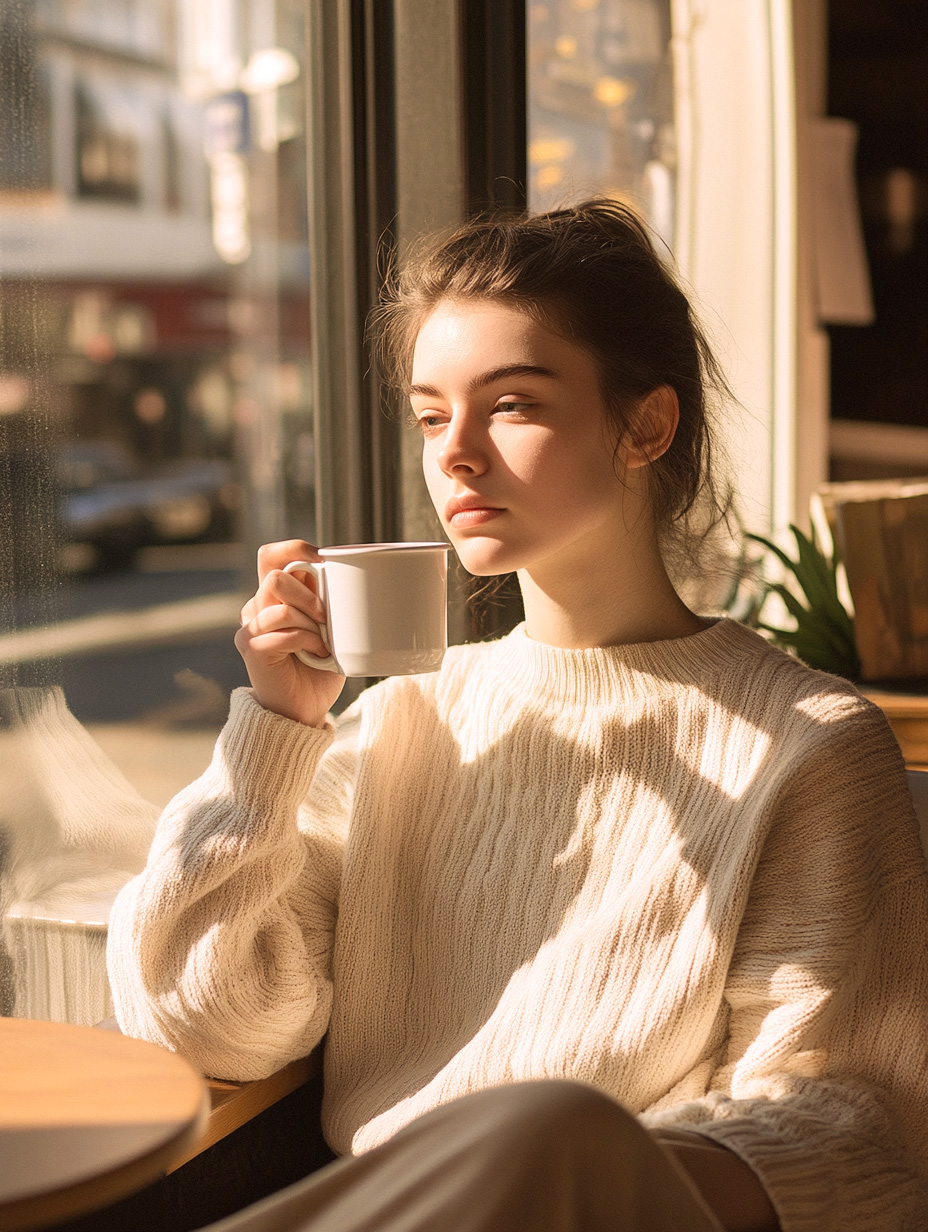
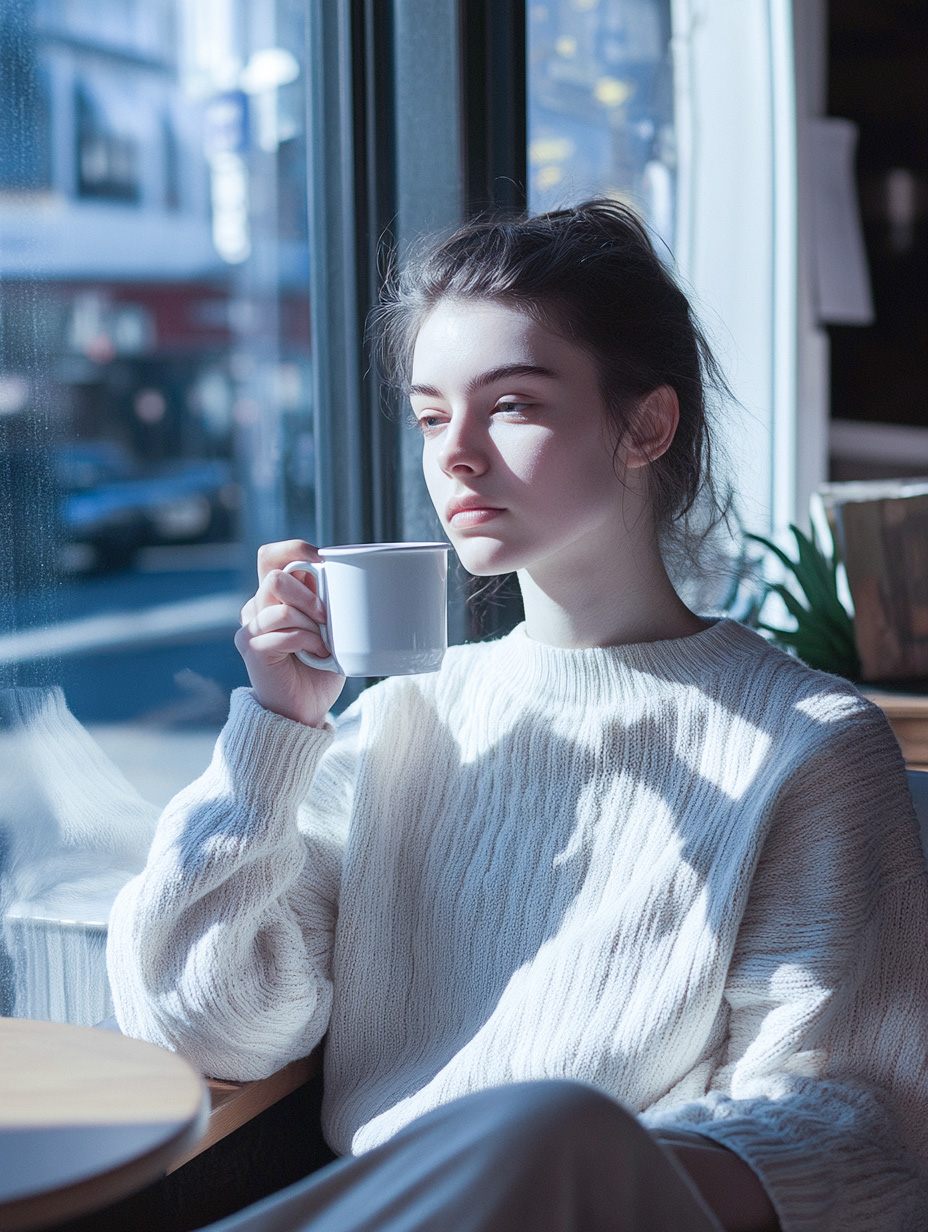
[실습] 이미지 온도 바꾸기 - 웜톤과 쿨톤 만들기
3. 특수기능 Adjustments
특수기능 종류
▶ 반전 Invert
- 상단메뉴 - 이미지(Image) > 조정(Adjustments) > 반전(Invert) [단축키:Ctrl+I]
▶ 포스터화 Posterize
- 상단메뉴 - 이미지(Image) > 조정(Adjustments) > 포스터화(Posterize)
▶ 한계값 Threshold
- 상단메뉴 - 이미지(Image) > 조정(Adjustments) > 한계값(Threshold)
▶ 채도 감소 Desaturate
- 상단메뉴 - 이미지(Image) > 조정(Adjustments) > 채도 감소(Desaturate) [단축키: Shift+Ctrl+U]
▶ 어두운 영역/밝은 영역 Shadows/Highlights
- 상단메뉴 - 이미지(Image) > 조정(Adjustments) > 어두운 영역/밝은 영역(Shadows/Highlights)
▶ 그라디언트맵 Gradient Map
- 상단메뉴 - 이미지(Image) > 조정(Adjustments) > 그라디언트 맵(Gradient Map)
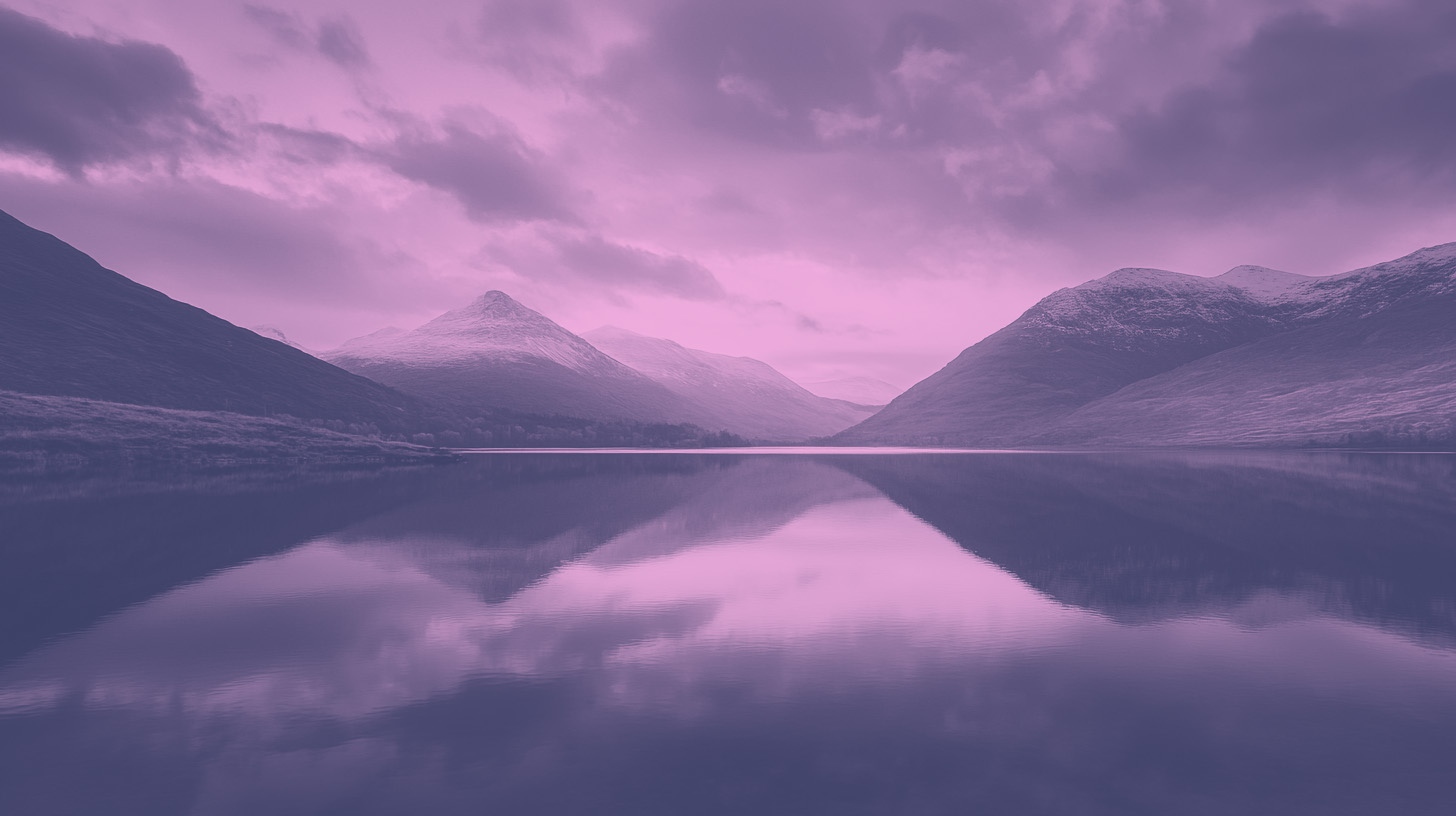
[실습] 그라디언트맵으로 몽환적인 색감 만들기
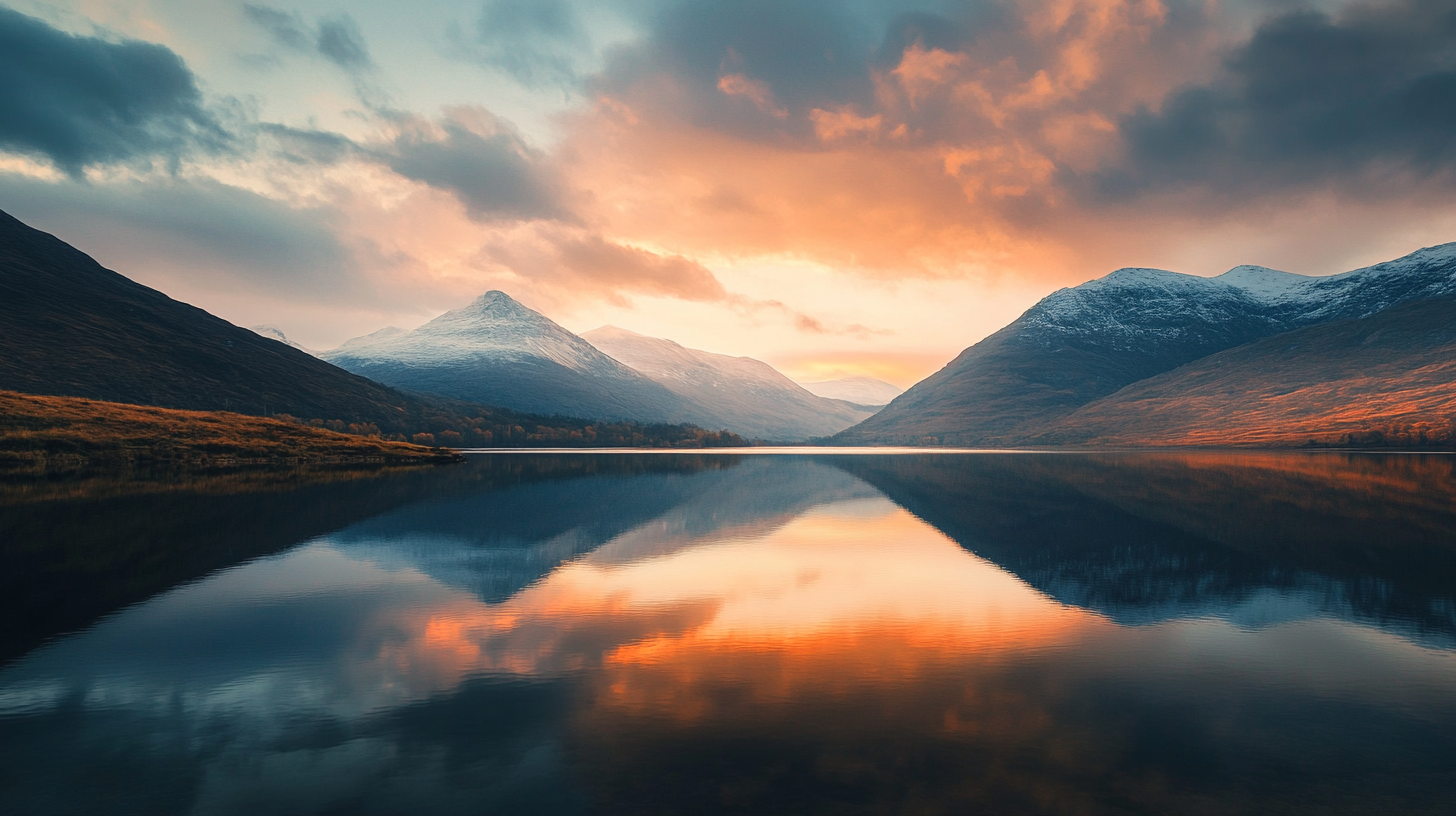
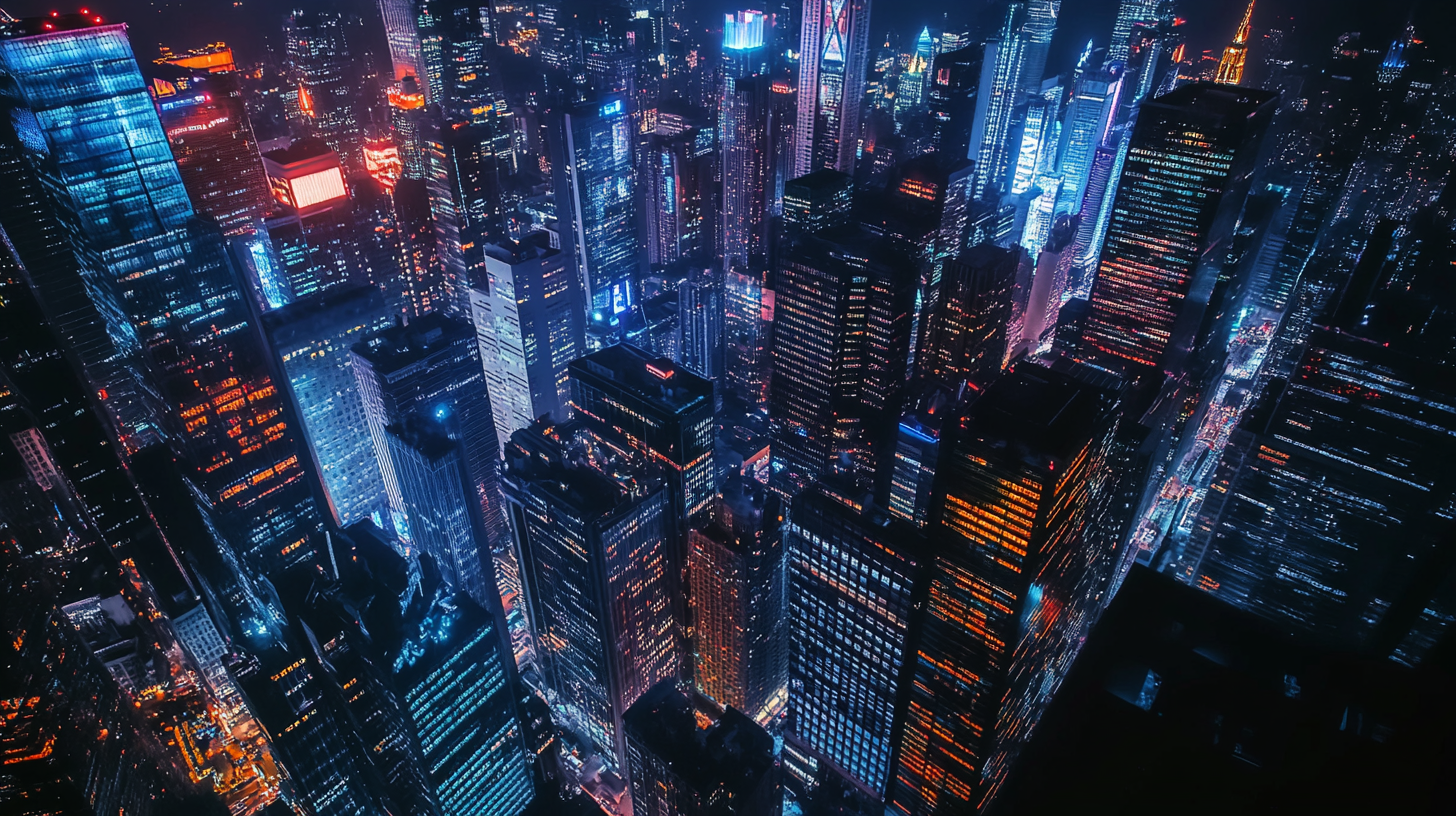
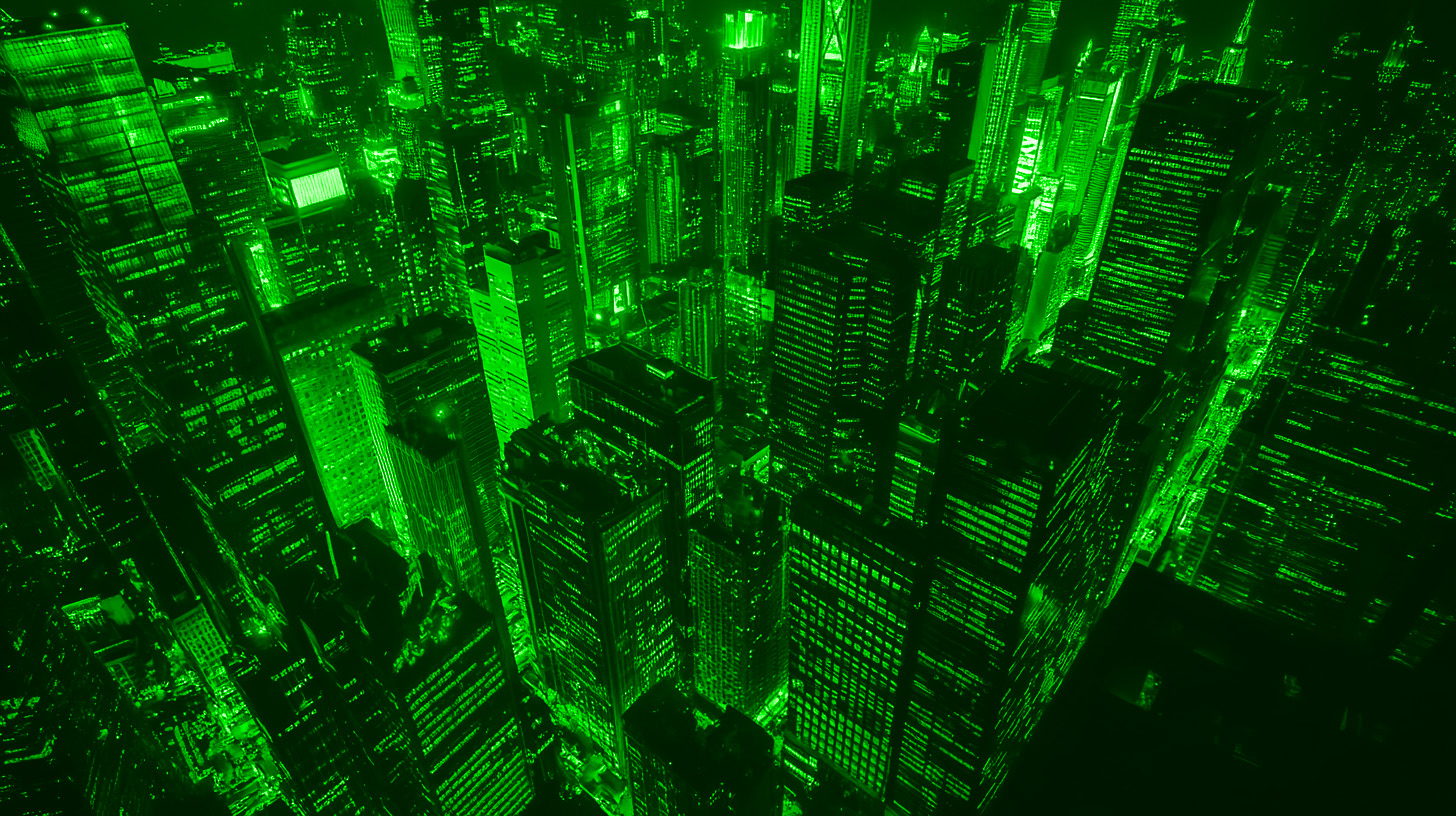
[실습] 그라디언트맵으로 매트릭스 색감 재현하기
'[학습기록] AI 디자이너 내일배움캠프 > 강의 요약 정리' 카테고리의 다른 글
| [포토샵 기초] 제 4강. 선택과 누끼 따기 (1) | 2026.03.16 |
|---|---|
| [포토샵 기초] 제 3강. 레이어와 마스크 (0) | 2026.03.16 |
| [포토샵 기초] 제 1강. 포토샵 시작하기 (0) | 2026.03.12 |
| [디자인 개론] 제 6강. 디자인 프로세스 (0) | 2026.03.11 |
| [디자인 개론] 제 5강. 디자인에서의 색상 (0) | 2026.03.10 |