[포토샵기초] 제 1강. 포토샵 시작하기
1. 인터페이스
작업 영역(Workspace) 커스터마이징
▶ 작업 영역 변경/저장
- 상단메뉴 - 창(Window) > 작업 영역(Workspace) 에서 프리셋을 선택하거나 만들 수 있음
▶ 주요 작업 영역
- 핵심 도구 (Essentials Classic) - 간소화된 기본 레이아웃
- 필수 (Essentials) - 가장 일반적인 레이아웃
- 동작 (Motion) - 애니메이션/동영상 작업용
- 페인팅 (Painting) - 디지털 페인팅용
- 사진 (Photography) - 사진 편집에 최적화
- 그래픽 및 웹 (Graphic and Web) - 그래픽 디자인 작업용
- 필수 재설정 (Reset Essentials) - 기본 상태로 되돌리기
- 새 작업 영역... (New Workspace...) - 커스텀 작업 영역 만들기
- 작업 영역 삭제... (Delete Workspace...) - 만든 작업 영역 삭제
패널 관리 및 단축키 설정
▶ 주요 패널 정리
- 도구 (Tools) 패널 : 이미지 편집에 필요한 기본 도구들이 모여 있는 패널
- 레이어(Layers) 패널 : 이미지 구성 요소를 층(layer) 형태로 관리하는 포토샵에서 가장 중요한 패널
- 속성(Properties) 패널 : 선택한 객체나 도구의 세부 설정을 조정하는 패널
- 색상(Color) 패널 : 디자인 작업에서 사용할 색상을 선택하고 조정하는 기능을 가진 패널
- 작업 내역(History) 패널 : 사용자가 수행한 작업을 시간 순서대로 기록하는 패널
▶ 자주 쓰는 단축키
- Ctrl + Z : 실행 취소 (Undo)
- Ctrl + S : 저장 (Save)
- Ctrl + O : 열기 (Open)
- Ctrl + N : 새 파일 (New)
- V : 이동 도구 (Move Tool)
- B : 브러시 도구 (Brush Tool)
- E : 지우개 도구 (Eraser Tool)
- T : 텍스트 도구 (Type Tool)
- Ctrl + T : 자유 변형 (Free Transform)
- Space Bar : 손 도구 (임시) - 화면 이동
▶ 나만의 단축키 설정
- 편집(Edit) > 바로 가기 키(Keyboard Shortcuts...) 또는 단축키 Alt+Shift+Ctrl+K
- 원하는 명령어 찾고, 단축키 칸 클릭 후 원하는 키 조합 입력
2. 저장방법 및 작업 준비
4가지 저장 방법
- 저장(Save) - Ctrl+S : 현재 작업 중인 파일을 덮어씀
- 다른 이름으로 저장(Save As) - Ctrl+Shift+S : 원본 파일은 그대로 유지하고 새로운 이름이나 위치에 저장
- 사본 저장(Save a Copy) - Ctrl+Alt+S : 현재 파일의 복사본을 저장
- 보내기 형식 (Export As) - Ctrl+Alt+Shift+W : 형식, 크기, 품질 세밀하게 조정, 여러크기 동시내보내기 가능
주요 확장자 비교
- PSD : Photoshop 작업 파일 (레이어 등 편집 정보 그대로 저장)
- JPG : 사진용 압축 이미지 (용량 작지만 화질 약간 손실)
- PNG : 투명 배경 지원 이미지 (로고·그래픽에 많이 사용)
- GIF : 간단한 움직이는 이미지 (색상 제한, 화질 낮음)
눈금자&가이드 세팅
- 눈금자 : 보기(View) > 눈금자(Rulers) 또는 Ctrl+R
- 가이드라인 : 눈금자에서 드래그
- 가이드 숨기기/보이기 : Ctrl + ;
히스토리 패널
- 창(Window) > 히스토리(History) : 기본적으로 50단계까지 되돌릴 수 있음
- Ctrl+K > 환경설정(Preferences) > 성능(Performance)에서 작업내역 상태 조정
스냅
- 사진찍듯이 작업상태를 기억함 (사용예시 : A안과 B안 비교)
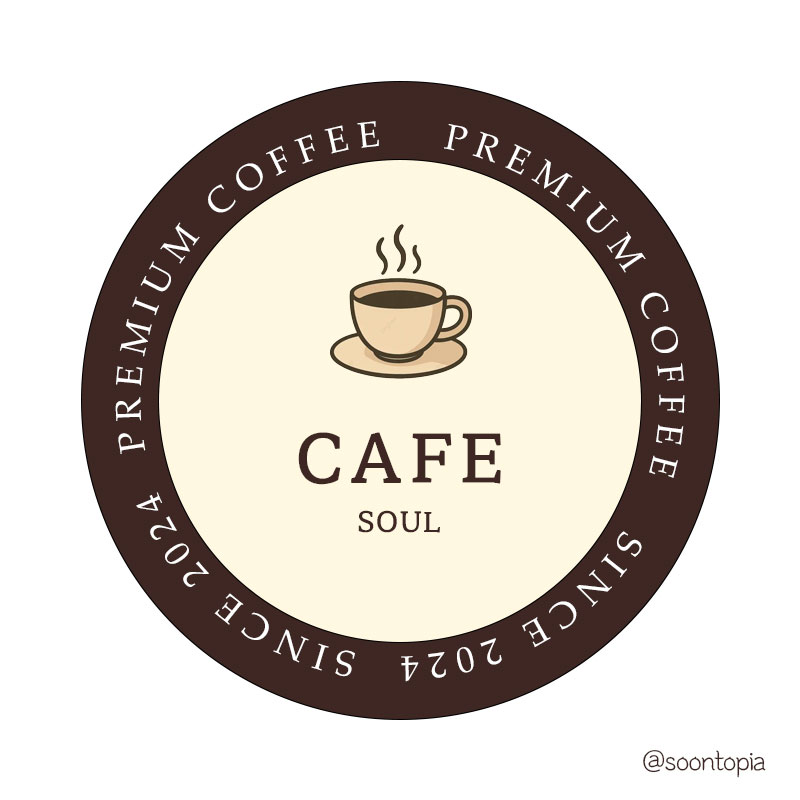
3. [실습] 다양한 도구를 사용하여 카페 원형 로고 만들기
제작 목표
- 이중 원 구조 (바깥 원, 안쪽 원)
- 바깥 원 위쪽: "PREMIUM COFFEE"
- 바깥 원 아래쪽: "SINCE 2024"
- 중앙: "CAFE" (큰 글씨)
- 중앙 아래: "SOUL" (작은 글씨)
완성 이미지 사양
- 캔버스: 800x800px, 72dpi
- 바깥 원: #3e2723 (다크 브라운)
- 안쪽 원: #fff8e1 (크림색)
- 텍스트: 배경에 따라 대비되는 색상 선택
- 폰트: 세리프 계열 추천 (예: Georgia, Times New Roman)
완성

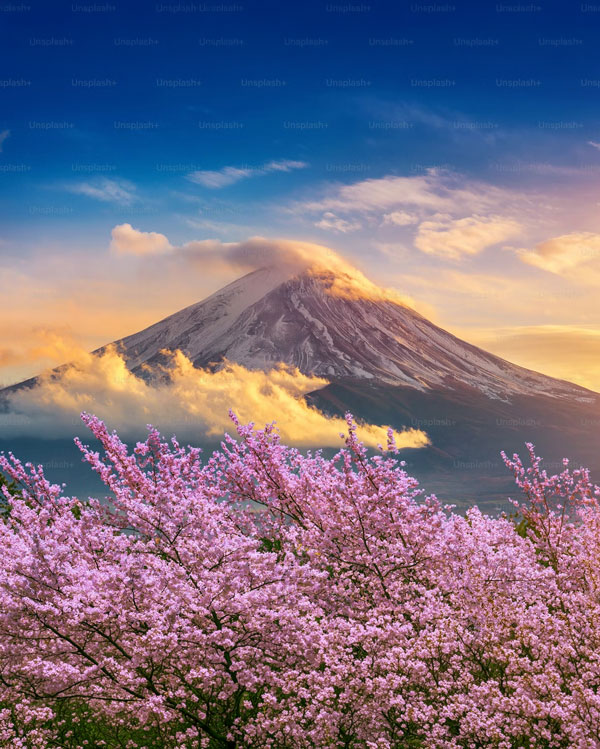
4. [실습] 자르기 도구+생성형 확장 사용하여 이미지 편집하기

제작 목표
- 인스타그램 피드 규격으로 이미지 자르기
- 가로 사진을 세로형 피드로 만들기
완성
'[학습기록] AI 디자이너 내일배움캠프 > 강의 요약 정리' 카테고리의 다른 글
| [포토샵 기초] 제 3강. 레이어와 마스크 (0) | 2026.03.16 |
|---|---|
| [포토샵 기초] 제 2강. 이미지 색상 보정하기 (0) | 2026.03.13 |
| [디자인 개론] 제 6강. 디자인 프로세스 (0) | 2026.03.11 |
| [디자인 개론] 제 5강. 디자인에서의 색상 (0) | 2026.03.10 |
| [디자인 개론] 제 4강. 레이아웃 (0) | 2026.03.10 |