[포토샵 기초] 제 6강. 이미지 변형과 합성
1. 지우거나 생성하기
제거 툴로 지우기
- 도구패널 > 스팟복구 브러쉬 > 상단 옵션바 > 모든 레이어 샘플링 체크
- 지우고 싶은 물체 위에 브러시로 칠하듯 드래그
- 마우스르 놓으면 AI가 자동으로 분석 후 제거
생성형 AI로 콘텐츠 생성
- 원하는 영역을 선택도구로 선택 > 우클릭 생성형채우기 > 프롬프트 입력창에 원하는 내용 입력 > 또는 속성패널에서 결과물 옵션 선택
- 주의 : 구체적인 예시를 프롬프트에 활용할 것
하늘 대체
- 상단메뉴 > 편집(Edit) > 하늘대체(Sky Replacement)
- AI가 자동으로 하늘 영역 감지 및 선택함
- 하늘 프리셋 선택 또는 원하는 하늘이미지 직접 업로드
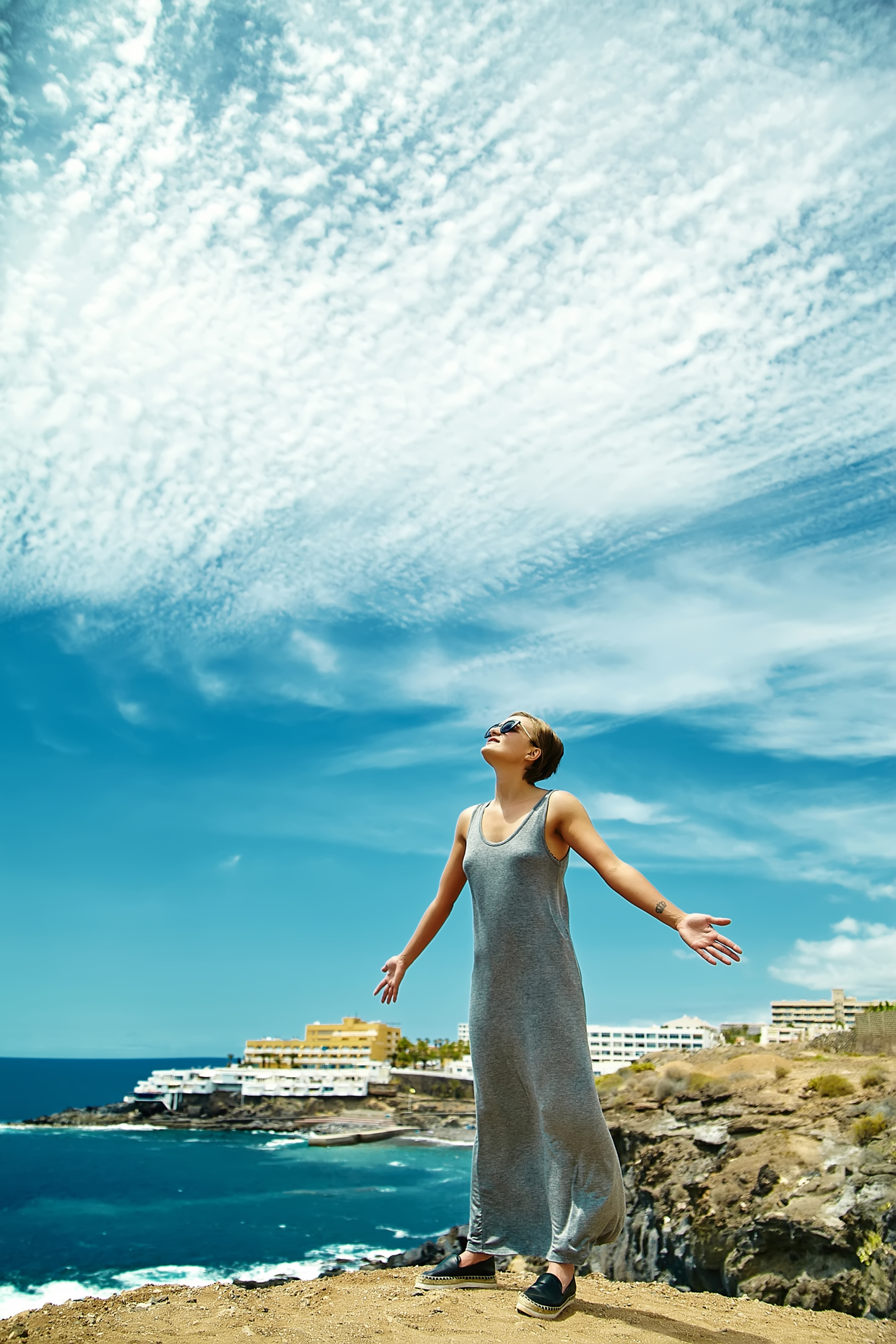
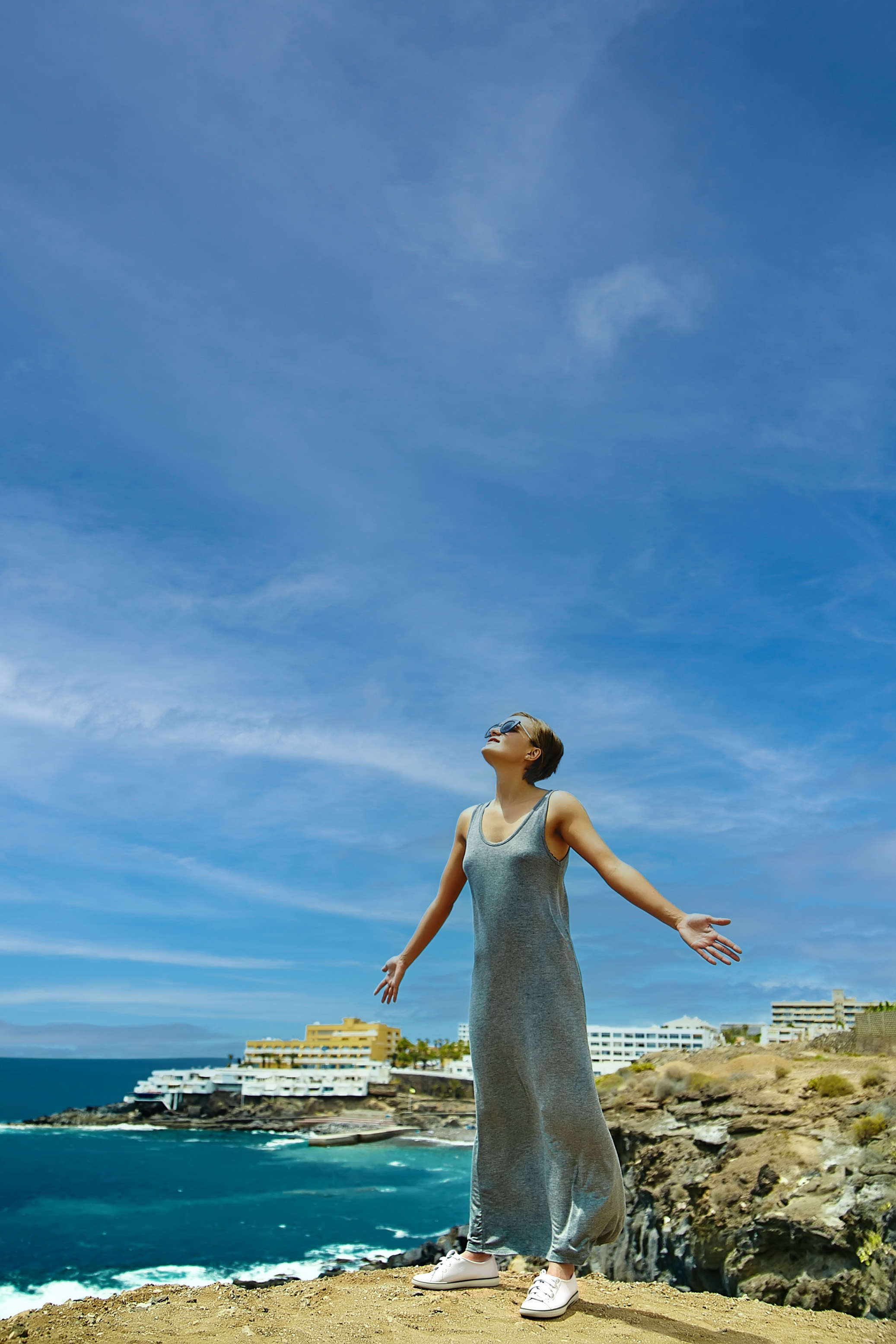
[실습] 야외 인물 사진 리터칭
- 제거 툴로 손목의 타투 제거
- 생성형 채우기로 신발을 운동화로 변경
- 편집 → 하늘 대체
- 전경 조명 조정으로 인물과 조화 맞추기
2. 이미지 합성한 후 톤 맞추기
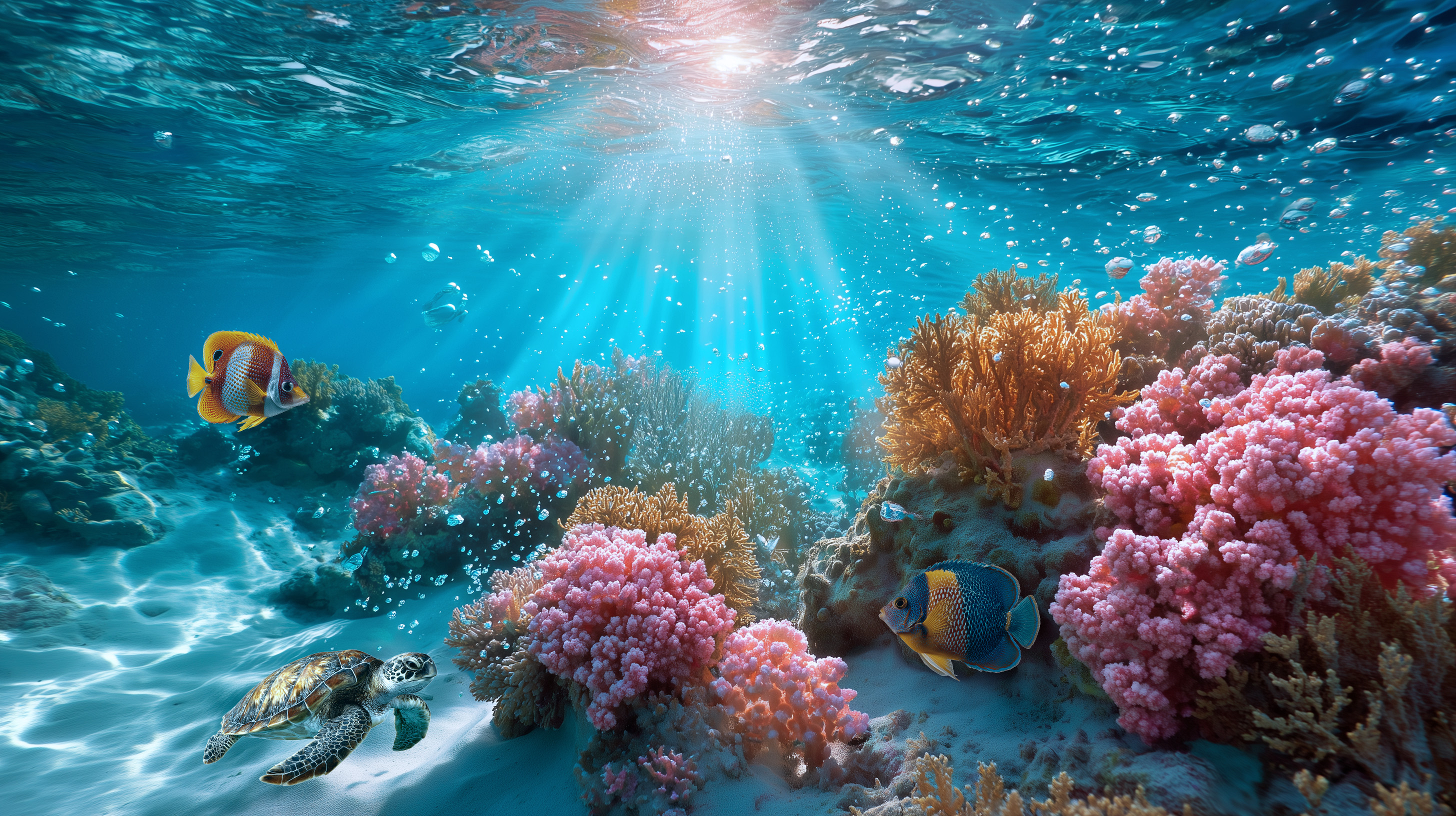
[실습] 바닷속 물고기 합성하기
- 배경 준비 > 개체 누끼따기 > 개체를 배경으로 이동
- 필터 > 뉴럴필터 > 일치 > 배경선택 > 슬라이더값 조정

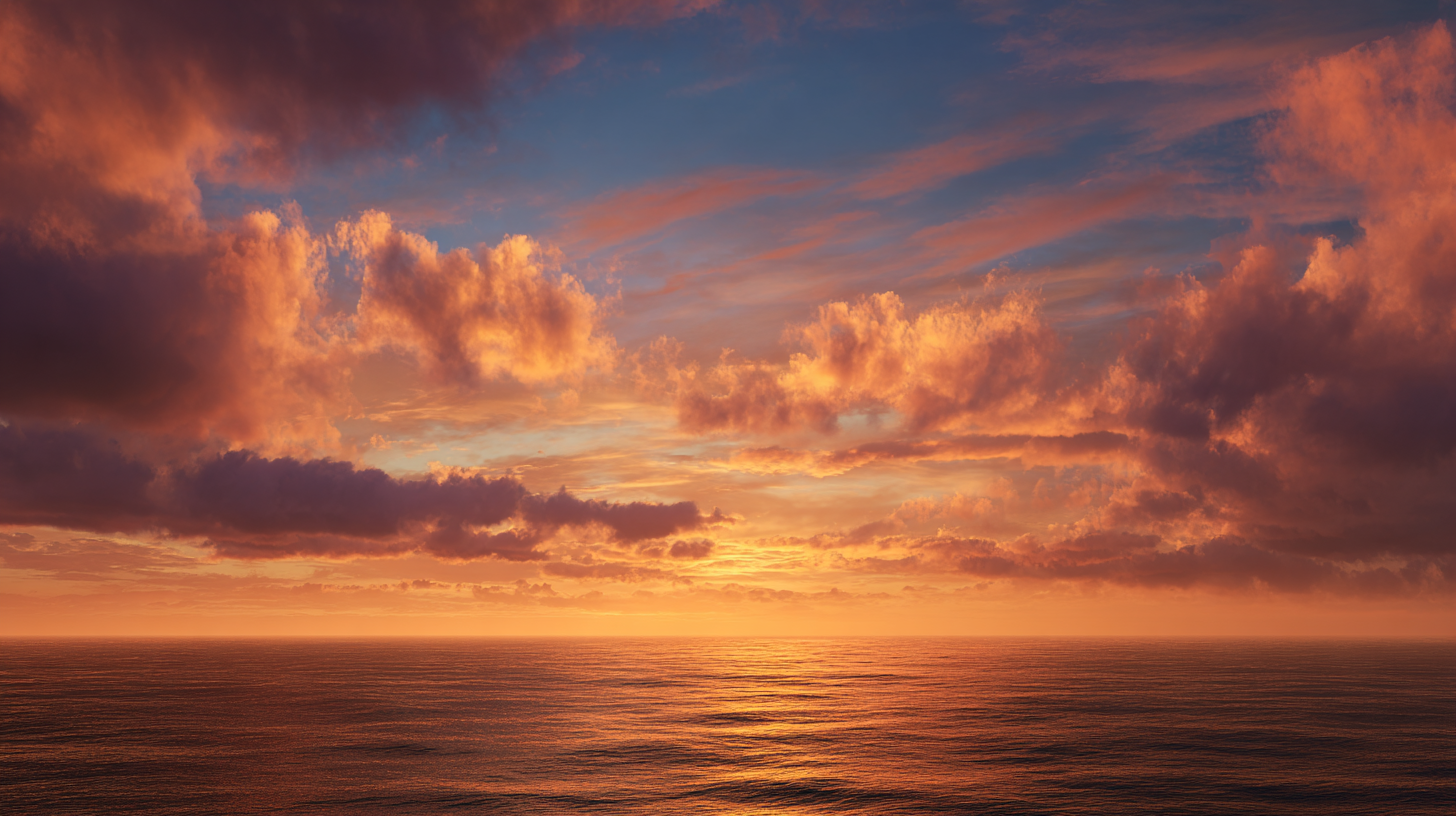
[실습] 일몰 해변에 인물 합성하기
- 인물 누끼 따기
- 배경에 인물 톤 맞추기
- 배경에 가우시안 블러 줘서 아웃포커싱 효과 주기
- 조정 레이어로 웜톤 포토 필터 추가하기
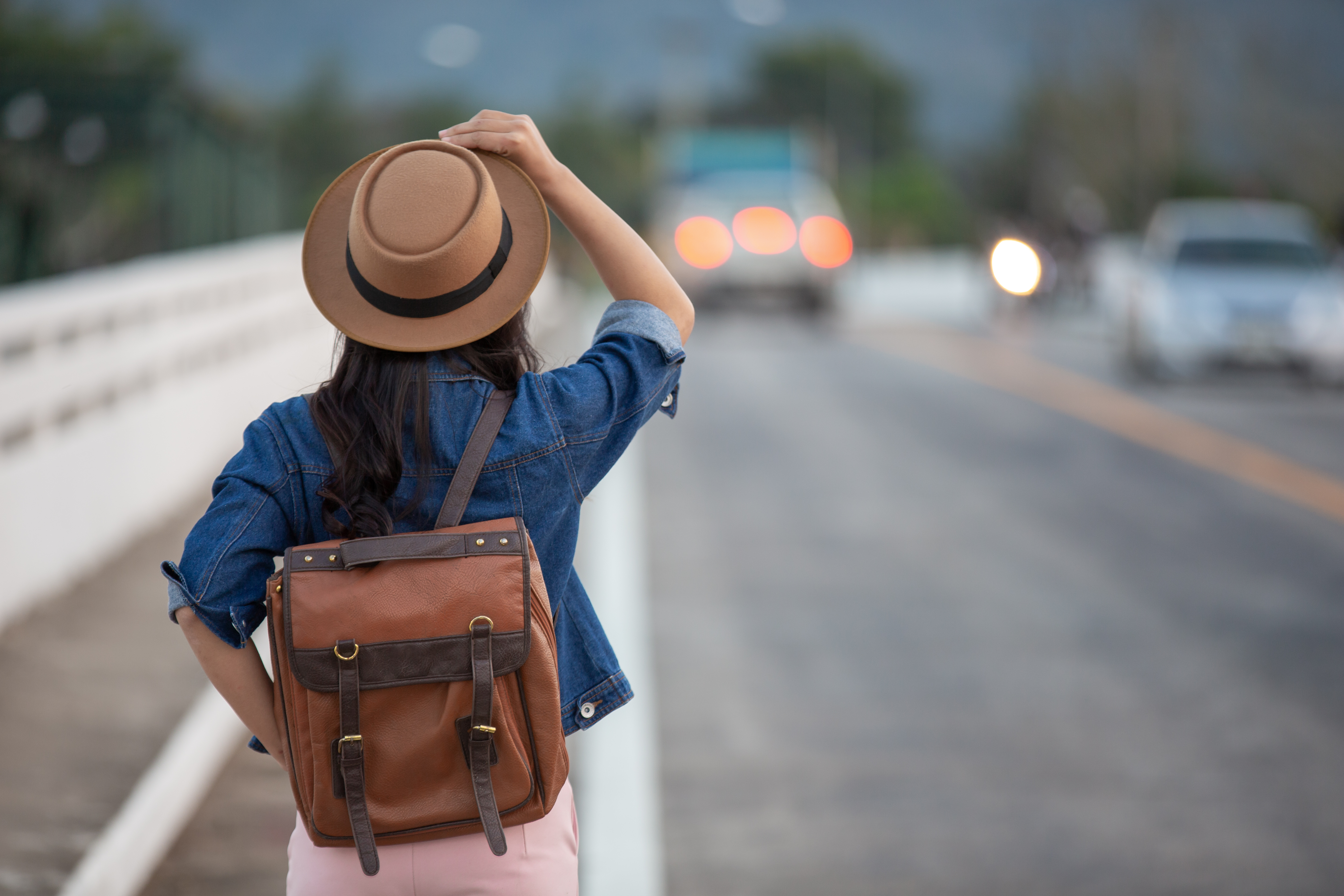

3. 두 개의 이미지를 자연스럽게 연결하기
[실습] 두 이미지 연결하기
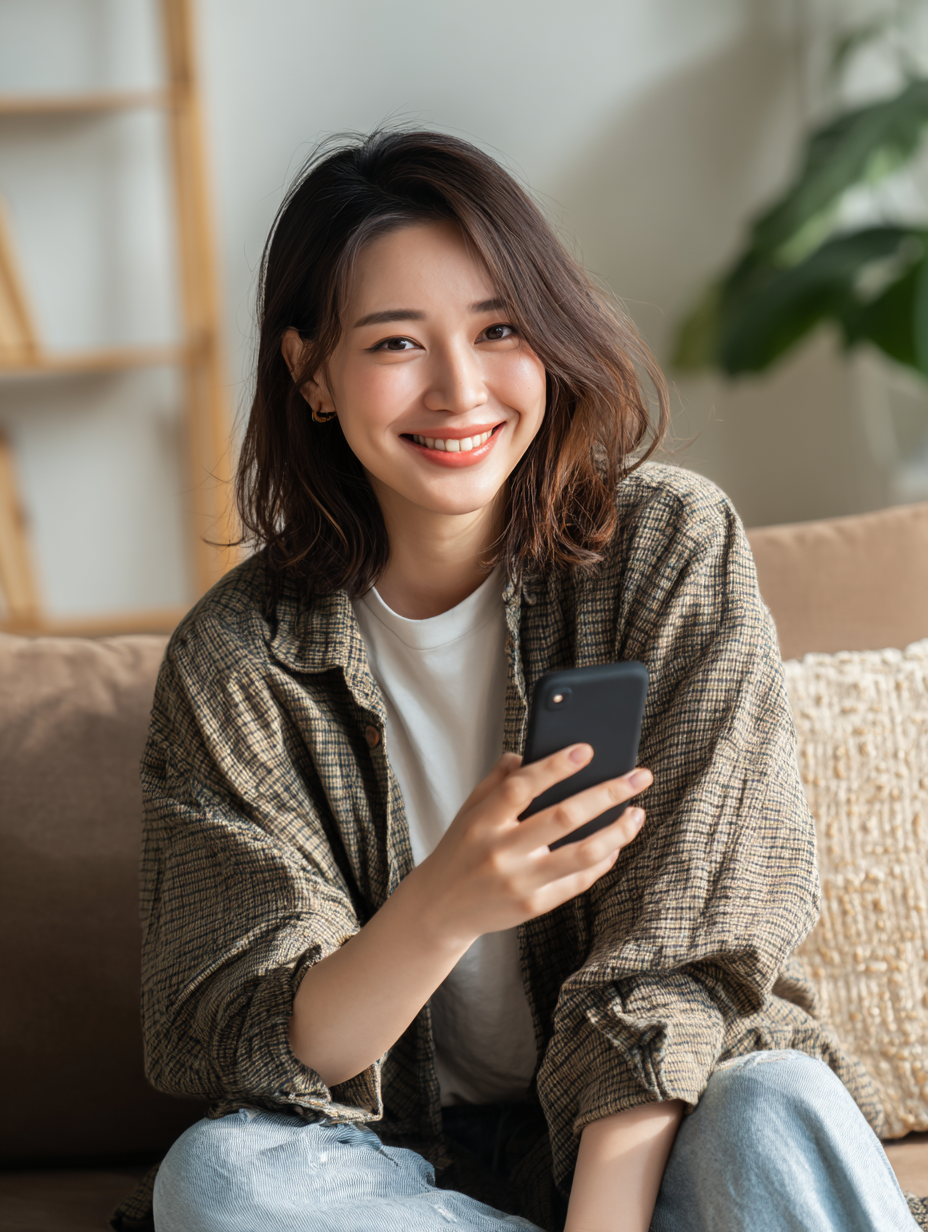
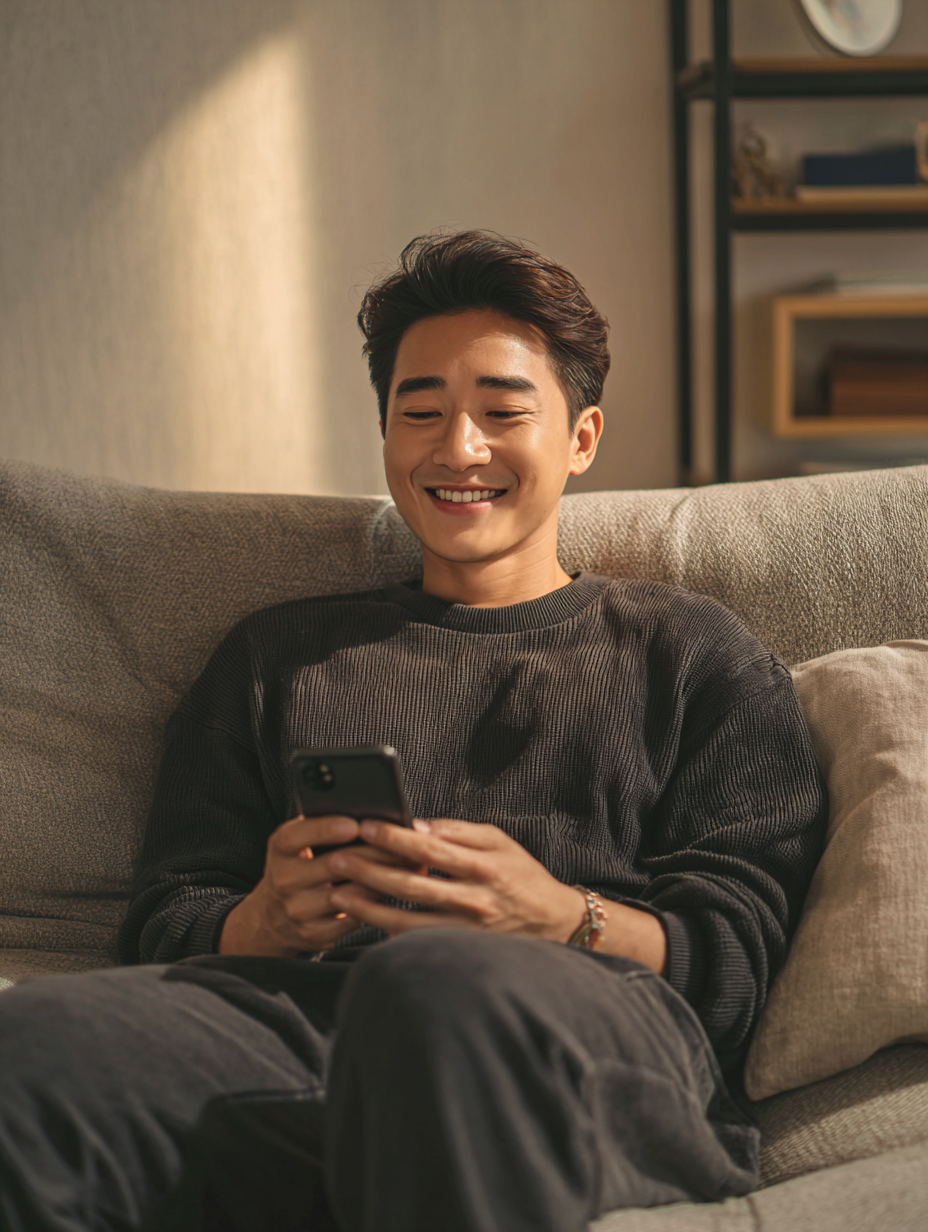
- 1920*600 사이즈 웹용 문서 > 이미지 두장 가져오기 > 두 이미지 적절하게 배치
- 두 이미지 사이의 빈공간을 드래그 > 양쪽 이미지의 배경 일부분도 포함 > 생성형 채우기
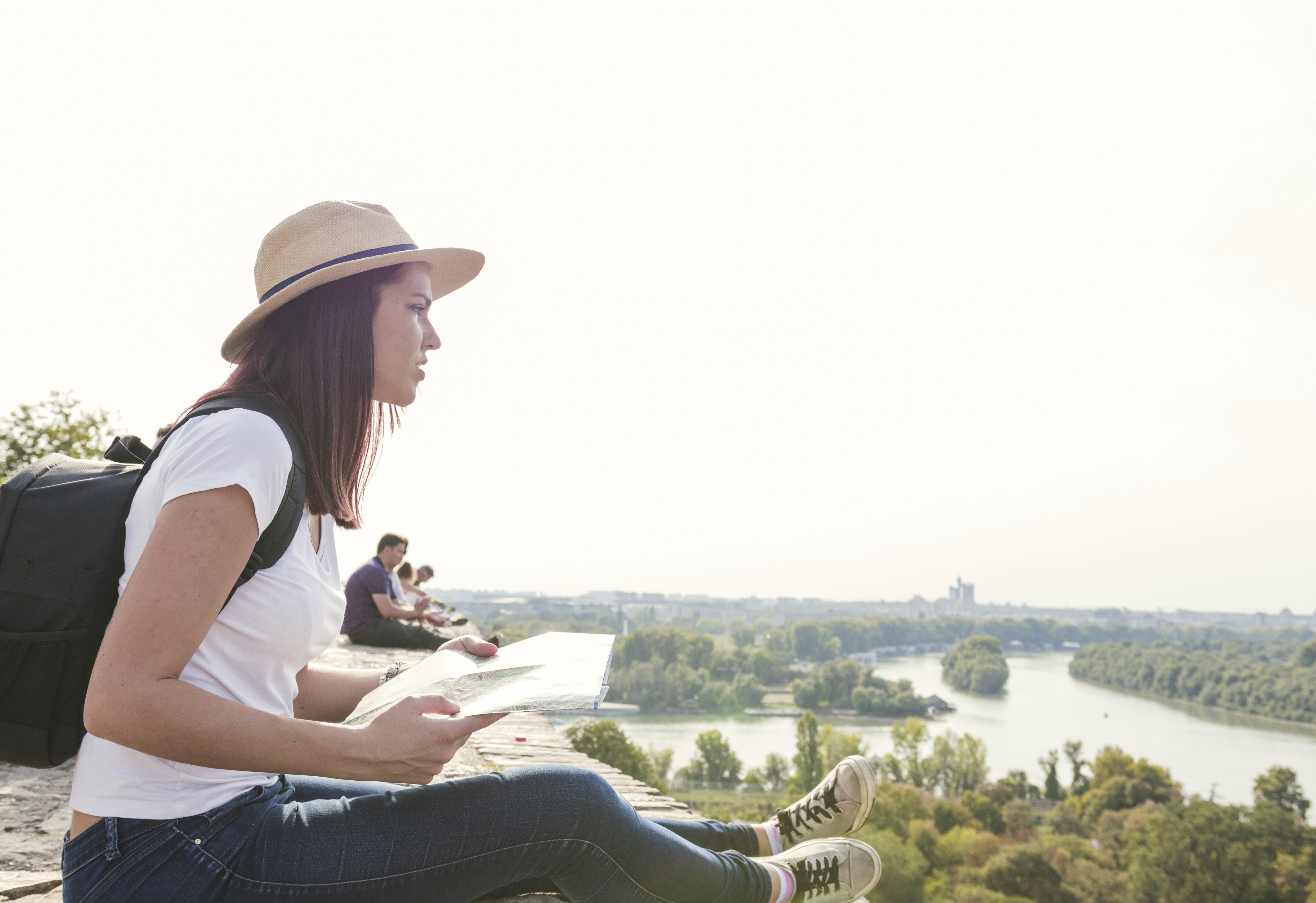
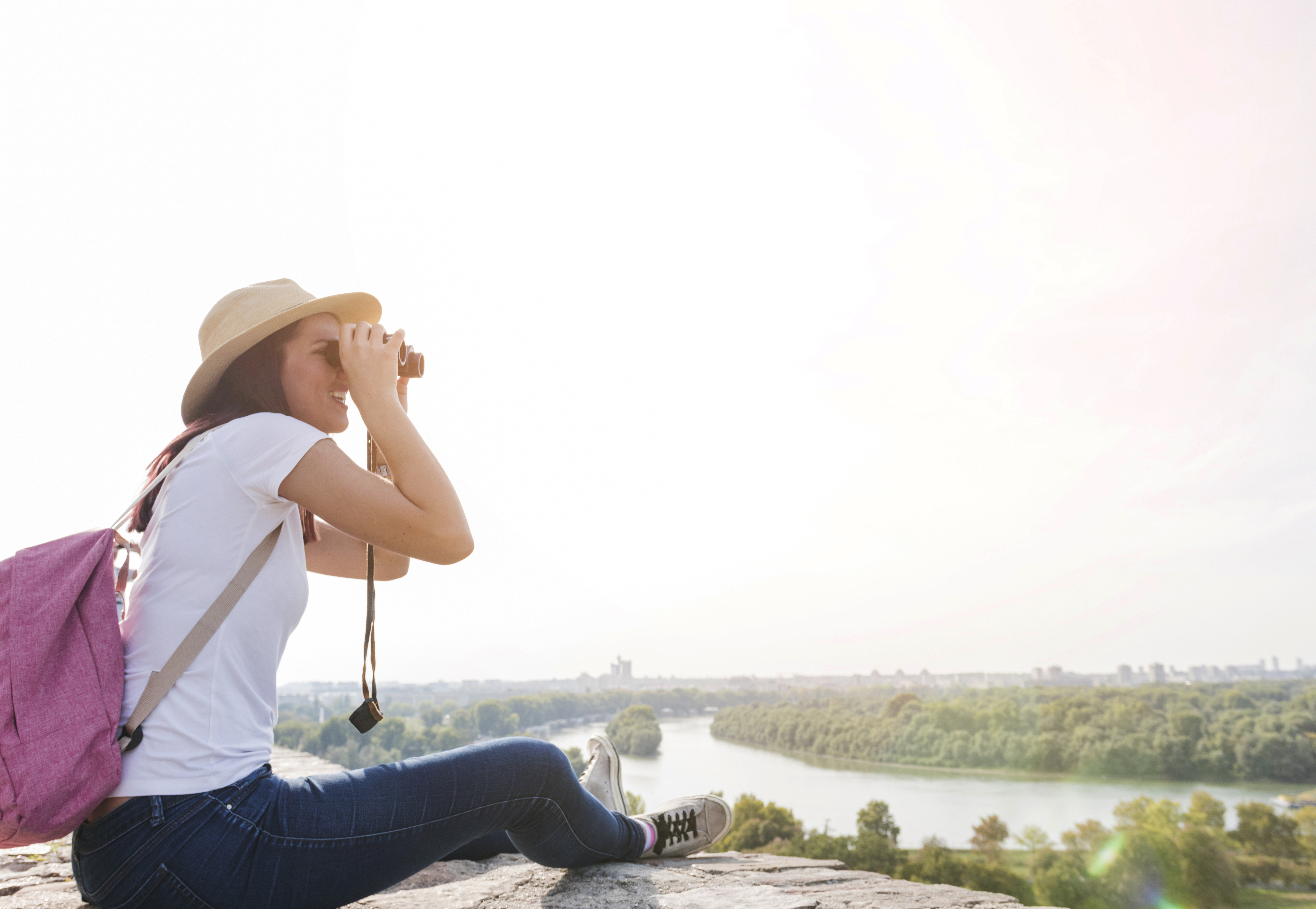
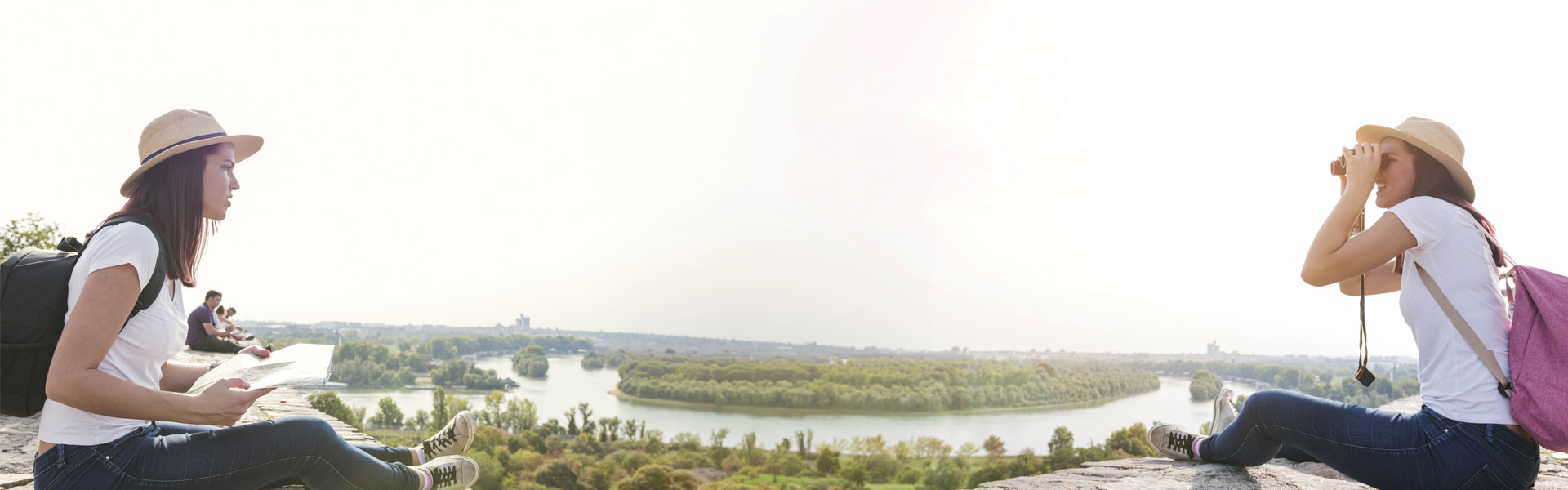
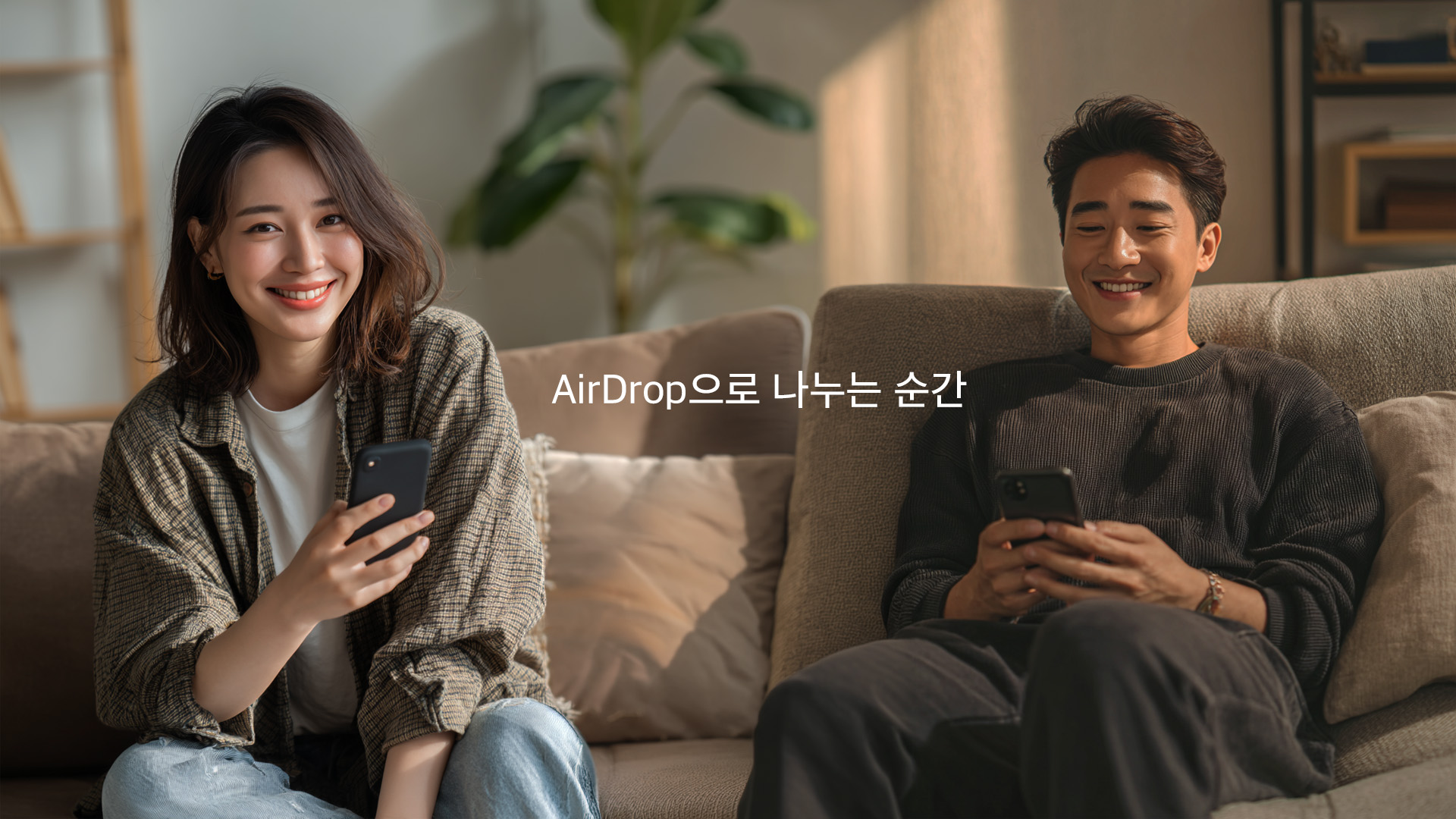
[실습] 애플 스타일 광고 만들기
- 두 사람이 마치 같은 공간에 있는 것처럼 자연스럽게 합성
- 미니멀하고 깔끔한 애플 광고 스타일 구현
- 중앙에 광고 카피 배치 : AirDrop으로 나누는 순간
- 글자가 돋보이도록 이미지 살짝 어둡게 하기
- 여백의 미를 살린 구성
'[학습기록] AI 디자이너 내일배움캠프 > 강의 요약 정리' 카테고리의 다른 글
| [AI기반 크리에이티브 디자인] 제 1강. 생성형 AI 그리고 미드저니 (0) | 2026.03.17 |
|---|---|
| [포토샵 기초] 제 7강. 브러시 툴 이해하기 (1) | 2026.03.16 |
| [포토샵 기초] 제 5강. 필터와 자동화 (0) | 2026.03.16 |
| [포토샵 기초] 제 4강. 선택과 누끼 따기 (1) | 2026.03.16 |
| [포토샵 기초] 제 3강. 레이어와 마스크 (0) | 2026.03.16 |