[포토샵 기초] 제 7강. 브러시 툴 이해하기
1. 기본 브러시 설정 이해하기
브러시 툴
- 도구패널 > 브러쉬 (단축키B) > 상단 옵션바
- 크기(Size): 브러시의 크기를 조절
- 경도(Hardness): 브러시 가장자리의 부드러움을 조절
- 불투명도(Opacity) : 한 번에 칠해지는 최대 농도
- 흐름(Flow) : 누르고 있을 때 점점 진해지는 정도
브러시 라이브러리 관리
- 상단메뉴 > 창 > 브러시설정 (F5)
▶ 브러시 정리하는 방법
- 자주 쓰는 브러시 > 새 브러시 그룹 > 그룹이름 설정 ex) 즐겨찾기
- 햄버거메뉴 > 기본브러시 첨부 / 추가 브러시 다운로드
- 다운받은 브러시 추가하는방법 : 브러시패널에 브러시파일 드래그
2. 커스텀 패턴과 브러시
패턴 등록과 활용
▶ 패턴 등록
- 100x100 px 문서에 간단한 패턴 디자인
- 상단메뉴 > 편집 > 패턴 정의 > 패턴이름입력 후 저장
▶ 패턴 활용
- 800x800 px 문서에 배경은 흰색 새 파일 만들기
- 페인트통 도구 선택 (단축키 G) > 새 레이어 추가
- 상단옵션바 > 전경색을 패턴으로 변경 > 등록한 패턴 선택
- 페인트통 커서를 캔버스 위에 클릭
이미지로 브러시 만들기
- 패턴으로 등록할 이미지 불러오기
- 상단메뉴 > 편집 > 브러시 사전 설정 정의
- 브러시 패널 > 추가한 브러시 선택
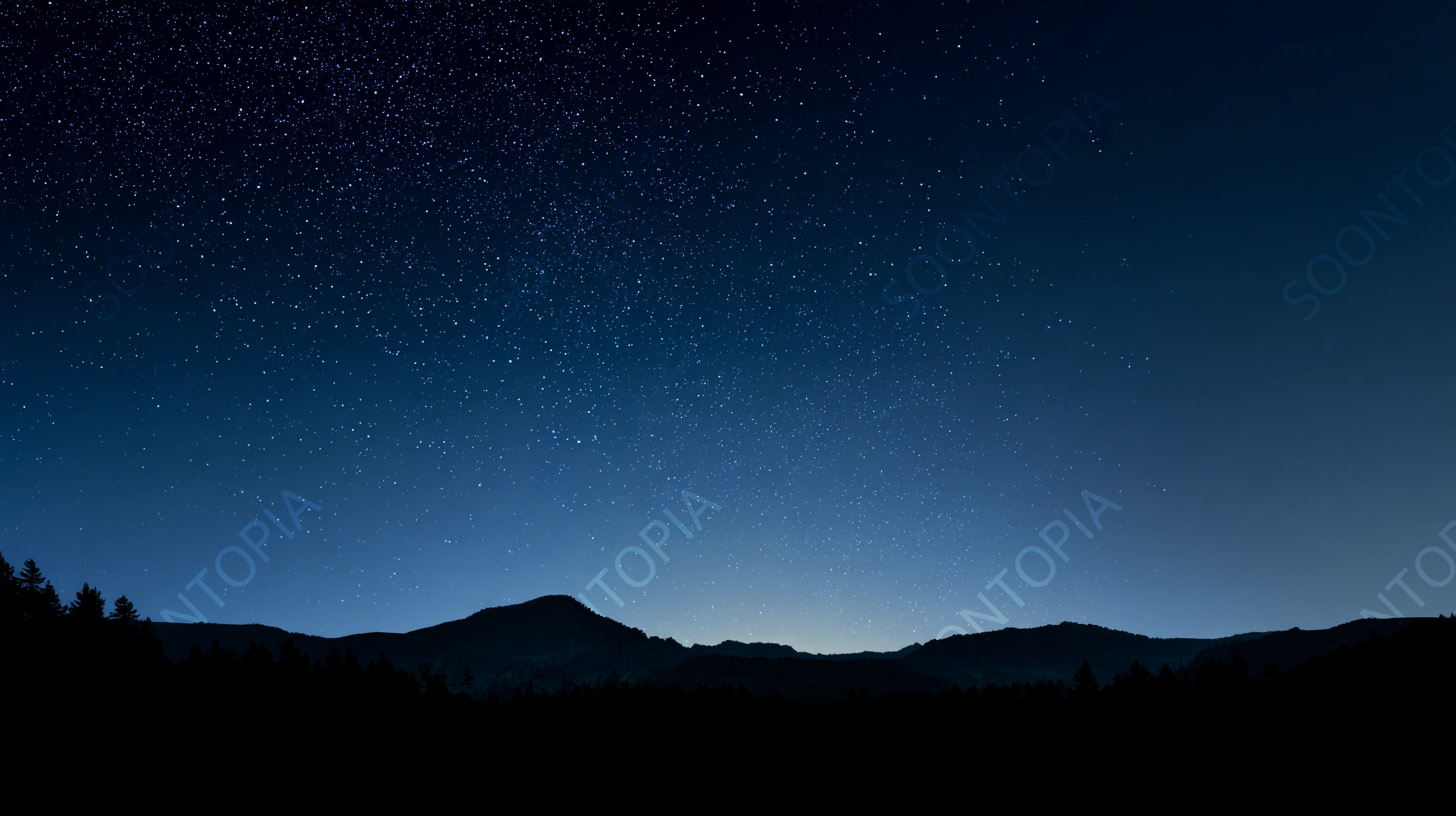
[실습] 로고 워터마크 패턴 만들기

3. 조정 브러시 활용
조정 브러시 도구란?
- 마스크를 직접 그리면서 동시에 조정 효과를 적용할 수 있는 스마트한 도구
- 브러시로 칠하듯 내가 원하는 부분만 손수 드로잉으로 수정할 수 있다
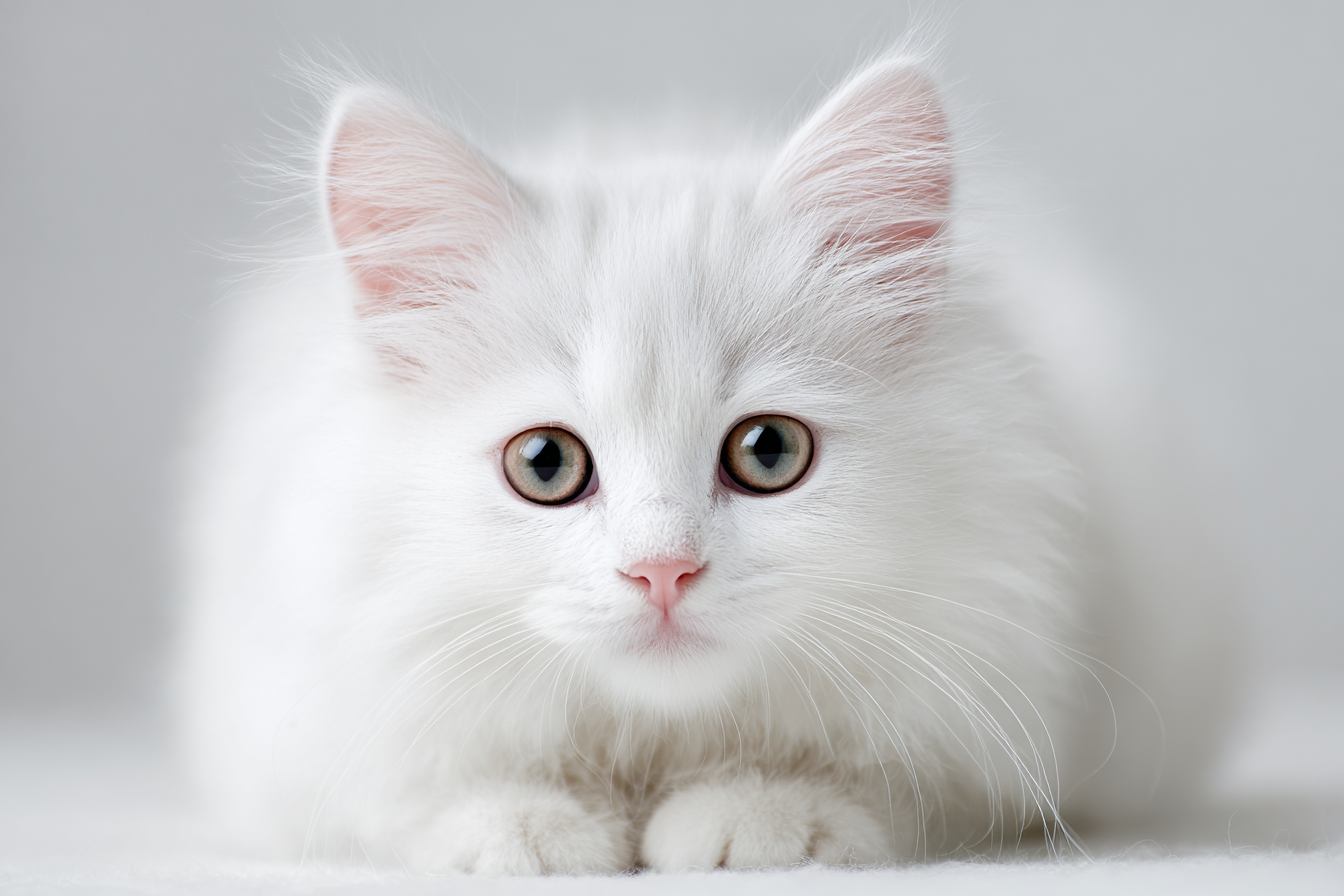
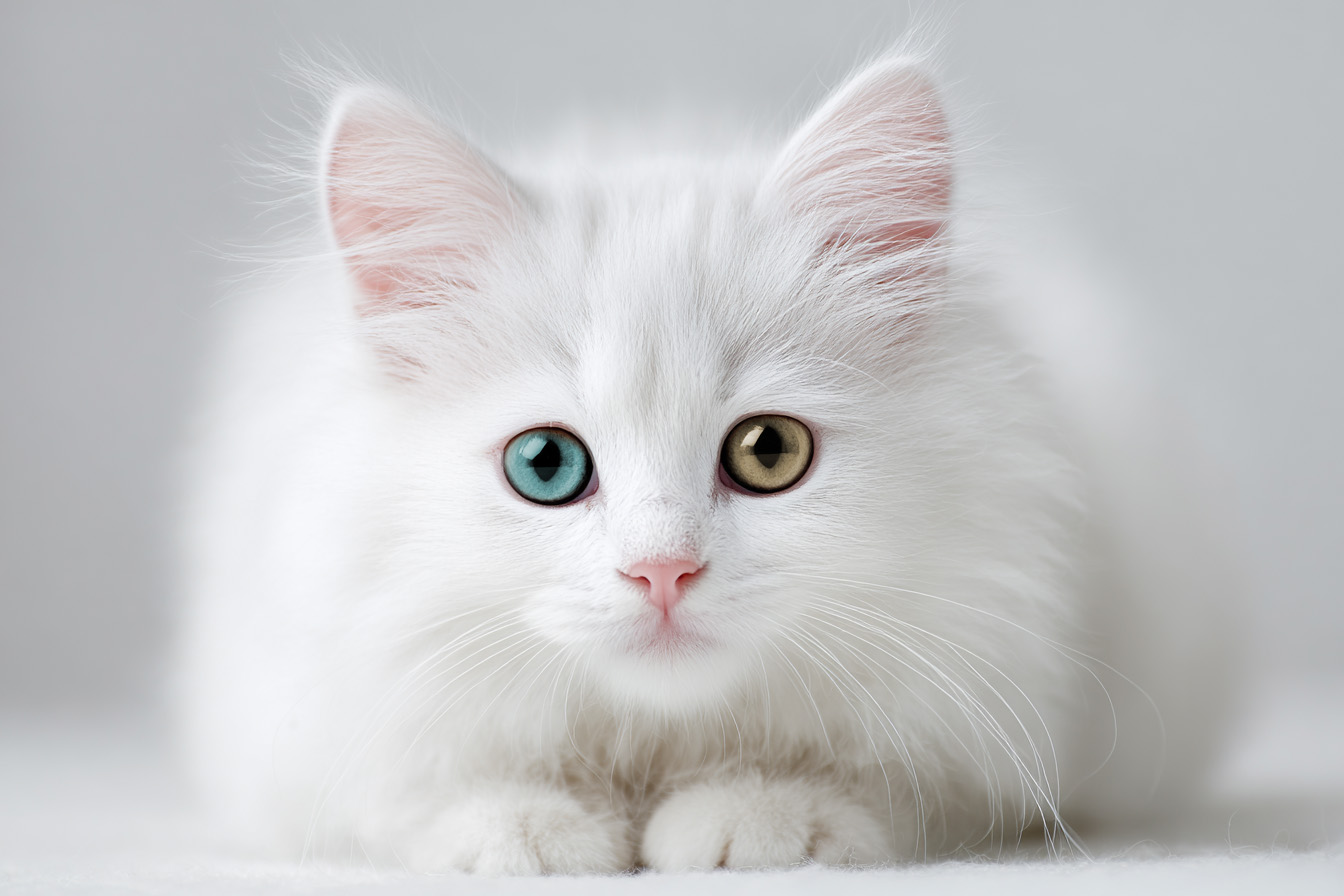
[실습] 하얀 고양이 눈을 오드아이로 만들기
- 조정브러시도구 > 상황별 작업표시줄 > 조정유형을 색조/채도 선택
- 브러시 사이즈 및 설정 > 왼쪽 눈동자 칠하기 > 속성패널에서 색상화 클릭 > 색상조정
- 상황별 작업표시줄 > 새 조정추가 > 오른쪽 눈동자 칠하기 > 위와 같음
4. 도형 도구와 벡터 그래픽
도형과 모양 도구
- 도구패널 > 사각형도구 (단축키 U) > 상단옵션바 확인
- 모양선택 : 벡터 도형으로 그리기
- 칠 : 도형 내부 색상
- 획 : 테두리 색상과 굵기
도형 결합하기
▶ 패스파인더 기능
- 상단옵션바 > 패스작업 > 모양결합 > 드래그로 도형끼리 겹치게 만듬
- 모양결합: 두 도형을 하나로 합치기
- 전면 모양 빼기: 앞 도형에서 뒤 도형 빼기
- 모양 영역 교차: 겹친 부분만 남기기
- 모양 오버랩 제외: 겹친 부분만 빼기
[실습] 간단한 버튼 디자인
5. Warp 활용하기
Warp Text - 텍스트 뒤틀기
- 텍스트 레이어 만들기 > 텍스트가 활성화 된 상태에서 상단옵션바 > 텍스트 뒤틀기 클릭
Warp 스타일 살펴보기
- 아크(Arc): 텍스트가 활처럼 휘어집니다
- 아크 아래쪽(Arc Lower): 아래로 볼록한 곡선
- 아크 위쪽(Arc Upper): 위로 볼록한 곡선
- 아치(Arch): 다리 모양처럼 변형
- 볼록(Bulge): 가운데가 부풀어 오른 효과
- 조개껍질 아래쪽(Shell Lower): 조개껍질처럼 아래로
- 조개껍질 위쪽(Shell Upper): 조개껍질처럼 위로
- 깃발(Flag): 바람에 나부끼는 깃발 효과
- 파도(Wave): 물결치는 효과
- 물고기(Fish): 물고기 모양으로 변형
- 상승(Rise): 위로 올라가는 효과
- 물고기눈(Fisheye): 어안렌즈 효과
- 팽창(Inflate): 풍선처럼 부푸는 효과
- 압착(Squeeze): 가운데가 조여지는 효과
- 비틀기(Twist): 나선형으로 비트는 효과
이미지에 Warp 조정하기
▶ 기본 Warp 적용하기
- 이미지 열고 복제 > 선택 툴로 영역 지정 > 편집 > 변형 > 뒤틀기
▶ Warp 격자 이해하기
- 모서리 점 4개: 전체적인 형태 조절
- 변 중간 점 4개: 각 변의 곡률 조절
- 내부 점 4개: 내부 영역 세밀 조절
- 핸들(조절점): 각 점에서 나온 선으로 곡선의 방향과 강도 조절
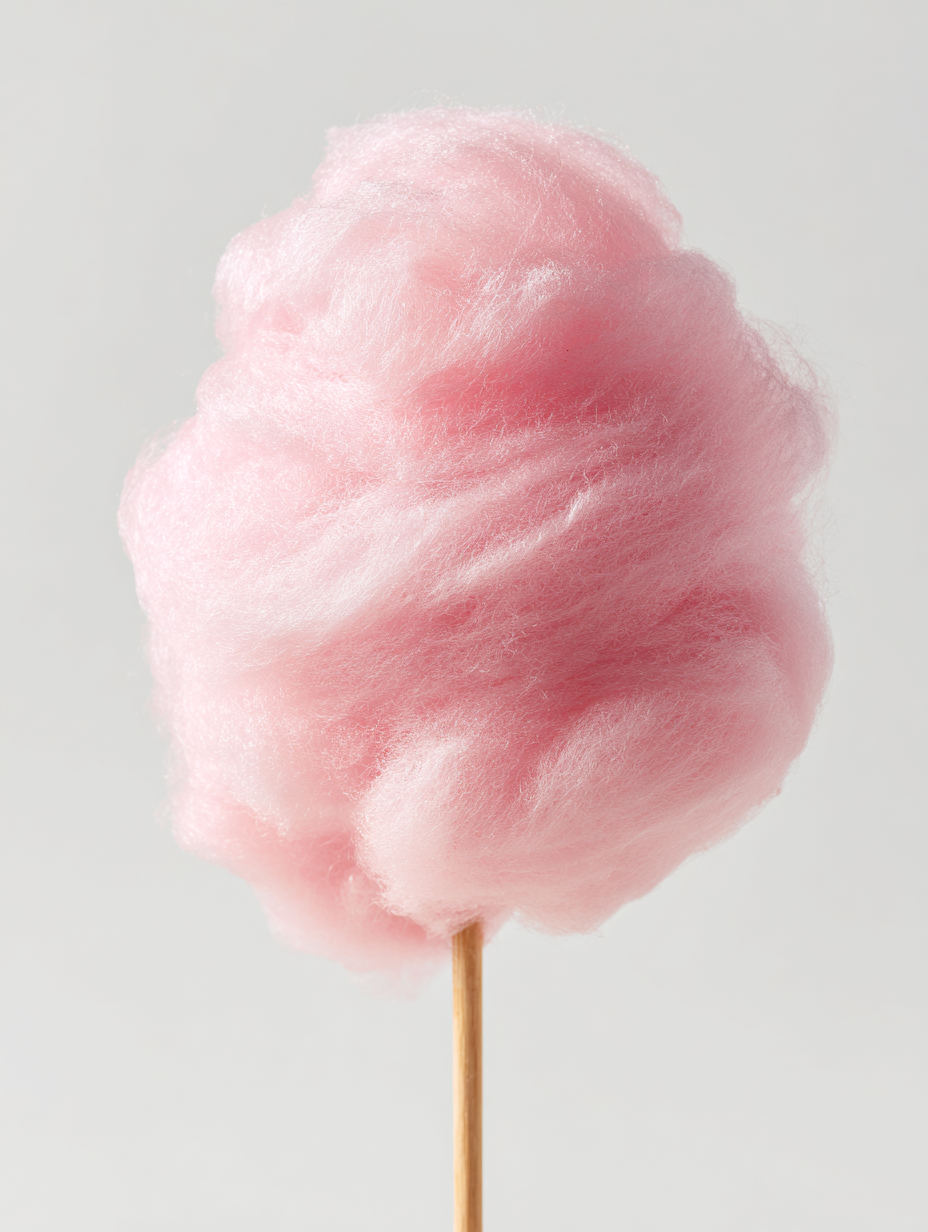
[실습] 솜사탕 모양 변경하기

6. 고급 타이포그래피
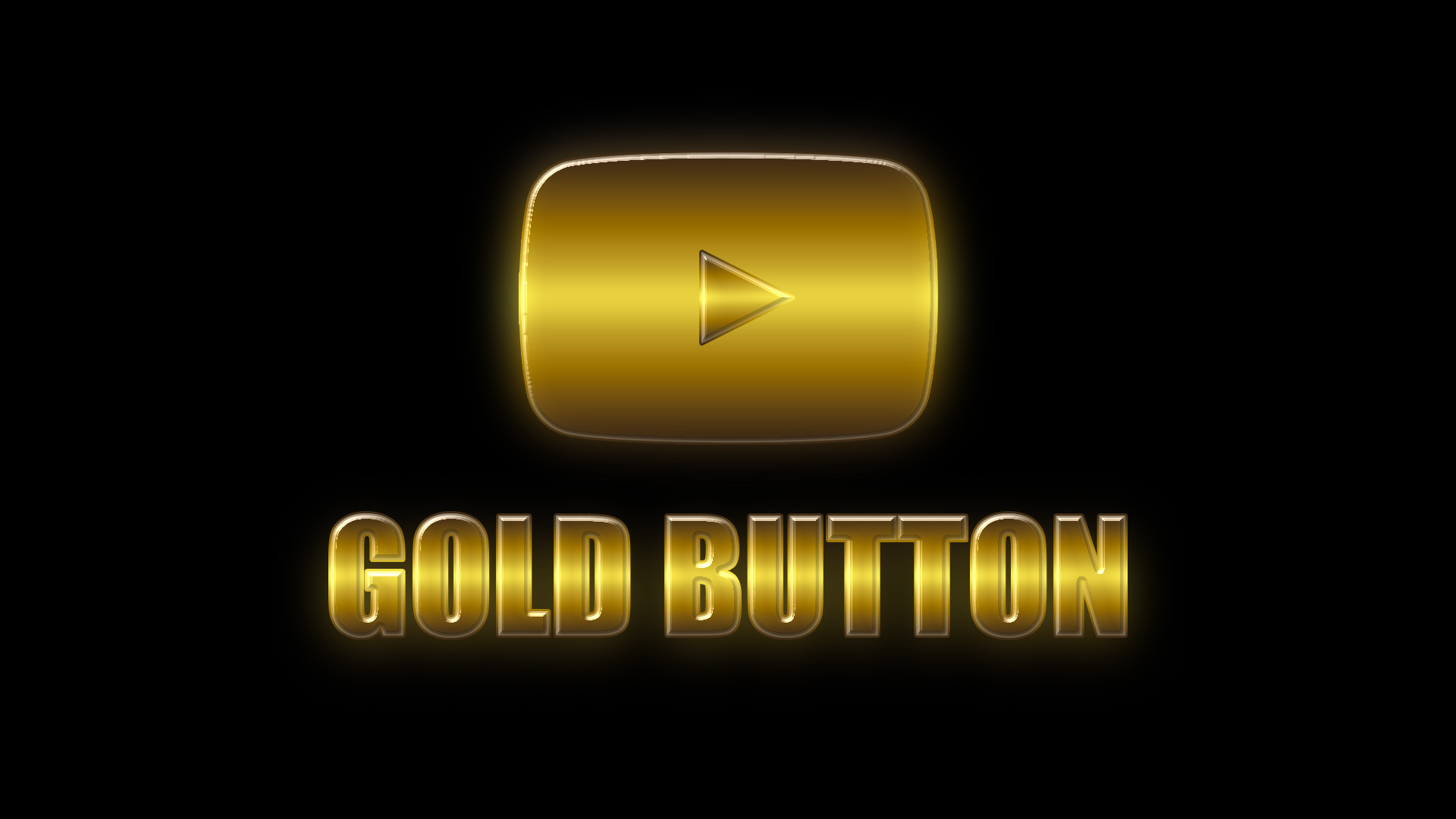
[실습] 유튜브 골드버튼 타이틀 썸네일
- 1920x1080px / 해상도 72ppi / 색상모드RGB / 배경내용Black
'[학습기록] AI 디자이너 내일배움캠프 > 강의 요약 정리' 카테고리의 다른 글
| [AI기반 크리에이티브 디자인] 제 2강. 미드저니 기초와 명령어 (0) | 2026.03.17 |
|---|---|
| [AI기반 크리에이티브 디자인] 제 1강. 생성형 AI 그리고 미드저니 (0) | 2026.03.17 |
| [포토샵 기초] 제 6강. 이미지 변형과 합성 (0) | 2026.03.16 |
| [포토샵 기초] 제 5강. 필터와 자동화 (0) | 2026.03.16 |
| [포토샵 기초] 제 4강. 선택과 누끼 따기 (1) | 2026.03.16 |