[After Effects 기초]
제 3-2강. Transform 기초 - Layer의 종류와 Transform
1. After Effects 레이어(Layer)의 종류
시각적 요소를 만드는 레이어 (Visual)
1️⃣ Text Layer (텍스트)
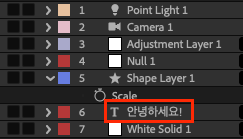
- 글자를 입력하고 디자인하는 레이어
- 전용 '애니메이터' 기능을 통해 글자별로 역동적인 움직임을 줄 수 있음
2️⃣ Shape Layer (쉐이프)
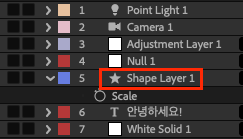
- 펜 툴이나 도형 툴로 만드는 벡터 레이어
- 'Add' 메뉴의 Trim Paths, Repeater 등을 활용해 그래픽 모션을 만듦
3️⃣ Solid Layer (솔리드)

- 단색 배경 레이어
- 주로 이펙트를 적용하는 '도화지' 역할(예: 입자 효과, 빛 효과 등)이나 간단한 배경으로 사용
4️⃣ Source Layer (Footage)
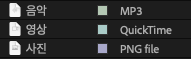
- 외부에서 불러온 영상(MOV, MP4), 이미지(JPG, PNG), 사운드 파일
제어와 보정을 위한 레이어 (Control & Utility)
1️⃣ Null Object (널 오브젝트)
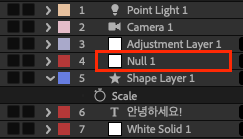
- 화면에는 보이지 않는 '빈 깡통' 레이어
- 다른 레이어들을 부모-자식(Parenting) 관계로 묶어 한꺼번에 조종하는 '손잡이' 역할을 함
2️⃣ Adjustment Layer (조정 레이어)
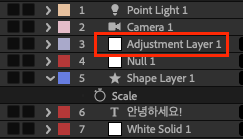
- 이 레이어 자체에는 아무것도 없지만, 적용된 이펙트가 아래에 있는 모든 레이어에 동시에 영향을 줌
- 전체적인 색보정(Color Correction)이나 블러 처리에 필수
3D 공간 구성을 위한 레이어 (3D)
1️⃣ Camera Layer (카메라)

- 3D 공간을 촬영하는 관찰자
- 시점 이동, 줌, 포커싱 등 실제 카메라의 물리적 특성을 구현
2️⃣ Light Layer (조명)
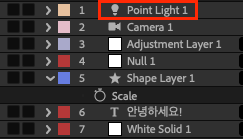
- 3D 공간에 빛과 그림자를 부여
- 조명의 종류(Point, Parallel, Spot, Ambient)에 따라 공간의 분위기가 달라짐
2. Transform
앵커포인트(Anchor Point)

1️⃣ 앵커포인트란?
- 레이어의 중심축·기준점 역할
- 모든 위치·회전·크기 변화는 앵커포인트를 기준으로 작동
- 회전(Rotation)
- 앵커포인트 위치를 중심으로 회전
- 중앙에 있으면 제자리 회전, 모서리에 있으면 해당 축 기준으로 회전 - 크기(Scale)
- 앵커포인트 방향을 기준으로 확대·축소됨
2️⃣ 앵커포인트 단축키 (중요)
- 앵커포인트 속성 열기
- A : 타임라인 레이어 선택 후 A를 누르면 앵커포인트 수치값이 나타남 - 앵커포인트 이동 도구
- Y : 마우스커서를 앵커포인트 이동 도구로 바꿈. 앵커포인트를 직접 이동 - 앵커포인트 정중앙 정렬
- Ctrl + Home : 레이어 자체를 컴프의 정중앙으로 이동
- Ctrl + Art + Home : 앵커포인트를 레이어 정중앙으로 이동
키프레임(Keyframe)
- 특정 시간의 속성 값을 기록하는 지점
- 위치(Position), 크기(Scale), 회전(Rotation), 투명도(Opacity) 등의 변화를 저장
- AE는 키프레임 사이 값을 자동 계산(Interpolation)하여 움직임 생성
1️⃣ 키프레임 속성 단축키
- P : Position(위치)
- S : Scale(크기)
- R : Rotation(회전)
- T : Opacity(투명도)
- U : 키프레임이 있는 속성만 표시 (레이어 정리 필수)
- UU : 수정된 모든 속성 표시 (표현식, 이펙트 포함)
2️⃣ 키프레임 이동 단축키
- J : 이전 키프레임 이동
- K : 다음 키프레임 이동
3️⃣ 시간축 세밀 조정
- Alt + ← / → : 선택한 키프레임 1프레임 이동
- Alt + Shift + ← / → : 선택한 키프레임 10프레임 이동
- Alt + 드래그 : 키프레임 간격 비율 유지하며 전체 길이 조절 가능
보간(Interpolation)
- 키프레임 사이의 빈 공간을 AE가 어떻게 계산할지 결정하는 방식
- 어떤 보간을 사용하느냐에 따라 움직임 느낌이 달라짐
1️⃣ 시간적 보간 (Temporal Interpolation)
- 속도의 변화를 결정
- 움직임의 리듬감에 영향
- Linear
- 일정한 속도로 움직임
- 가장 기계적이고 딱딱한 움직임 - Easy Ease
- 시작과 끝을 부드럽게 처리
- 자연스럽고 물리적인 움직임 표현 가능
2️⃣ 공간적 보간 (Spatial Interpolation)
- 이동 경로의 형태를 결정
- 직선 이동인지 곡선 이동인지 설정
- 모션 패스(Path) 형태에 영향
3️⃣ 보간 설정 창 열기
- Ctrl + Alt + K : Keyframe Interpolation 창 열기, 시간적 / 공간적 보간 설정 가능

모션 패스(Motion Path)
- Position(위치) 키프레임 사이를 연결하는 이동 경로
- 오브젝트가 어떤 방향으로 움직이는지 결정
- Bezier 곡선을 사용해 자연스러운 움직임 제작 가능
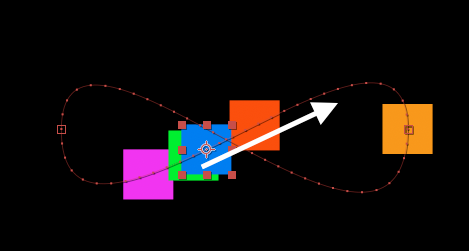
1️⃣ 모션패스 특징
- 선 이동 또는 곡선 이동 설정 가능
- 핸들(Bezier Handle)로 경로 형태 조절
- 물리적인 움직임 표현에 자주 사용
2️⃣ 모션패스 조절 단축키
- 선택 툴 상태(V)에서 직선 패스를 곡선으로 만들기(Convert Vertex)
- Ctrl + Alt + 패스 클릭 : 직선 패스를 곡선 패스로 변환 또는 곡선 패스를 직선 패스로 변환 - 펜툴(Pen Tool) 상태에서 조절
- G (Pen Tool) : 펜툴 상태에서 모션 패스 위의 포인트를 클릭하여 조절
- V (Selection Tool) : 일반 선택 도구 상태에서도 패스의 점을 잡고 움직여 경로를 수정
키프레임의 모양

1️⃣ 다이아몬드 (Linear / 선형)
- 가장 기본적인 키프레임 형태
- 시작부터 끝까지 같은 속도로 움직임
- 기계적이고 딱딱한 움직임 느낌
- 활용 : 단순 이동, 빠른 테스트용 애니메이션
2️⃣ 모래시계 (Easy Ease / 가속감속)
- 단축키 : F9
- 시작과 끝 속도를 부드럽게 처리
- 가장 자연스럽고 많이 사용하는 보간 방식
- 활용 : 브랜드 필름, 모션그래픽, 대부분의 실무 작업
3️⃣ 화살표 / 쫄대 (Ease In / Ease Out)
- 단축키 : Shift + F9 : Ease In , Ctrl + Shift + F9 : Ease Out
- 한쪽 방향만 부드럽게 처리
- 들어올 때 또는 나갈 때만 속도 변화 적용
- 활용 : 화면 밖 등장, 벽 충돌, 특정 방향 강조 모션
4️⃣ 사각형 (Hold)
- 단축키 : Ctrl + Alt + 클릭 (키프레임 위)
- 중간 움직임 없이 상태 유지
- 다음 키프레임 순간 즉시 변경
- 활용 : 스톱모션 느낌, 깜빡임, 순간 전환 연출
스피드그래프 (Speed Graph)

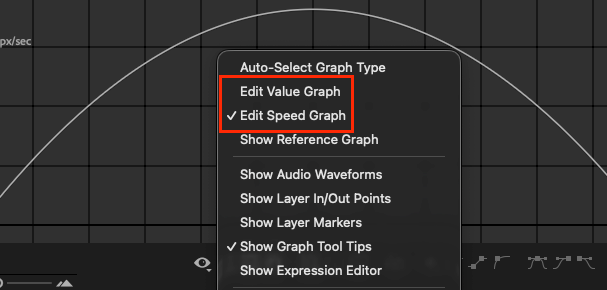
- 시간에 따른 이동 속도를 시각화한 그래프로 세로축은 속도, 가로축은 시간
- 산의 높이 : 속도 (높을수록 빠름)
- 산의 경사 : 가속도 (가파를수록 급격하게 변함)
- 바닥면 : 정지 상태 (0 px/sec)
밸류그래프 (Value Graph)
- 속도 자체가 아니라 실제 수치 변화를 보여주는 그래프
- Position, Scale 등의 값이 시간에 따라 어떻게 변하는지 확인 가능
- 선의 높이 : 실제수치 값 (높으면 좌표값이 크거나 크기가 큼)
- 선의 기울기 : 속도 (기울기가 가파를수록 빠르고, 수평이면 정지)
- 선의 모양 : 움직임의 경로 그 자체
1️⃣ 핵심 테크닉 : 차원 분리 (Separate Dimensions)
- Position 우클릭 → Separate Dimensions 선택
- X / Y / Z 축을 분리해서 개별 조절 가능
- 축을 분리하면 더 정교한 곡선 조절 가능
'[학습기록] AI 디자이너 내일배움캠프 > 강의 요약 정리' 카테고리의 다른 글
| [After Effects 기초] 제 4-1강. 고급 합성 및 스타일 - Mask & Puppet Pin Tool (0) | 2026.05.20 |
|---|---|
| [After Effects 기초] 제 3-3강. Transform 기초 - Parent & Link (0) | 2026.05.12 |
| [After Effects 기초] 제 3-1강. Transform 기초 - Animation 12가지 법칙 (0) | 2026.05.12 |
| [After Effects 기초] 제 2-5강. 영상 연출 및 편집 기초 - After Effects의 렌더링 (0) | 2026.05.11 |
| [After Effects 기초] 제 2-4강. 영상 연출 및 편집 기초 - After Effects 편집 방법 (1) | 2026.05.11 |