[After Effects 기초]
제 2-5강. 영상 연출 및 편집 기초 - After Effects의 렌더링
1. 렌더링
코덱(Codec)이란?
| 구분 | 설명 | 예시 |
| 비손실 (Lossless) | 모든 픽셀 정보를 그대로 저장 | ProRes 4444 / Animation / PNG Sequence |
| 손실 (Lossy) | 일부 정보 제거해 용량 절감 | H.264 / H.265 / DNxHD |
- Codec은 Compressor + Decompressor의 합성어로, 영상을 압축하고 다시 재생 가능한 형태로 풀어주는 알고리즘이다.
- 렌더는 영상생성, 인코딩은 파일저장 및 압축 단계라고 볼 수 있다.
- 비손실코덱 : 화질 보존 유리 / 파일 용량 큼 / 후반 작업용으로 적합
- 손실코덱 : 용량이 작고 호환성이 좋음 / 웹 업로드 및 최종배포에 적합
주요 코덱 비교

| 코덱 | 포멧 | 특징 | 용도 |
| H.264 (MP4) | MPEG-4 AVC | 고압축, 호환성 높음 | 웹, SNS, 유튜브 |
| H.265 (HEVC) | 고효율 영상 압축 | H.264 대비 용량 ↓50%, HDR 지원 | 4K 영상, 모바일 |
| Apple ProRes 422 / HQ | MOV (QuickTime) | 중~무손실, 색상 보존 우수 | 마스터 보관, 납품용 |
| Avid DNxHD / DNxHR | MOV / MXF | Avid 편집 표준, 안정적 | 방송/다큐용 |
| Animation Codec | MOV | 가성비, RGBA 모두 | 로고·자막 합성용 |
- H.264는 가볍고 빠른 웹용, ProRes는 고품질 마스터용, Animation은 가성비 전달용
코덱별 특성 정리
1️⃣ H.264 (MP4) — 효율의 대표주자
- 손실 압축 기반 (눈에 띄지 않는 정보 제거)
- 장점: 작은 용량 / 모든 기기에서 재생 가능
- 단점: 색상 계단(Banding) 발생 가능
- 적합한 용도: 포트폴리오, SNS 게시, 클라이언트 시사본
- 설정 팁
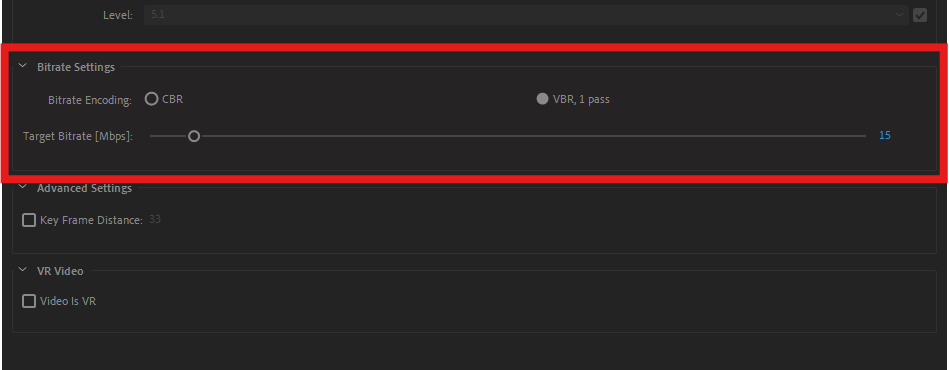
- Bitrate: 8~12 Mbps (1080p), 30~60 Mbps (4K)
- Keyframe Distance: 2초
- Profile: High / Level 4.2 (1080p), 5.1 (4K)
2️⃣ Apple ProRes 422 / HQ — 품질 중심의 마스터 코덱
- 중~무손실 압축
- 색감 유지와 후반 합성에 최적화
- ProRes 422: 품질-용량 밸런스 (일반 납품용)
- ProRes 422 HQ: 고품질 마스터 (방송/영화 납품)
- 장점: 색보정·재렌더 시 품질 저하 거의 없음
- 단점: 용량 큼, Windows 환경에선 인코딩 제한적
- 적합한 용도: 마스터 아카이브, 포트폴리오 고화질 버전
3️⃣ Animation Codec — 가성비, 합성 전용
- 픽셀 가성비 조절, RGBA 채널까지 모두 저장
- 장점: 알아서 조절, 용량대비 화질 우수
- 단점: 디테일함이 떨어짐
- 활용: 자막, 타이포그래피, FX 합성
비트레이트(Bit Rate)의 이해
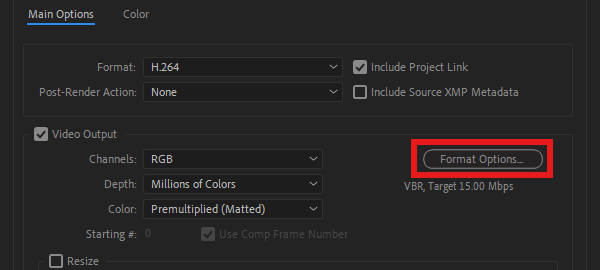
1️⃣ 기본 Render 기준 Format Options 선택 후
2️⃣ Bitrate Settings 옵션 확인
Alpha Channel이란?
- Alpha Channel은 영상의 “보임 / 안보임” 정보를 저장하는 투명도 데이터
- 일반 영상은 RGB(빨강, 초록, 파랑) 색상 정보로 구성됨
- 여기에 투명도 정보를 추가한 것이 Alpha 채널
- RGBA 영상은 색상 + 투명도 정보를 모두 가진 영상이다.
📌 Alpha 값의 의미
0 → 완전 투명 (안 보임)
255 → 완전 불투명 (완전히 보임)
중간값 → 반투명 상태 유리 같은 느낌 표현 가능
왜 투명 배경이 필요한가?
- 모션그래픽 실무에서는 하나의 영상을 다른 영상 위에 합성하는 작업이 매우 많다.
- 투명 배경이 없으면 로고, 자막, 그래픽 합성 시 검은 배경이나 불필요한 영역까지 함께 출력된다.
- Alpha 채널이 포함된 영상은 오브젝트만 남기고 배경은 투명하게 유지할 수 있다.
AE에서 알파 채널 포함 렌더하기
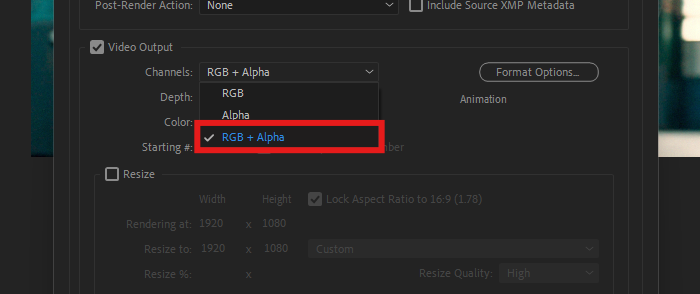
- Output Module 설정 단계
1) Composition → Add to Render Queu
2) Render Queue 하단의 Output Module 클릭
3) 알파 채널 지원하는 포맷 선택
4) 아래 옵션 확인 : Channels: → “RGB + Alpha” - 투명 배경 영상은 반드시 RGB + Alpha로 렌더해야 한다.
- RGB만 선택하면 배경까지 함께 출력된다.
- 알파 채널은 로고, 자막, 그래픽 합성 작업에서 자주 사용된다.
알파 채널을 지원하는 포맷과 코덱
- 모든 영상 포맷이 투명도를 저장할 수 있는 것은 아니다.
- MP4(H.264)로 렌더 후 투명 배경이 사라지는 이유도 코덱 제한 때문이다.
| 포멧 | 설명 | 지원여부 |
| QuickTime (MOV) + ProRes 4444 | - 고품질, 방송/마스터용, 투명도 완벽 유지 - 실무에서 가장 많이 쓰는 투명 배경 포맷 |
지원 |
| QuickTime (MOV) + Animation Codec | - 가성비 코덱 - 자동으로 용량대비 화질을 설 |
지원 |
| PNG Sequence | - 프레임별 이미지로 투명도 포함 가능 - VFX·합성용에 최적 |
지원 |
| MP4 (H.264, H.265) | - 압축 효율은 높지만, 투명도 정보(Alpha)를 저장할 수 없음 | 지원 불가 |
Straight vs Premultiplied — 투명도 계산 방식
- 알파 채널이 있어도 투명 픽셀의 계산 방식에 따라 합성 결과가 달라진다.
- 가장자리 테두리가 깨끗할 수도, 하얗게 번질 수도 있다.
- 이를 결정하는 방식이 Straight와 Premultiplied이다.
1️⃣ Straight (Unmatted)
- 투명 픽셀의 색 정보를 섞지 않고 저장
- 색상과 투명도가 완전히 분리된 상태
- 가장자리 품질이 깨끗함
- 다른 프로그램에서 합성해도 오류가 적음
- Premiere / CapCut / Nuke / Resolve 등과 호환성이 좋음
- 실무에서 대부분 Straight 방식을 사용
2️⃣ Premultiplied (Matted)
- 투명 픽셀에 배경색(흰색·검은색)을 미리 섞어서 저장
- AE 내부에서는 깔끔해 보일 수 있음
- 다른 프로그램에서 합성 시 흰 테두리, 검은 테두리, 가장자리 번짐 현상이 발생할 수 있음
- 실무에서는 품질 문제 때문에 잘 사용하지 않는다.
PNG Sequence vs QuickTime Animation Codec
- 두 포맷 모두 Alpha 채널(투명 배경)을 지원
- 하지만 저장 방식과 활용 목적이 다르다.
1️⃣ PNG Sequence
- 각 프레임을 개별 PNG 파일로 저장
- 장점 : 프레임 하나만 교체/수정 가능, 파일손상 위험 낮음, VFX·합성 파이프라인에서 표준
- 단점 : 파일 개수가 많아 관리 불편, 시퀀스로 블러올 때 순서 오류 주의
- 활용 : AE → PNG Sequence → Nuke나 Premiere로 합성
2️⃣ QuickTime Animation Codec
- 전체 영상을 하나의 MOV 파일로 저장
- 장점 : RGB+Alpha 지원, 단일 파일이라 관리 편함, 합성용 출력에 자주 사용
- 단점 : 용량 매우 큼, 프레임 교체 불가
- 활용 : 로고 애니메이션, 오프닝 타이틀, 템플릿 영상, 짧은 합성 소스 제작
✏️ 문제 해결 가이드
문제 원인 해결방법 색이 뿌옇게 보임 비트레이트 낮음 Target Bitrate ↑ 색 계단(Banding) 8bit 압축 한계 10bit 코덱(ProRes) 사용 용량 과다 무손실 포멧 손실 코덱(H.264)로 교체
After Effects 자체 렌더링 방법 (Render Queue)
1️⃣ Work area 를 먼저 설정한다. (렌더링 할 영상의 부분설정)
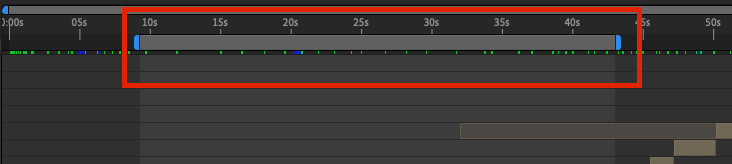
2️⃣ After Effects 내에서 렌더링을 돌리기 위해 Render Queue 를 선택한다.
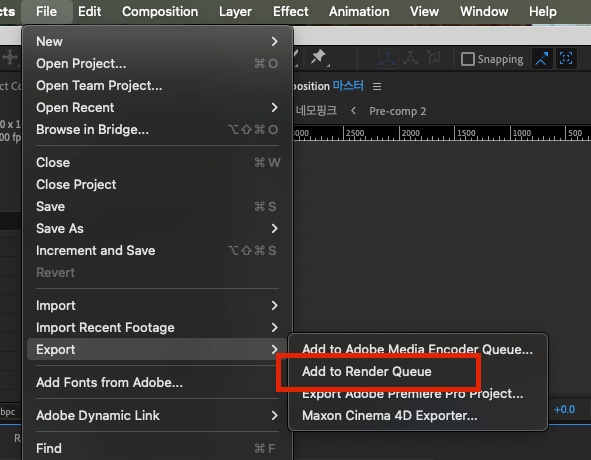
3️⃣ Render Queue 패널로 이동한다.

4️⃣ Best Setting 에서는 Start, End, Duration 을 확인한다.

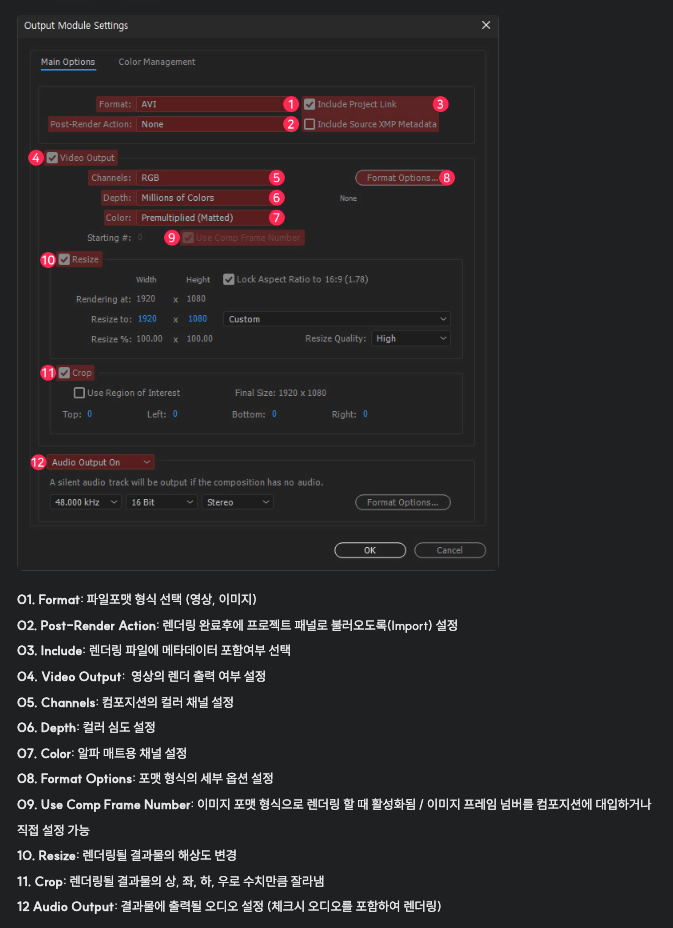
5️⃣ Output Module Setting 에서는 포맷(Format)과 알파값(투명도)(Channels) 설정을 확인한다.
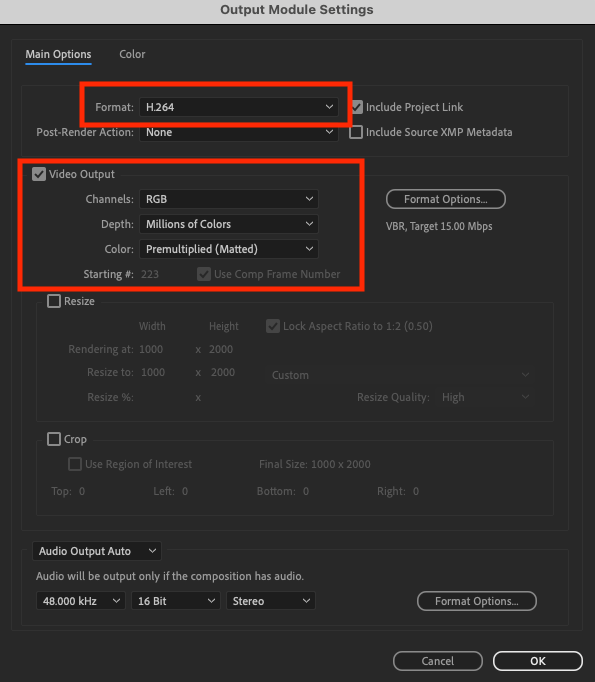
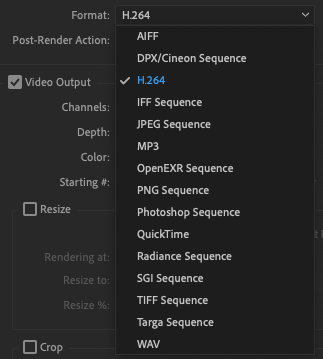

6️⃣ 이름과 저장경로를 지정하고 Render 버튼 으로 렌더링을 시작한다.

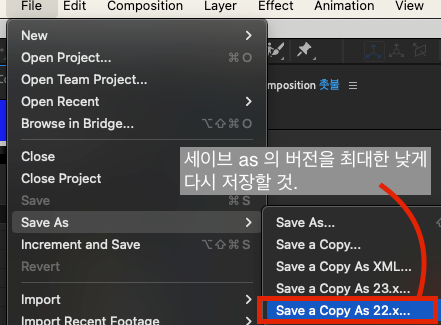
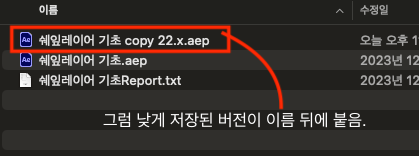
버전 낮게 저장하기


'[학습기록] AI 디자이너 내일배움캠프 > 강의 요약 정리' 카테고리의 다른 글
| [After Effects 기초] 제 3-2강. Transform 기초 - Layer의 종류와 Transform (0) | 2026.05.12 |
|---|---|
| [After Effects 기초] 제 3-1강. Transform 기초 - Animation 12가지 법칙 (0) | 2026.05.12 |
| [After Effects 기초] 제 2-4강. 영상 연출 및 편집 기초 - After Effects 편집 방법 (1) | 2026.05.11 |
| [After Effects 기초] 제 2-3강. After Effects 인터페이스 및 환경 세팅 (0) | 2026.05.11 |
| [After Effects 기초] 제 2-2강. 영상 연출 및 편집 기초 - AI 영상 생성 툴 기초 및 전문적사용 (1) | 2026.05.08 |