[After Effects 기초]
제 2-4강. 영상 연출 및 편집 기초 - After Effects 편집 방법
1. After Effects에서의 편집이란?
편집의 대원칙: 레이어의 계층화

- 타 편집 툴은 한 트랙에 영상을 쭉 나열하지만, After Effects은 영상 하나당 레이어 하나를 차지
컷을 나누는 칼날: Split Layer

- 단축키 윈도우 : Ctrl + Shift + D / 맥 : Cmd + Shift + D
- 현재 인디케이터 위치에서 레이어를 정확히 두 토막 내어 위층으로 올림. 필요 없는 부분을 버리거나, 잘린 지점부터 다른 효과를 줄 때 사용
시간의 마술: 레이어 트리밍(Trimming)

- 시작점 맞추기: [ (대괄호 열기) - 레이어의 시작점을 현재 인디케이터 위치로 즉시 이동
- 끝점 맞추기: ] (대괄호 닫기) - 레이어의 끝점을 현재 인디케이터 위치로 이동
- Alt와 조합: Alt + [ or ] 를 누르면 레이어 자체를 옮기는 게 아니라, 레이어의 길이를 인디케이터 위치에서 정확하게 나눔
After Effects 편집의 꽃: 리듬과 프레임 (BPM 편집)
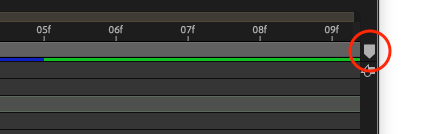
- 마커활용 : 숫자 패드의 *(별표) / 텐키리스 키보드의 경우 해당 아이콘 클릭
- 영상의 움직임과 컷 전환은 프레임 차이로 완성도가 달라진다.
- 음악 비트가 바뀌는 순간에 컷이 전환되도록 맞추는 것이 중요하다.
- 1~2프레임 차이만으로도 영상 리듬감이 크게 달라질 수 있다.
- 단축키 : 윈도우 = Ctrl + ← / → , 맥 = Cmd + ← / → , 공통 = PgUp / PgDn
2. 프로젝트 패널 (Footage) 편집
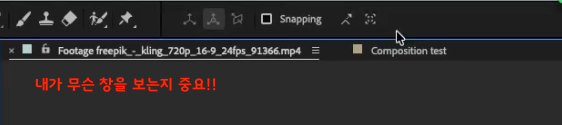
1️⃣ 프로젝트 창에서 소스를 더블클릭해 Footage 패널열기

2️⃣ Footage 창에서 영상의 가져오고 싶은 부분의 In, Out 점을 잡기
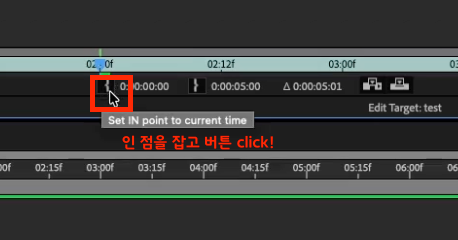

3️⃣ Ripple insert 혹은 Overlay 버튼을 통해 영상을 타임라인에 내려놓기
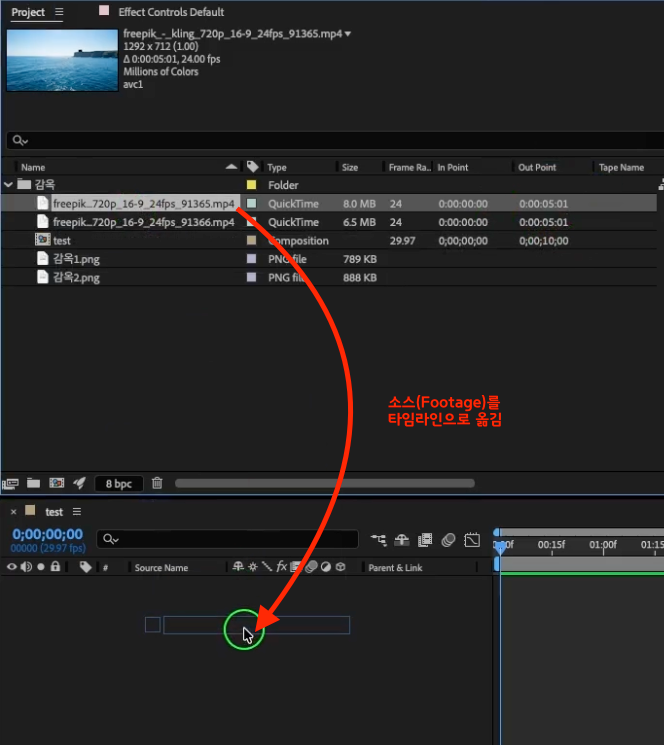
3. 타임라인 패널 (Timeline) 편집
1️⃣ 프로젝트 창에서 소스를 타임라인 패널에 옮기기
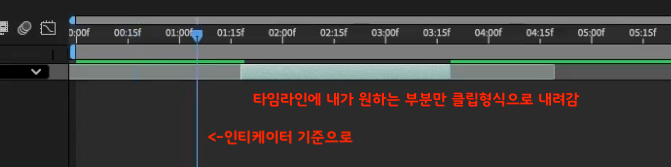
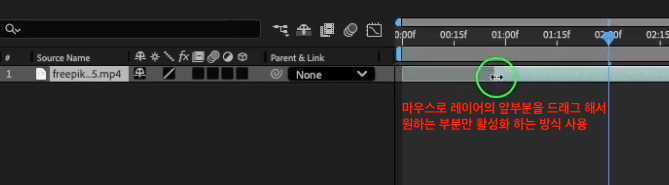
2️⃣ 레이어의 원하는 부분만 남기고 나머지는 비활성화 시키기

4. 레이어 패널 (Layer) 편집
1️⃣ 타임라인에 있는 Layer를 더블 클릭해 Layer 패널으로 들어가기
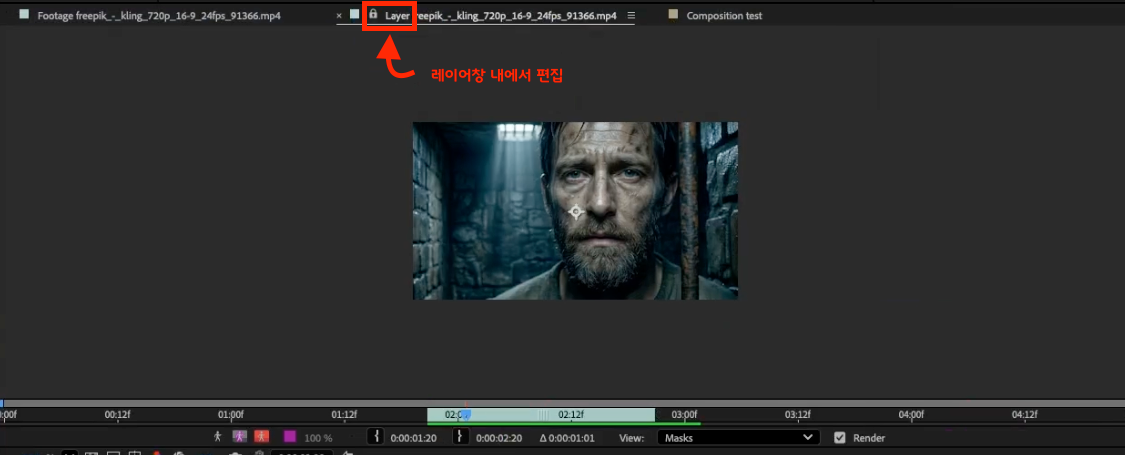
2️⃣ 영상의 가져오고 싶은 부분의 In, Out 점을 잡기 (마우스 혹은 버튼 사용)
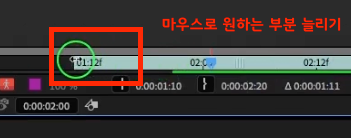
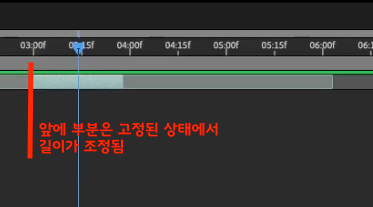
3️⃣ 타임라인에 있는 영상클립의 길이가 앞의 부분이 고정된 채로 조정됨
✏️ 레이어 커팅 및 타임라인 정렬 단축키
자주 사용하는 단축키
• Ctrl + Shift + D (Split Layer) : 현재 인디케이터 위치에서 레이어를 잘라 두 개로 분리 프리미어의 면도날 기능과 유사
• Ctrl + D (Duplicate Layer) : 선택한 레이어 복제
• Alt + [ / ] (Trimming) : 레이어의 시작점 또는 끝점을 현재 인디케이터 위치로 잘라냄
• [ / ] : 레이어의 시작 / 끝 지점을 현재 인디케이터 위치로 이동 레이어 길이는 유지됨
워크 에리어 관련 단축키
• Ctrl + Alt + B : 선택한 레이어 길이에 맞게 Work Area 자동 설정
• B : Work Area 시작점 지정 (Begin)
• N : Work Area 끝점 지정 (End)
'[학습기록] AI 디자이너 내일배움캠프 > 강의 요약 정리' 카테고리의 다른 글
| [After Effects 기초] 제 3-1강. Transform 기초 - Animation 12가지 법칙 (0) | 2026.05.12 |
|---|---|
| [After Effects 기초] 제 2-5강. 영상 연출 및 편집 기초 - After Effects의 렌더링 (0) | 2026.05.11 |
| [After Effects 기초] 제 2-3강. After Effects 인터페이스 및 환경 세팅 (0) | 2026.05.11 |
| [After Effects 기초] 제 2-2강. 영상 연출 및 편집 기초 - AI 영상 생성 툴 기초 및 전문적사용 (1) | 2026.05.08 |
| [After Effects 기초] 제 2-1강. 영상 연출 및 편집 기초 - 영상 제작이란? (0) | 2026.05.08 |