[After Effects 기초]
제 3-3강. Transform 기초 - Parent & Link
1. 페어런츠(Parent & Link)
부모(Parent)와 자식(Child)의 관계
1️⃣ 부모 레이어 (Parent)
- 스스로 움직이며 자식 레이어에게 자신의 변화 (위치, 크기, 회전 등)를 전달한다.
2️⃣ 자식 레이어 (Child)
- 부모 레이어의 움직임을 그대로 따라간다.
- 이때, 움직임은 부모 레이어의 앵커포인트에 영향을 받는다.
- 자식 레이어의 개별적인 움직임은 부모에게 영향을 주지 않는다.
작동 방식과 특징
- 따라가는 속성 : 부모의 Position, Scale, Rotation 값이 자식에게 전달된다.
- 따라가지 않는 속성 : Opacity(투명도)는 페어런츠 관계에서도 공유되지 않는다.
- 상대적 수치 유지 : 자식 레이어는 부모가 움직이는 동안 부모와의 상대적인 거리와 각도를 그대로 유지하며 따라간다.
Parent 설정 방법

- 골뱅이 아이콘(Pick Whip): 자식 레이어의 Parent & Link 열에 있는 골뱅이 아이콘을 드래그해서 부모가 될 레이어 위에 놓으면 연결된다.
- 드롭다운 메뉴: 목록에서 직접 부모 레이어의 이름을 선택하여 지정할 수 있다.
- 연결 해제: None을 선택하면 관계가 끊어진다. 이때 자식 레이어는 현재 위치를 그대로 유지한다.
- 직접 거는 방식 or 드롭다운 메뉴를 통해 페어런츠하거나 해제할 수 있다.
2. 간단실습
1️⃣ 페어런츠 - 실습 컴프를 열어준다.

2️⃣ 관람차 레이어의 앵커포인트 위치를 확인한다. (단축키 Y)
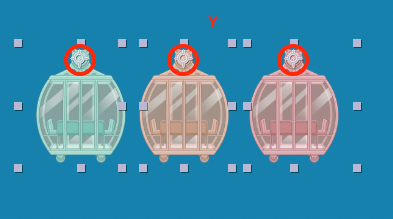
3️⃣ 관람차 레이어를 아래와 같이 배치한다. 개수가 더 필요할 경우 복제해서 필요한 위치에 배치한다.(단축키 Ctrl + D)

4️⃣ 관람차 레이어는 <0 ~ -3> 으로 원 레이어에는 <0 ~ 3>로 Rotation(회전)을 잡아준다. (단축키 R)

✏️ Null Object 활용하기
화면에는 보이지 않는 Null Object를 부모로 설정하고, 수십 개의 레이어를 자식으로 연결하면
Null Object 하나만 조절해도 화면 전체의 구도나 크기를 쉽고, 편하게 제어할 수 있다.
'[학습기록] AI 디자이너 내일배움캠프 > 강의 요약 정리' 카테고리의 다른 글
| [After Effects 기초] 제 4-2강. 고급 합성 및 스타일 - Track Matte (0) | 2026.05.20 |
|---|---|
| [After Effects 기초] 제 4-1강. 고급 합성 및 스타일 - Mask & Puppet Pin Tool (0) | 2026.05.20 |
| [After Effects 기초] 제 3-2강. Transform 기초 - Layer의 종류와 Transform (0) | 2026.05.12 |
| [After Effects 기초] 제 3-1강. Transform 기초 - Animation 12가지 법칙 (0) | 2026.05.12 |
| [After Effects 기초] 제 2-5강. 영상 연출 및 편집 기초 - After Effects의 렌더링 (0) | 2026.05.11 |