[일러스트레이터 기초]
제 5강. 타이포그래피 포스터 디자인
1. 디자인의 한끗 차이, 타이포그래피
TYPOGRAPHY

- 타입(Type, 글자)을 조형적으로 배열하고, 의미를 시각화하는 행위
- 읽히는 글자(Readable Text)이자, 보이는 이미지(Visual Form)
- 디자이너는 ‘언어적 의미’와 시각적 형상을 동시에 다룸
디자인에서 타이포그래피의 역할
1️⃣ 정보전달 (Functional Role)
- 정보를 명확하고 빠르게 파악하도록 도움
- 잘 선택된 서체, 적절한 크기와 줄 간격은 높은 가독성(Readability)을 제공
- 정보에 대한 접근성 향상
2️⃣ 감정 전달 (Emotional Role)
- 타이포그래피는 ‘글자의 표정’을 통해 감정을 전달
- 서체의 형태, 웨이트, 자간, 대/소문자 등이 모두 ‘감정의 언어’로 작용
- 타이포그래피는 디자인의 분위기를 형성하고, 독자의 감정을 조절
3️⃣ 브랜딩과 정체성 (Identity Role)
- 서체는 브랜드의 인격(Personality)을 시각화
- 로고타입, 헤드라인, 포스터 타이틀은 강력한 브랜드 경험을 창출
- 서체는 곧, 브랜드가 말하는 ‘목소리의 톤’
디자이너가 알아야 할 타이포 그래피 원칙
1️⃣ 텍스트에 계층을 설정하라
- 크기, 굵기, 색상 등으로 텍스트 계층 설정
- 페이지 구조를 알려주고, 사용자에게 콘텐츠의 흐름 안내
- 명확한 계층 구조는 정보 전달력을 향상시킨다.
2️⃣ 적정한 텍스트 크기 설정
- 다수의 사람들이 편안하게 읽을 수 있는 본문 텍스트 크기 확인
- 사용자에 따른 텍스트 크기 고려 (ex. 노령을 위한 큰 텍스트)
- 인쇄물에서 7pt 이하의 텍스트 크기 금지
3️⃣ 서체 조합의 원칙
- 한 페이지에 사용하는 서체의 종류 제한 (2~3개 정도)
- 조합에 적절한 대비 생성하기 (ex. San Serif+Serif)
- 목적에 맞는 역할 부여하기
4️⃣ 가독성을 위한 여백 제공
- 적절한 행간은 가독성을 높일 수 있다.
- 행간이 너무 넓으면, 텍스트 박스의 시각적 통일성이 깨진다.
- 텍스트 한 줄을 글자 수는 60~70자가 적절
5️⃣ 텍스트와 배경 사이의 충분한 대비
- 텍스트와 배경 사이의 대비는 가독성에 큰 영향을 주는 요소
- 어두운 배경에는 선명한 서체 사용 권장
- 어두운 배경은 글자의 간격이 좁아 보이는 착시 현상 → 자간 넓게 조정
포스터 디자인을 위한 비주얼 원칙

1️⃣ Visual Structure
- 좋은 타이포그래피는 보이지 않는 그리드 위에 서 있다.
- Grid System: 텍스트를 논리적이고 조형적으로 정렬하기 위한 기본 틀
- 글자와 여백은 서로 대화하는 공간을 생성
2️⃣ Visual Hierarchy
- 독자가 정보를 ‘한눈에’ 파악하도록 하는 시각적 질서
- 위계 표현의 4가지 도구: Size, Weight, Color, Position
- Focal Point: 가장 주목해야 할 ‘핵심 지점’ 설정
3️⃣ Visual Contrast
- 대비는 디자인에 리듬과 생명을 불어넣는다.
- 포스터에서의 대비는 시선을 멈추게 하는 장치
- 대비는 크기 뿐 아니라 형태, 방향, 색, 질감 모두 포함
4️⃣ Rhythm & Repetition
- 리듬은 시각적 음악, 글자 배열에도 박자가 있다.
- 일정한 간격의 반복 요소가 만드는 시각적 흐름
- 자간, 행간, 단락 간격의 일관성이 시각적 통일감 생성
5️⃣ Whitespace
- 여백은 시선을 머물게 하고, 메시지의 집중도를 높임
- 여백은 디자인의 호흡(Breath)이자, 강조(Emphasis)의 수단
- 여백은 ‘비어 있음’이 아니라, ‘의도된 공간’
2. 입체적인 타이포그래피
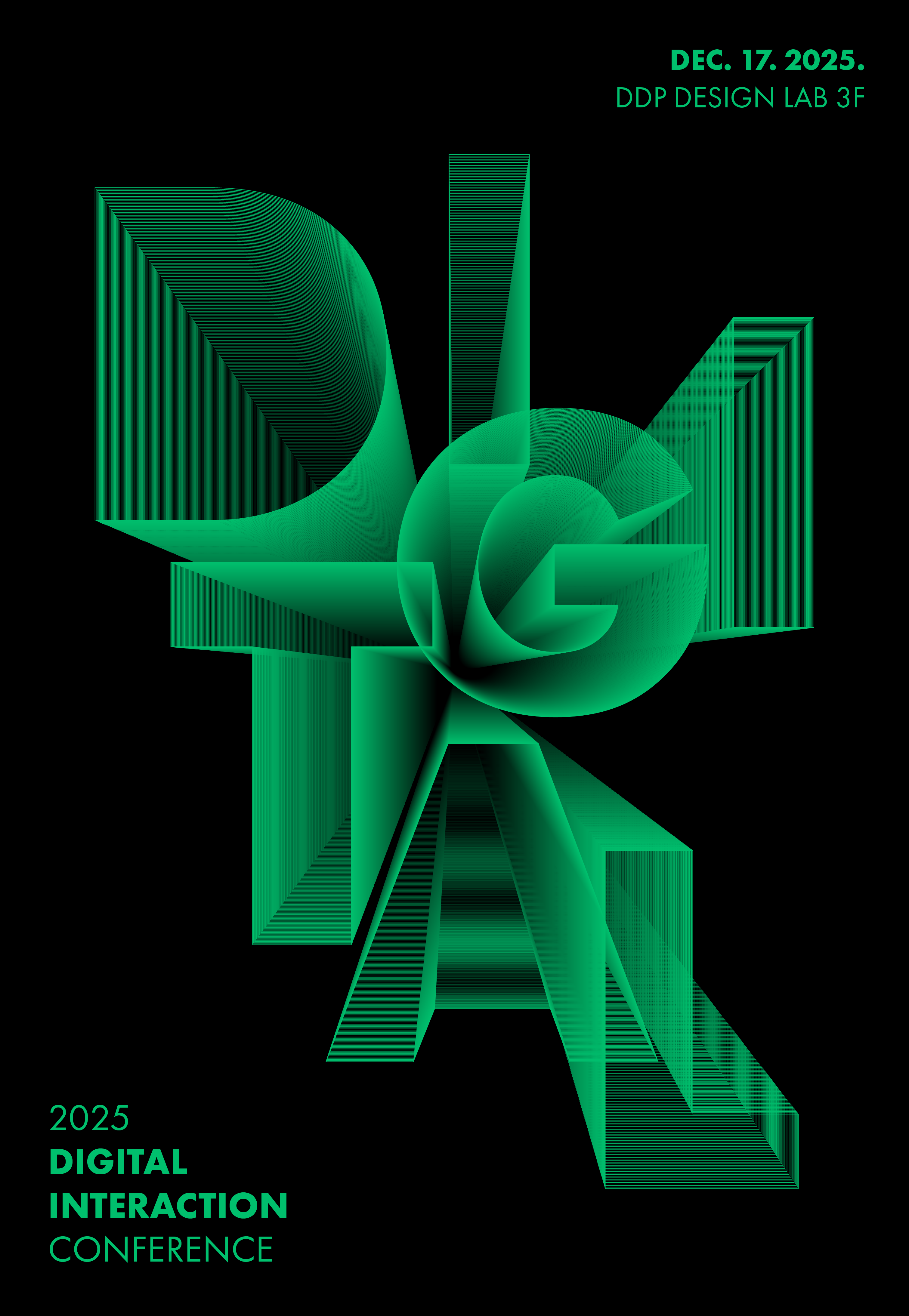

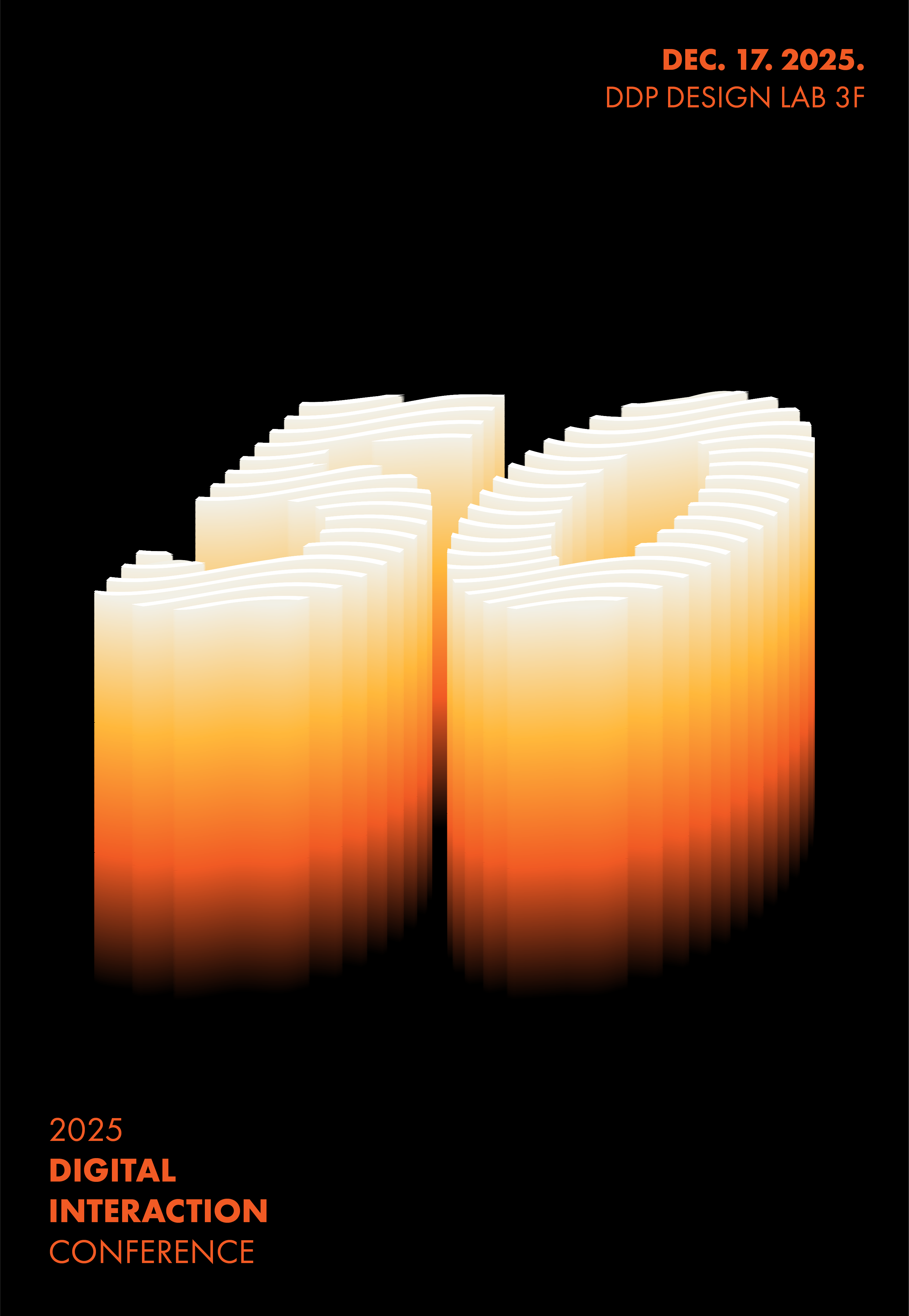
Blend Tool
- Object > Blend > Make & Object > Blend > Blend Options
- 두 오브젝트 사이를 자동으로 생성하는 기능으로 사이가 자연스럽게 이어진다.
Transform Effect
- Effect > Distort & Transform > Transform
- 하나의 오브젝트를 이동, 회전, 크기 조절과 함께 복제(Copies)하여 규칙적인 패턴을 만든다.
3D Effect & Blend
- Effect > 3D and Materials > Extrude & Bevel
- Object > Expand Appearance → Object > Blend > Make
- 텍스트에 입체감을 적용한 후 블렌드로 연결하여 깊이감과 흐름이 있는 타이포를 만든다.
3. 공간감 있는 타이포그래피
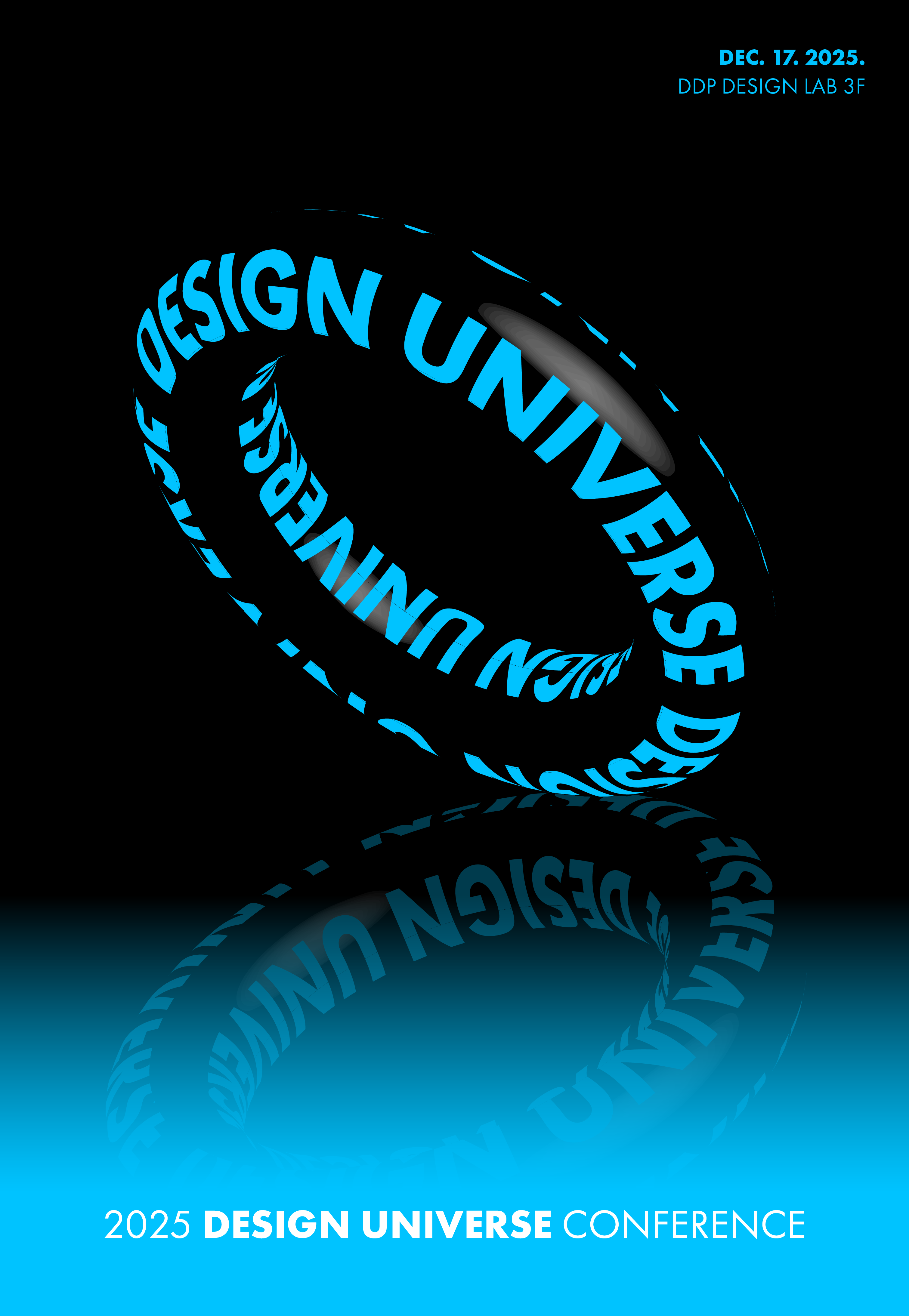
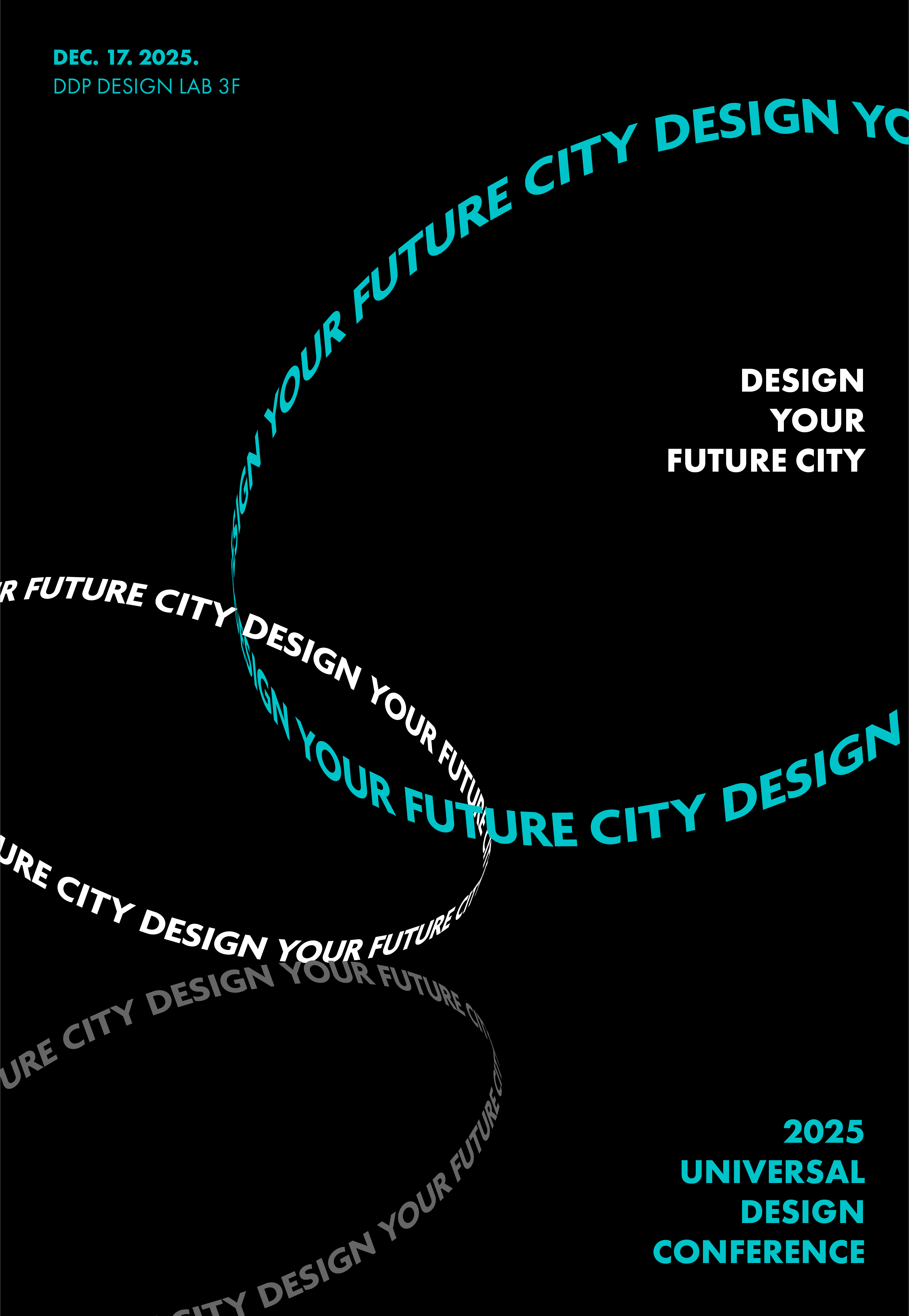
3D Mapping
- Effect > 3D and Materials > Extrude & Bevel → Map Art
- 3D 오브젝트의 면(Surface)에 그래픽이나 텍스트를 입혀 실제 물체처럼 표현하는 기능
Type on a Path
- Type Tool (T) 길게 클릭 > Type on a Path Tool , 경로 선택 후 클릭 → 텍스트 입력
- 선이나 도형의 경로를 따라 텍스트를 배치하는 기능
4. 다양한 타이포그래피 표현


Blur + Halftone
- Effect > Blur > Gaussian Blur → Effect > Pixelate > Color Halftone
- 블러로 경계를 흐린 뒤 하프톤을 적용해 점 패턴으로 분해된 질감의 타이포를 만든다.
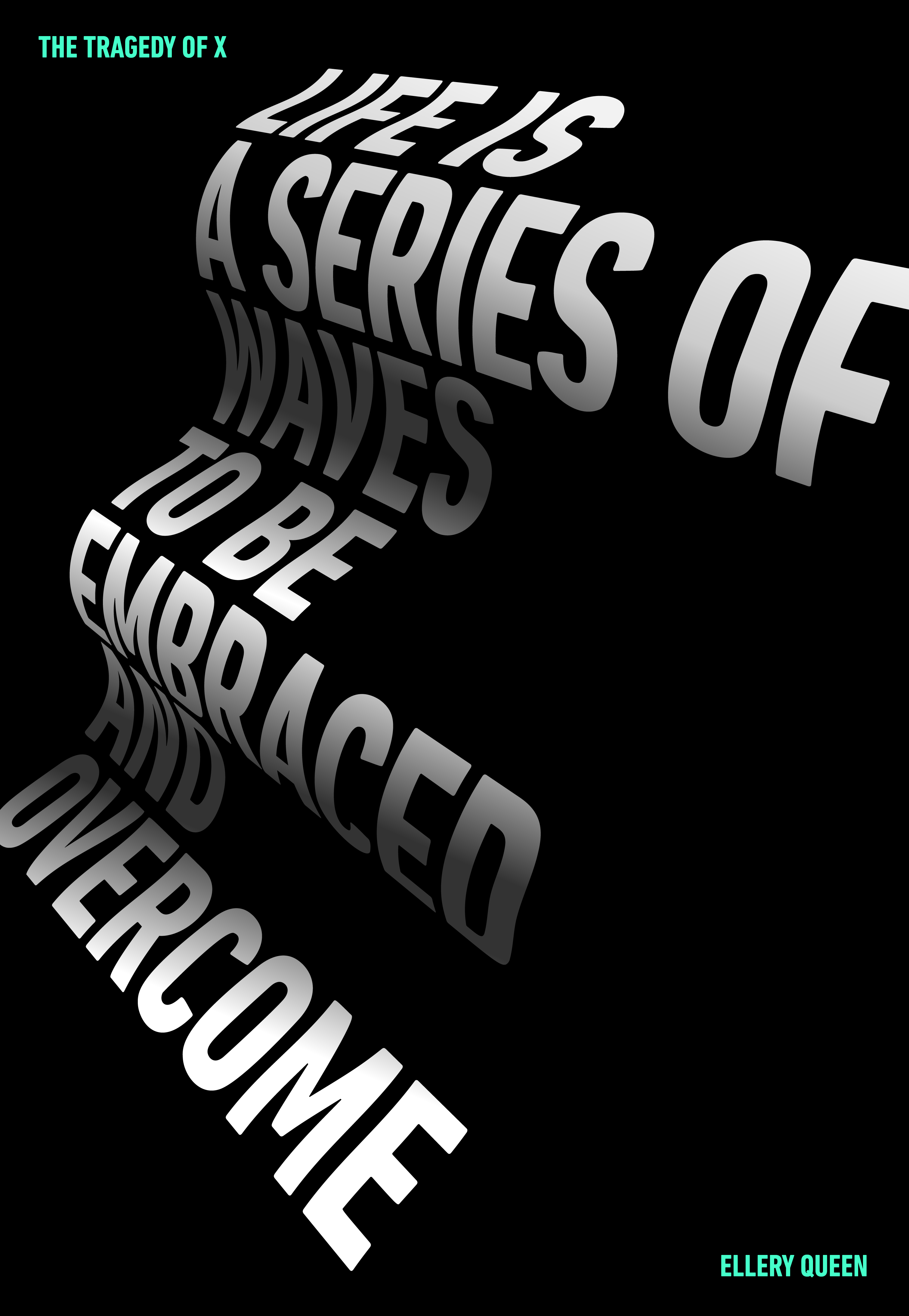
Wrap > Wave
- Object > Envelope Distort > Make with Warp > Wave
- 텍스트를 물결 형태로 왜곡시켜 리듬감 있고 유동적인 타이포를 만든다.
3D Effect for Wave
- Effect > 3D and Materials > Extrude & Bevel (또는 Inflate)
- 3D 효과로 입체감을 준 후 형태를 변형해 물결처럼 흐르는 입체 타이포를 만든다.
'[학습기록] AI 디자이너 내일배움캠프 > 강의 요약 정리' 카테고리의 다른 글
| [After Effects 기초] 제 1강. 영상 제작이란? (0) | 2026.05.07 |
|---|---|
| [일러스트레이터 기초] 제 6강. 3D 기능을 활용한 Key Visual 디자인 (0) | 2026.04.19 |
| [일러스트레이터 기초] 제 4강. 일러스트레이션 완성도 높이기 (0) | 2026.04.14 |
| [일러스트레이터 기초] 제 3강. 아이콘 세트 디자인 (0) | 2026.04.13 |
| [일러스트레이터 기초] 제 2강. 기본 툴로 완성하는 그래픽 스티커 세트 (0) | 2026.04.10 |