[일러스트레이터 기초]
제 4강. 일러스트레이션 완성도 높이기
1. 손 그림 느낌 표현
스크리블(Scribble)
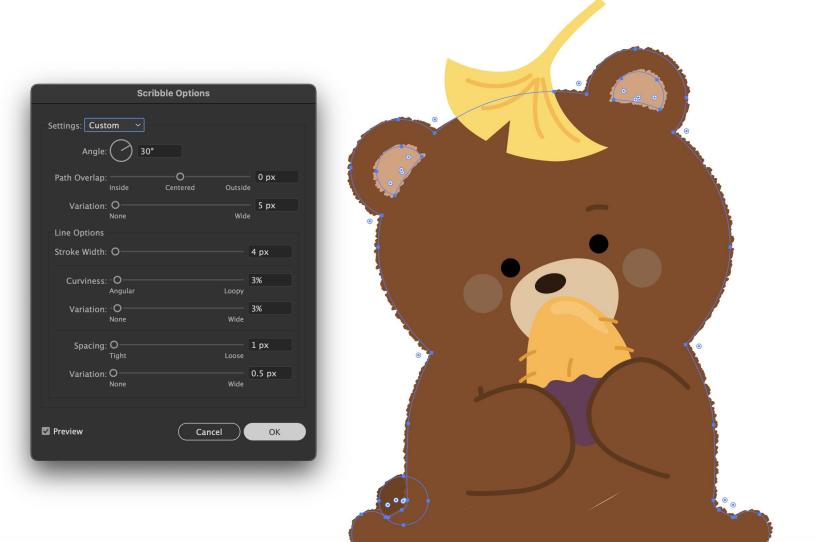
- Effect > Stylize > Scribble
- Angle (각도) : 선이 그려지는 방향을 결정한다.
- Path Overlap (겹침) : 선이 도형 바깥으로 얼마나 벗어나는지 조절한다.
- Stroke Width (선 두께) : 선의 굵기를 설정한다.
- Curviness (곡률) : 선의 구불거림 정도를 조절한다.
- Spacing (간격) : 선 사이의 거리를 설정한다.
- Variation (변화량) : 각 설정에 랜덤 변화를 추가한다.
러픈(Roughen)
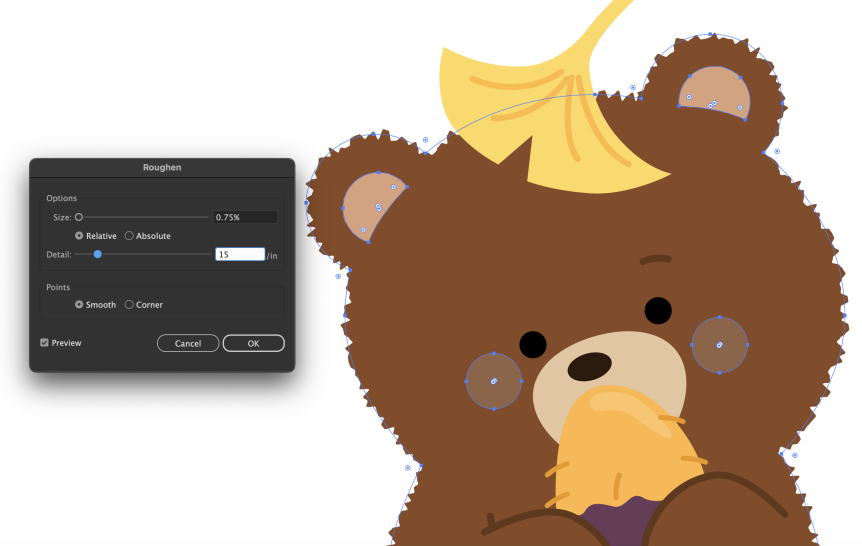
- Effect > Distort & Transform > Roughen
- Size (크기) : 왜곡의 강도를 결정한다.
- Detail (디테일) : 왜곡이 발생하는 빈도를 조절한다.
- Points (포인트) : 모서리 형태를 결정한다.
- Absolute / Relative : 왜곡 기준을 설정한다.
2. 자연스러운 텍스처 표현
페인트 브러시 툴 (Paintbrush Tool)
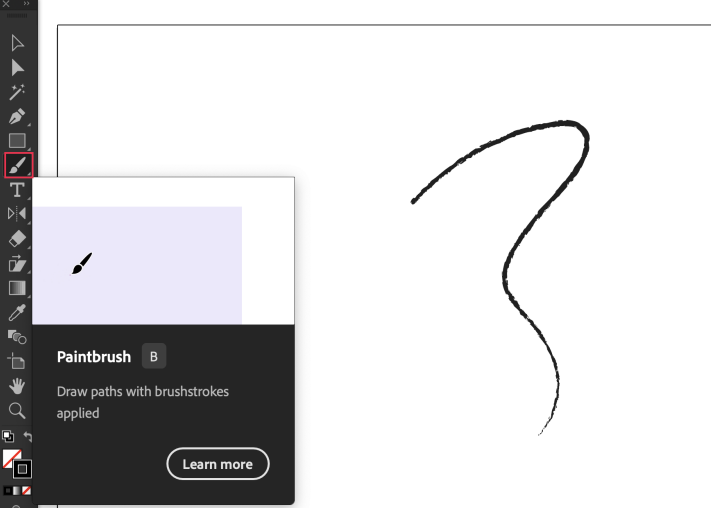
- Fidelity (정확도) : 그린 선을 얼마나 원본 그대로 유지할지 결정한다.
값이 높을수록 부드럽게 보정되고, 낮을수록 손의 움직임이 그대로 반영된다. - Smoothness (부드러움) : 선의 매끄러움을 조절한다.
값이 높을수록 곡선이 자연스럽게 정리된다. - Fill New Brush Strokes (채우기) : 브러시 선 내부를 채울지 여부를 설정한다.
일반적으로는 해제 상태로 사용하는 경우가 많다. - Keep Selected (선 유지 선택) : 그린 직후 오브젝트가 선택된 상태를 유지한다.
연속 작업이나 수정 시 편리하다. - Edit Selected Paths (경로 편집) : 기존 선 근처를 다시 그리면 경로를 수정할 수 있다.
스케치 보정 작업에 유용하다. - Brush Type (브러시 종류) : Calligraphic, Scatter, Art, Pattern 등 다양한 브러시를 적용할 수 있다.
브러시에 따라 선의 질감과 표현이 크게 달라진다.
브러쉬 툴 (Brush Tool)

- 브러쉬 패널 : Window > Brushes
- Calligraphic Brush (캘리그래픽) : 펜처럼 두께 변화가 있는 선을 만든다.
손글씨나 캘리그래피 표현에 적합하다. - Scatter Brush (산포 브러시) : 오브젝트를 흩뿌리듯 반복 배치한다.
패턴이나 장식 요소에 사용된다. - Art Brush (아트 브러시) : 하나의 이미지를 선을 따라 늘려서 적용한다.
리본, 물결, 텍스처 표현에 적합하다. - Pattern Brush (패턴 브러시) : 패턴을 반복해서 선을 구성한다.
테두리나 장식 프레임에 유용하다.
산포 브러시 (Scatter Brush)
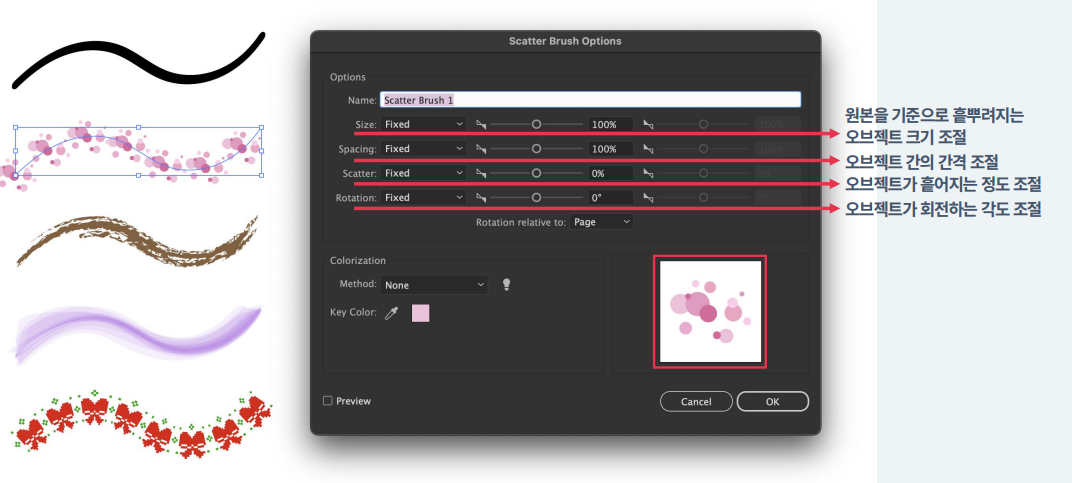
- 오브젝트를 일정한 규칙 없이 흩뿌리듯 배치함. 주로 패턴, 장식 요소, 질감 표현에서 사용된다.
- Size (크기) : 오브젝트 크기 조절. Variation 값을 주면 크기가 랜덤하게 변화
- Spacing (간격) : 오브젝트 사이의 거리. 값이 낮으면 촘촘하고, 높으면 흩어진 느낌
- Scatter (흩어짐) : 경로를 기준으로 오브젝트가 얼마나 퍼질지 결정. 값이 클수록 자유롭게 퍼짐
- Rotation (회전) : 오브젝트의 회전 각도. 랜덤설정으로 자연스러운 방향 변화를 줄 수 있음
- Colorization (색상화) : 브러시 색상이 Stroke 색상에 따라 어떻게 변할지 결정. Tints 옵션을 사용하면 색상 변경이 유연해짐
- Registration (정렬 기준) : 오브젝트의 기준점을 유지하면서 배치. 패턴이 흐트러지지 않고 일정한 기준을 유지함
3. 감성적인 분위기 표현
그레인 (Grain)
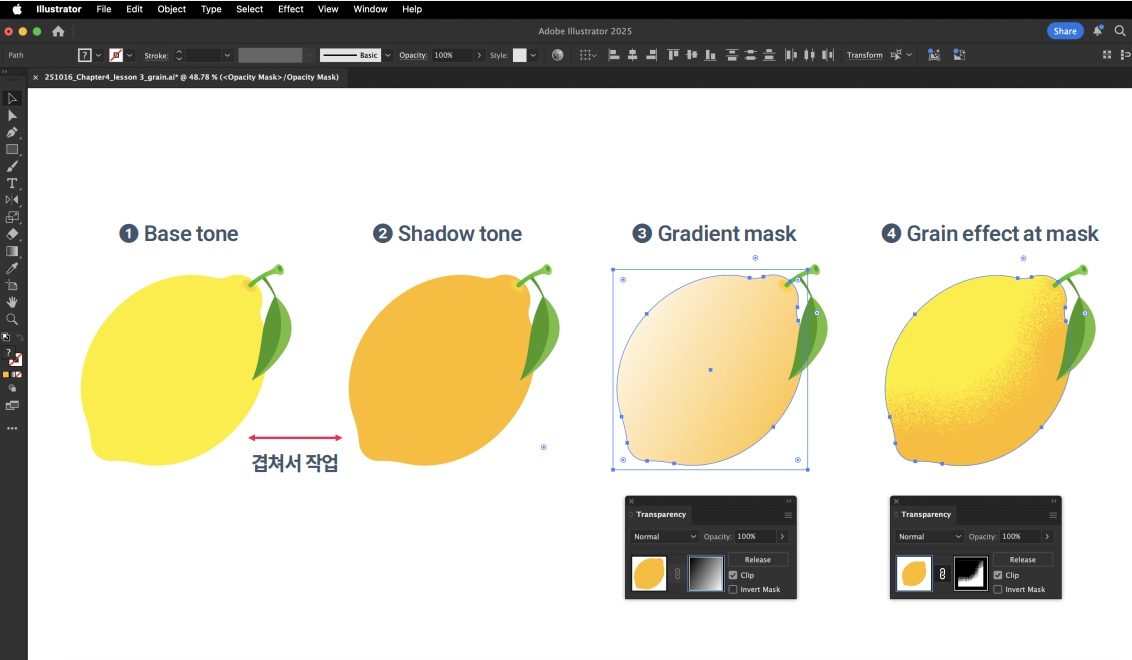






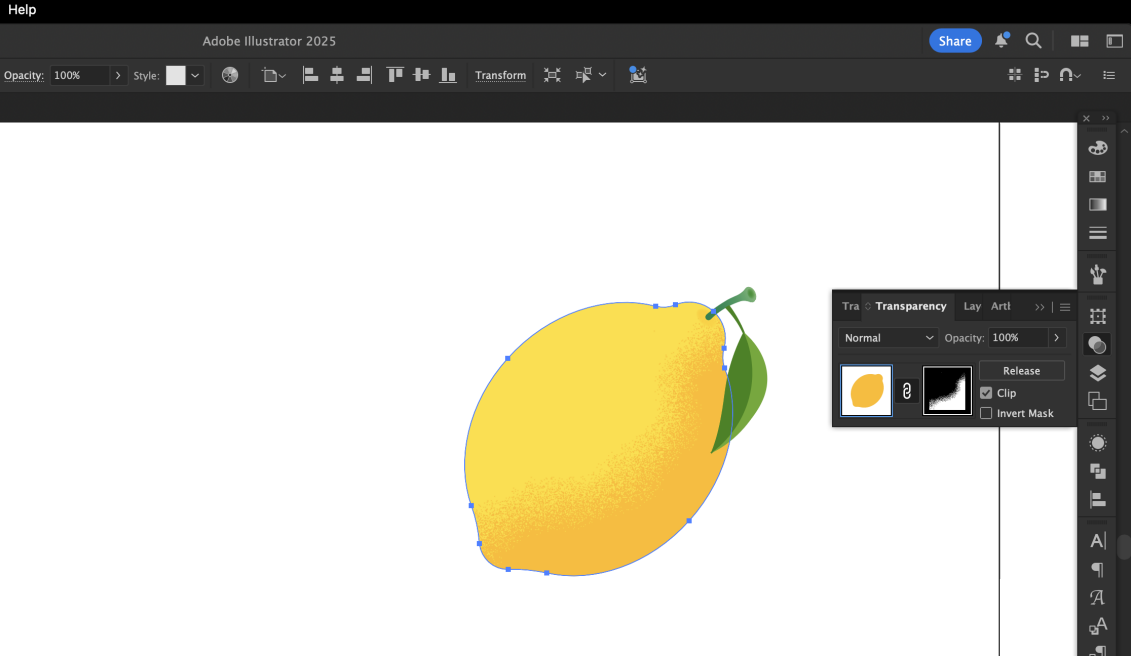
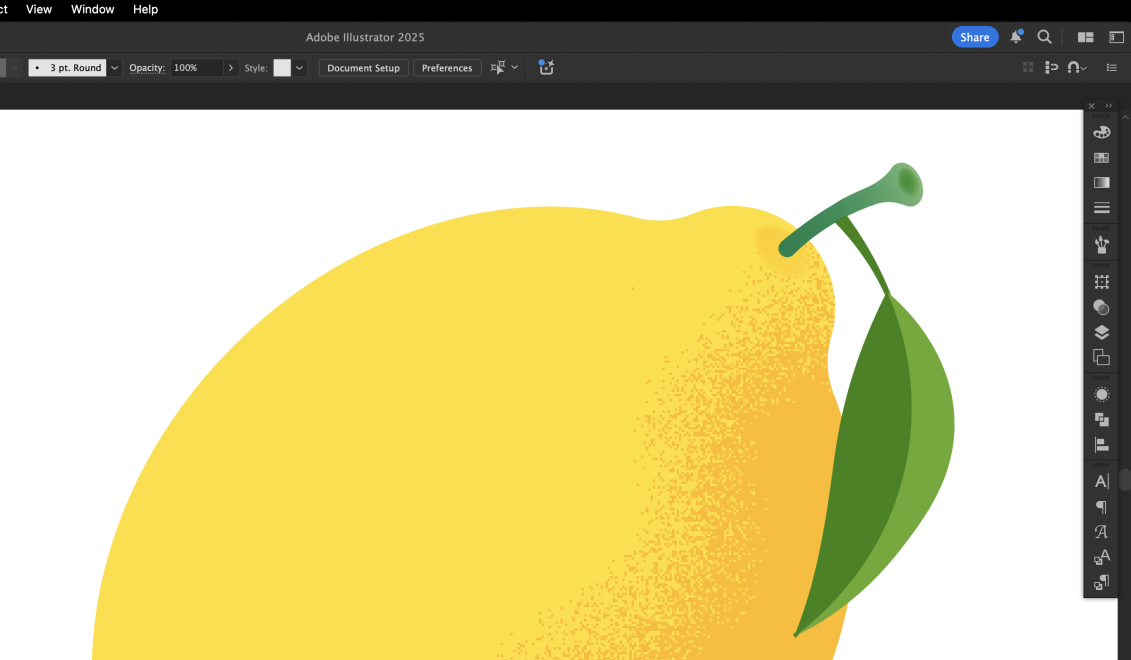
- 기본 도형 만들기
Ellipse Tool(L)로 원을 만든다.
노란색으로 Fill을 채운다.
Selection Tool(V)로 선택 상태 유지 - 명암 추가하기
Direct Selection Tool(A) 또는 Gradient Tool(G) 사용
밝은 노랑과 어두운 노랑(또는 약간 주황빛)을 이용해 그라디언트 적용
평면이 아니라 입체처럼 보이도록 먼저 형태를 잡는다 - 질감용 도형 복사하기
Selection Tool(V)로 레몬 도형 선택
Ctrl + C → Ctrl + F (제자리 복사)
복사된 도형이 질감 전용 레이어 역할 - 그레인 효과 적용
상단 메뉴에서 Effect > Texture > Grain 클릭
Preview 체크해서 실시간 확인 - 자연스럽게 섞기
Transparency 패널 열기 → Window > Transparency
Opacity를 30~70% 사이로 낮춘다
필요하면 Blending Mode를 Multiply 또는 Overlay로 변경 - 부분적으로 더 자연스럽게 만들기
밝은 부분(하이라이트)은 질감을 줄인다
어두운 부분(그림자)은 질감을 조금 더 남긴다
메조틴트 ( Mezzotint )
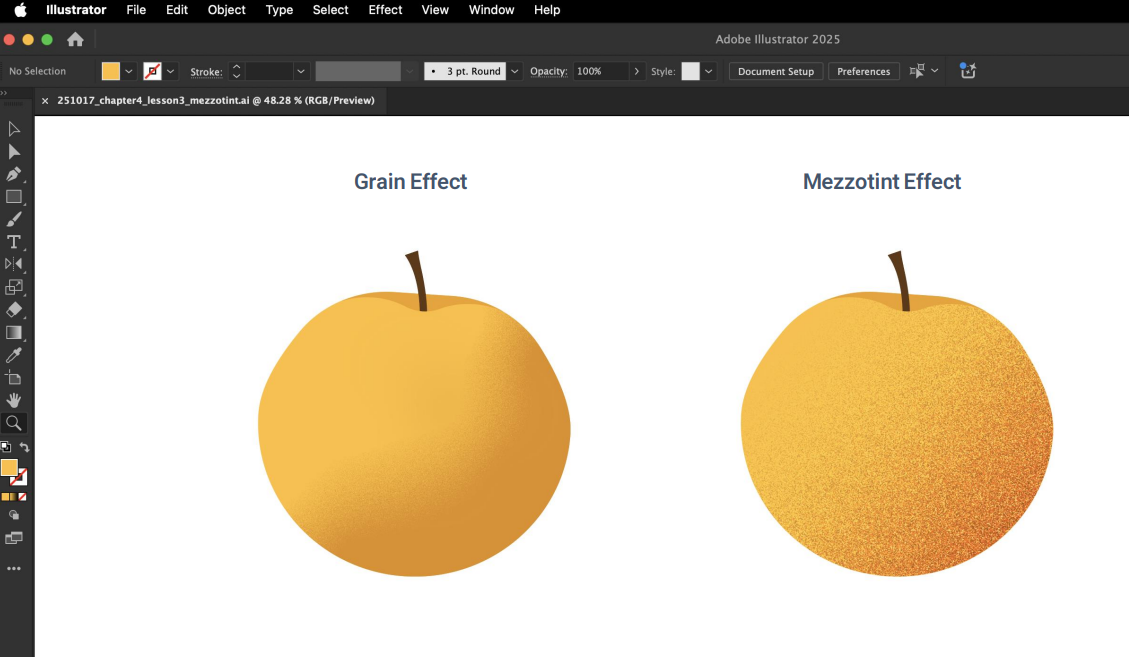


- 기본 과일 도형 만들기
툴바에서 Ellipse Tool(L) 선택 후 드래그해서 원 생성
Fill에 기본 색 적용 (예: 레몬 노랑)
Selection Tool(V)로 선택 상태 유지 - 명암용 도형 복사
Ctrl + C → Ctrl + F로 제자리 복사
위에 복사된 도형이 명암 전용 레이어 역할 - 명암 색으로 변경
Color 패널 또는 상단 바에서 색상 변경
기본 색보다 어두운 색으로 설정 (예: 노랑 → 주황빛 어두운 색) - 메조틴트 효과 적용
상단 메뉴에서 Effect → Pixelate → Mezzotint 클릭
Preview 체크
Type에서 Fine Dots 선택하면 가장 자연스럽다
OK 클릭 - 자연스럽게 섞기
Window → Transparency 패널 열기
명암 도형 선택된 상태에서 Opacity를 20~50%로 낮춘다
Blending Mode를 Multiply로 변경 - 명암 위치 조절
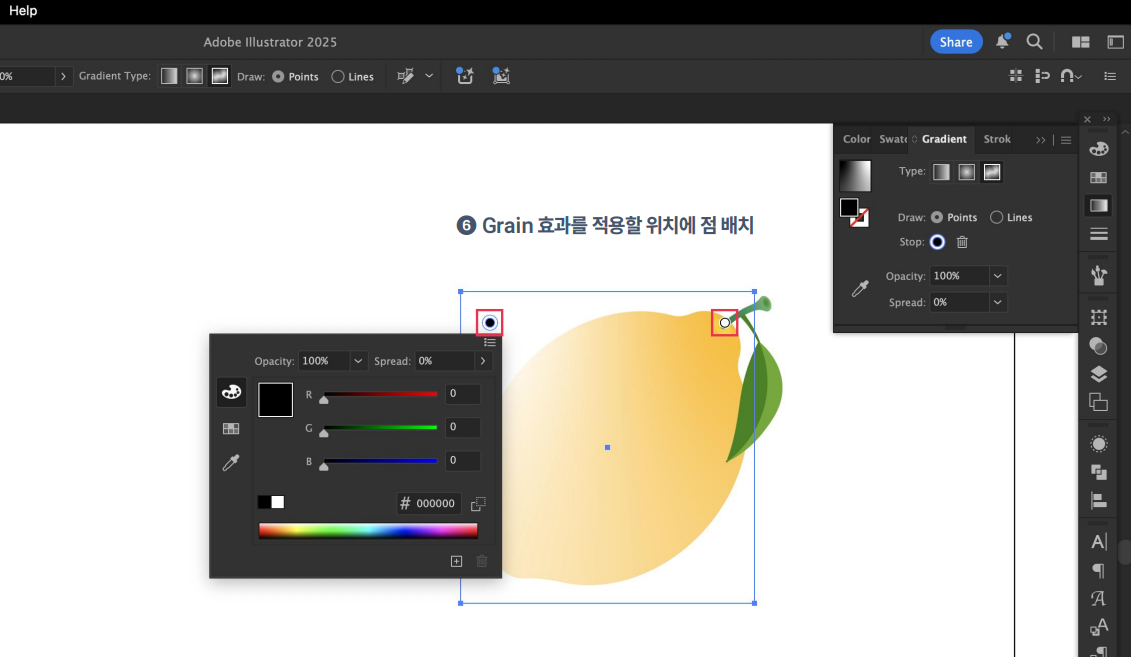
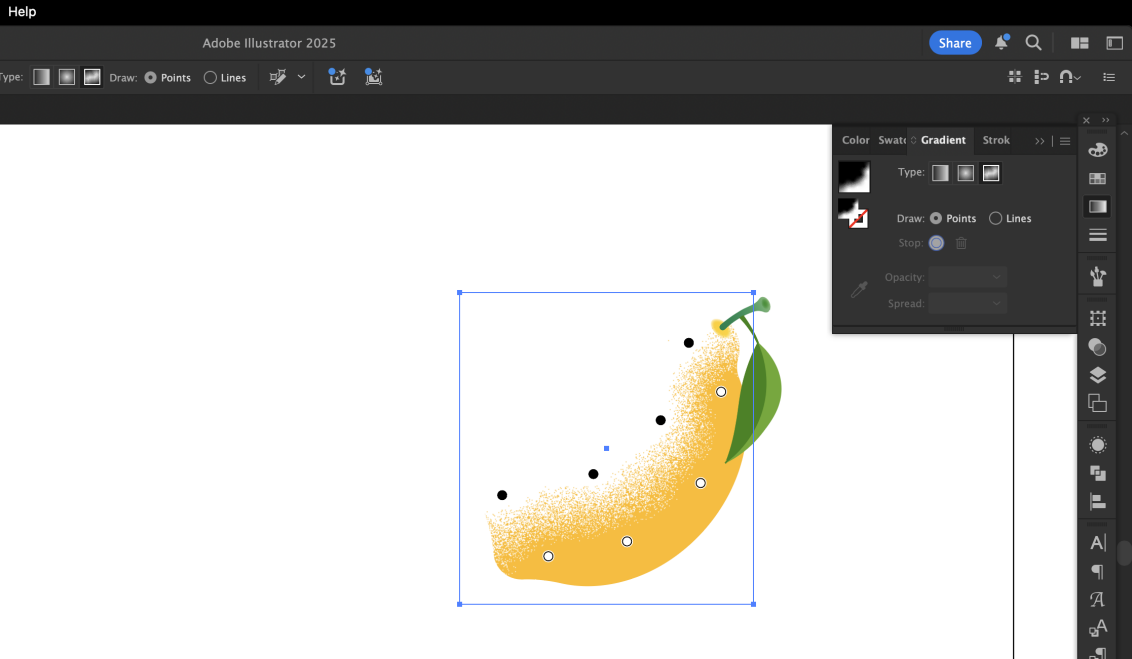
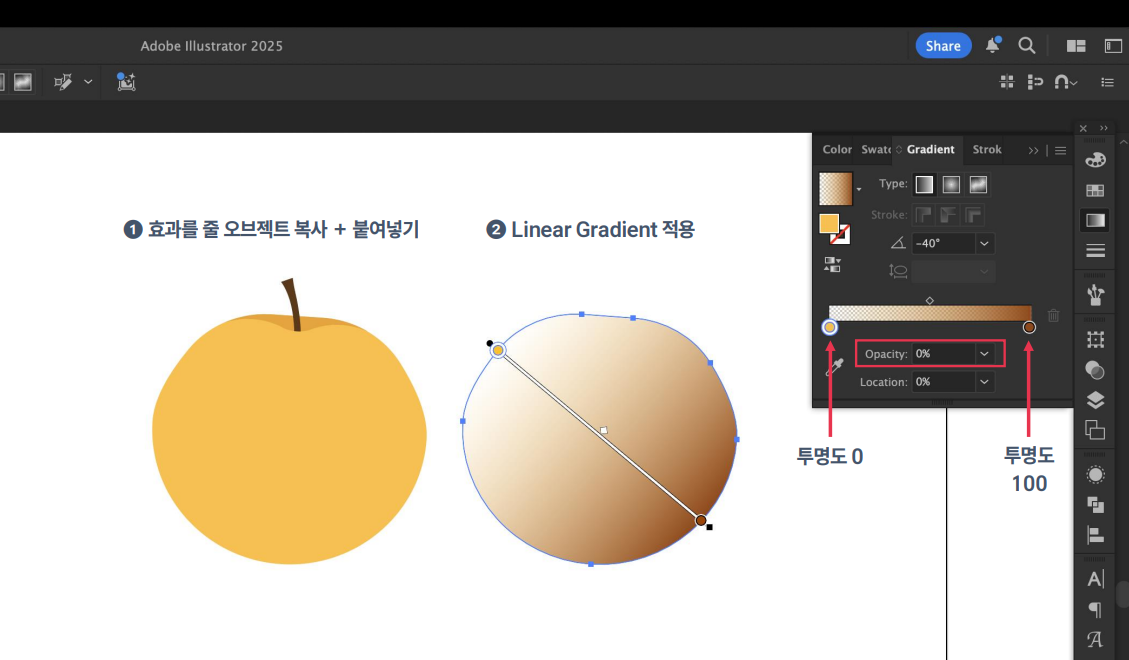
Gradient Tool(G)로 명암 도형에 그라디언트 적용
밝은 부분은 투명하게 만들고 어두운 부분만 남긴다
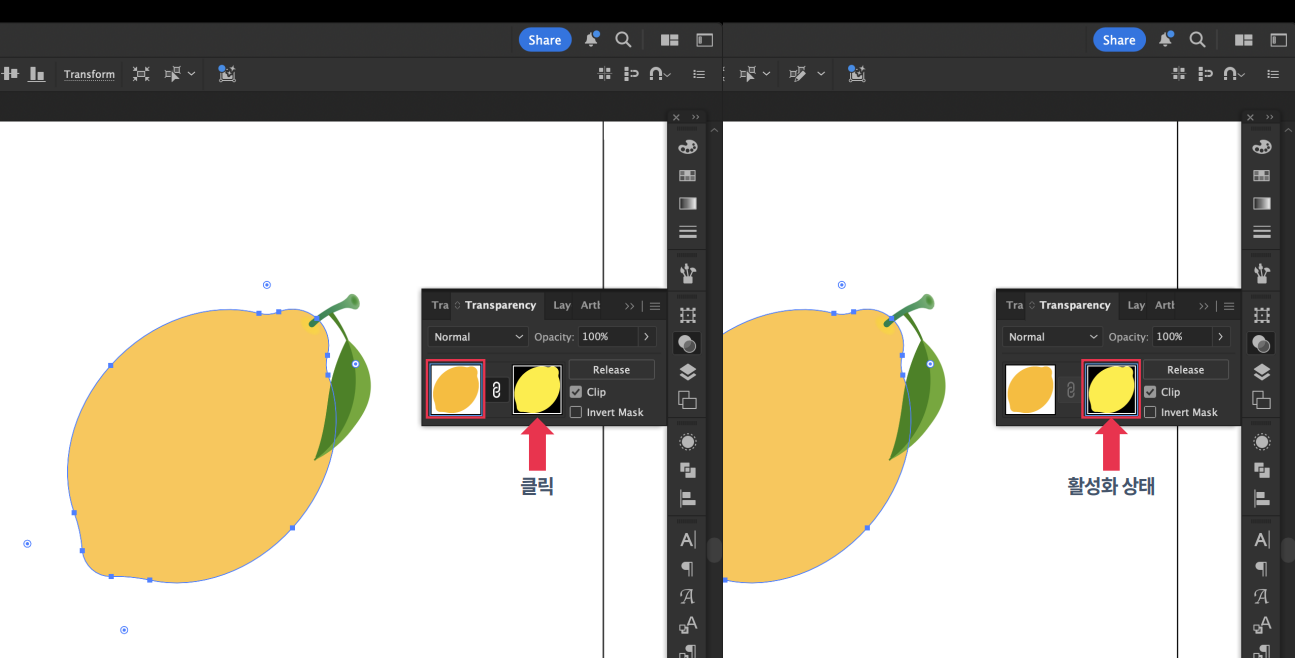
또는 Transparency 패널에서 Make Mask로 일부 영역만 보이게 조절 - 최종 체크
Zoom Out 해서 전체 크기에서 확인
점이 너무 도드라지면 Opacity를 더 낮춘다
효과가 약하면 Opacity를 올리거나 Type을 변경한다
4. 입체감 표현
메쉬 툴 (Mesh Tool)

- Object > Create Gradient Mesh
- 도형 생성 : Ellipse Tool(L)로 원 생성 후 기본 색 적용
- 메쉬 생성 : Mesh Tool(U)로 도형을 클릭, 가로, 세로로 여러 번 클릭해 메쉬 구조 생성
- 색상 넣기 : Direct Selection Tool(A)로 포인트 선택, Color 패널 또는 Swatches에서 색 지정
5. 디테일과 완성도 표현
클리핑마스크 (Clipping Mask)
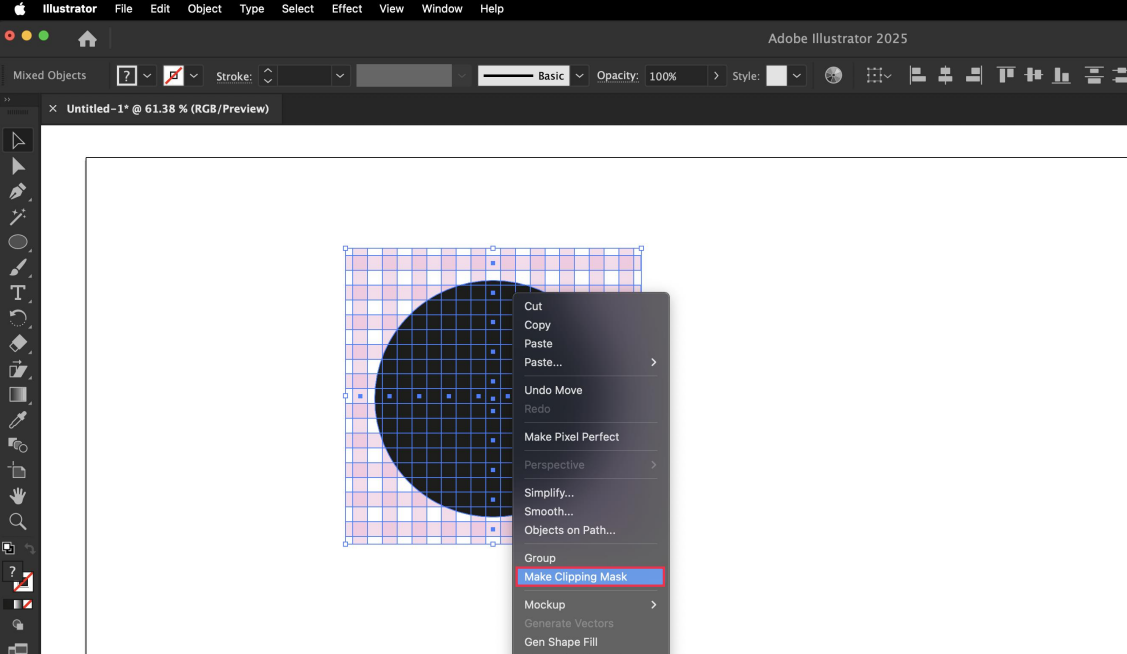
- Object > Clipping Mask > Make
- 마스크 모양 만들기 : 툴바에서 도형 툴 또는 펜툴로 원하는 형태를 만든다. 이 오브젝트가 기준이 되는 “마스크” 역할
- 내용 오브젝트 준비 : 이미지나 그래픽을 마스크 아래에 배치. 레이어 순서에서 마스크가 가장 위에 있어야 한다
- 클리핑 마스크 : 마스크와 내용 오브젝트를 함께 선택 (Shift + 클릭) 후 우클릭 메이크 클리핑마스크
그림자 (Drop Shadow)

- Effect > Stylize > Drop Shadow
- Mode :그림자의 혼합 방식 설정. 보통 Multiply 사용
- Opacity : 그림자의 투명도 조절. 값이 낮을수록 자연스럽다
- X Offset / Y Offset : 그림자의 위치 이동. 값이 클수록 멀리 떨어진 그림자
- Blur : 그림자의 퍼짐 정도. 값이 클수록 부드러운 그림자
- Color : 그림자 색상 설정. 기본은 검정이지만, 상황에 따라 색을 바꾸면 더 자연스럽다
'[학습기록] AI 디자이너 내일배움캠프 > 강의 요약 정리' 카테고리의 다른 글
| [일러스트레이터 기초] 제 6강. 3D 기능을 활용한 Key Visual 디자인 (0) | 2026.04.19 |
|---|---|
| [일러스트레이터 기초] 제 5강. 타이포그래피 포스터 디자인 (2) | 2026.04.15 |
| [일러스트레이터 기초] 제 3강. 아이콘 세트 디자인 (0) | 2026.04.13 |
| [일러스트레이터 기초] 제 2강. 기본 툴로 완성하는 그래픽 스티커 세트 (0) | 2026.04.10 |
| [일러스트레이터 기초] 제 1강. 일러스트레이터 첫걸음 (0) | 2026.04.10 |