[일러스트레이터 기초]
제 3강. 아이콘 세트 디자인
1. 아이콘 디자인의 원칙
아이콘의 역할
| 네비게이션 기능 | 앱 메뉴, 웹 인터페이스에서 빠른 이동 지원 (예시: 홈, 검색, 설정) |
| 인지 강화 | 텍스트만 있을 때보다 직관적 이해 속도가 빠름 (예시: 쓰레기통 아이콘 = 삭제) |
| 공간 절약 | UI에서 텍스트 대신 작은 아이콘으로 효율적인 공간 활용 가능 |
| 브랜드 아이덴티티 | 브랜드 철학과 톤 앤 매너를 반영하는 도구 (예시: Google Material Icons) |
아이콘 디자인의 원칙 5가지
1️⃣ Clarity (명확성) : 아이콘은 한눈에 의미가 전달되어야 하며, 불필요한 요소 없이 직관적으로 이해되어야 한다.
2️⃣ Readability (가독성) : 작은 크기에서도 형태가 잘 보이고 구분 가능해야 하며, 복잡한 디테일은 최소화해야 한다.
3️⃣ Alignment (정렬) : 아이콘 내부 요소와 전체 아이콘 간 정렬이 균형 있게 맞아야 시각적으로 안정감을 준다.
4️⃣ Brevity (간결성) : 최소한의 요소로 핵심 의미만 표현해야 하며, 단순할수록 전달력이 높아진다.
5️⃣ Consistency (일관성) : 아이콘 세트 내에서 선 두께, 스타일, 비율 등을 동일하게 유지해 통일감을 만들어야 한다.
2. 아이콘 디자인 프로세스
아이콘의 형식 결정
- 아이콘을 라인형, 면형 등 어떤 스타일로 제작할지 먼저 정하고, 브랜드 톤앤매너에 맞는 방향을 설정한다.
- 사용 환경을 고려해 단순화 수준과 디테일 정도를 함께 결정하는 것이 중요하다.
아이콘 활용 계획
- 아이콘이 사용될 위치(앱, 웹, 인쇄물 등)와 크기를 고려해 다양한 상황에서도 잘 보이도록 설계한다.
- 세트로 활용될 경우 일관성을 유지할 수 있도록 확장성과 시스템을 함께 계획한다.
크기 규정과 그리드 활용

- 아이콘 디자인에서 크기 규정은 다양한 환경에서 동일한 기준을 유지하기 위해 중요한 요소이다.
- 보통 16px, 24px 같은 배수 단위로 제작하고 비율과 확장성을 고려해야 한다.
- 그리드를 활용해 요소의 정렬과 간격을 맞춰, 통일감과 균형을 만들어주며 작은 크기에서도 안정적으로 보이게 한다.
- 아이콘은 일정한 크기 기준과 그리드를 기반으로 균형 있게 설계해야 한다
디테일 원칙 세우기


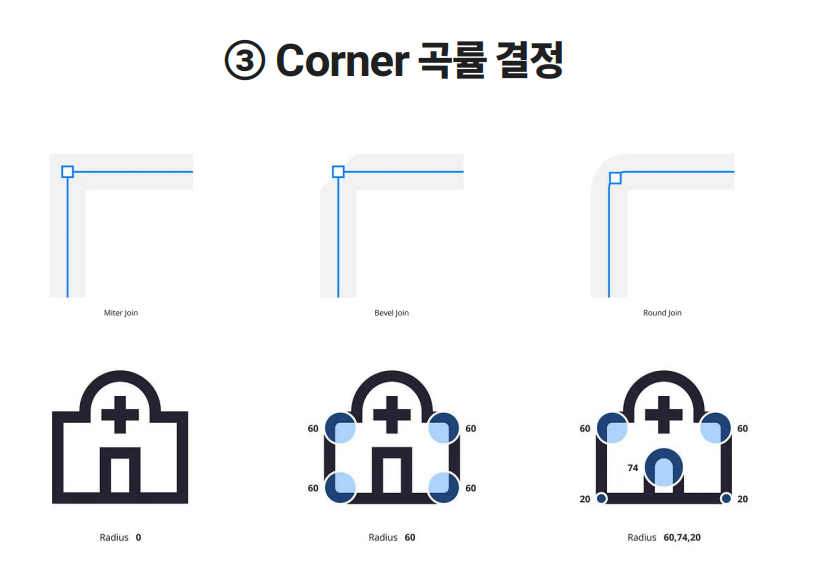
이미지 출처 : https://goeuny.medium.com/
3. 라인 아이콘 디자인
[실습] 라인 아이콘 9종 디자인
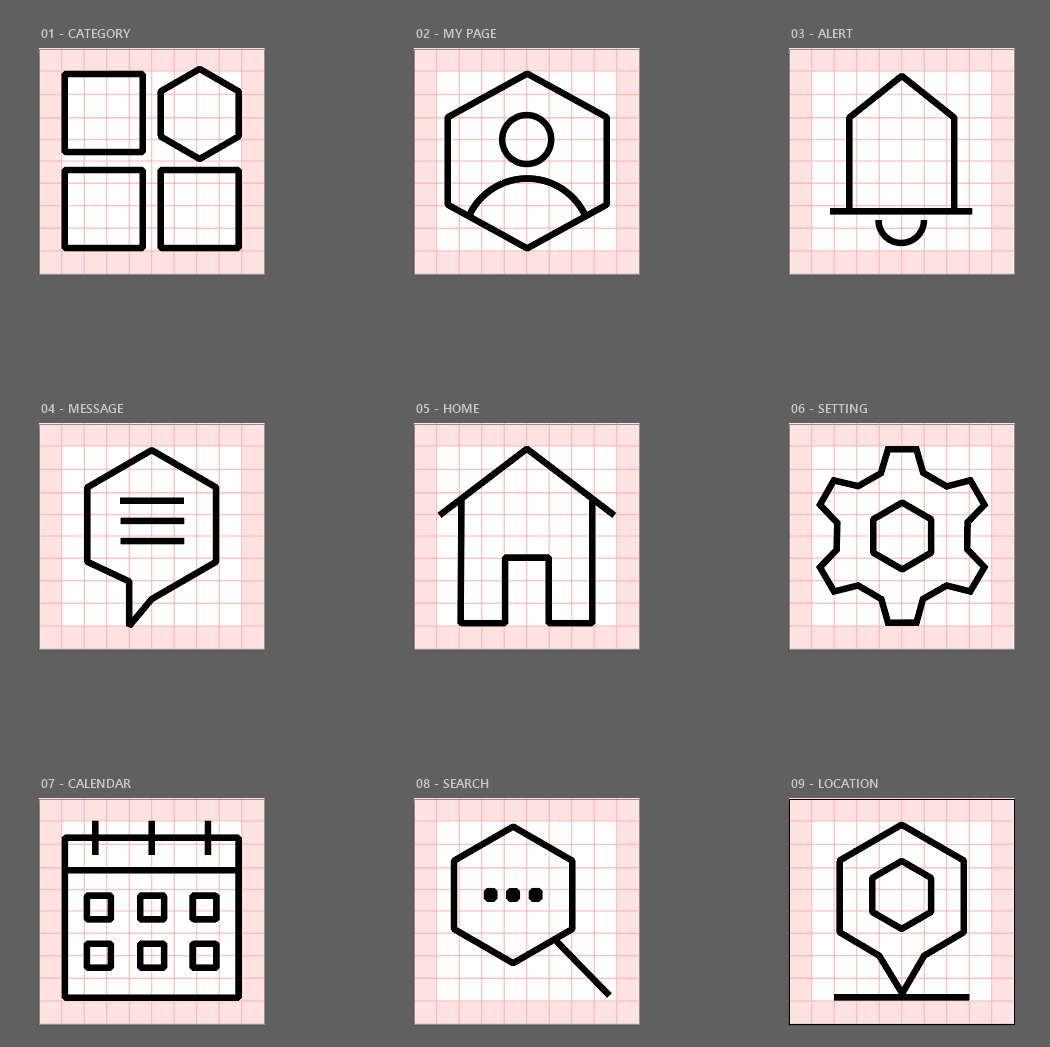
- 라인 두께를 일정하게 유지해야 하며, 아이콘 간 시각적 무게가 달라 보이지 않도록 해야 한다.
- 너무 얇은 선은 작은 크기에서 깨져 보일 수 있으므로 사용 환경에 맞는 두께를 설정해야 한다.
- 불필요한 디테일은 줄이고 단순한 형태로 표현해 가독성을 높여야 한다.
- 선과 여백의 비율을 균형 있게 유지해 답답하거나 비어 보이지 않도록 해야 한다.
- 아이콘 세트 전체에서 스타일, 모서리 처리, 비율 등을 일관되게 유지하는 것이 중요하다.
- 얇고 단순한 선을 사용하되, 두께·비율·일관성을 유지하는 것이 핵심이다.
4. 솔리드 아이콘 디자인
[실습] 솔리드 아이콘 9종 디자인
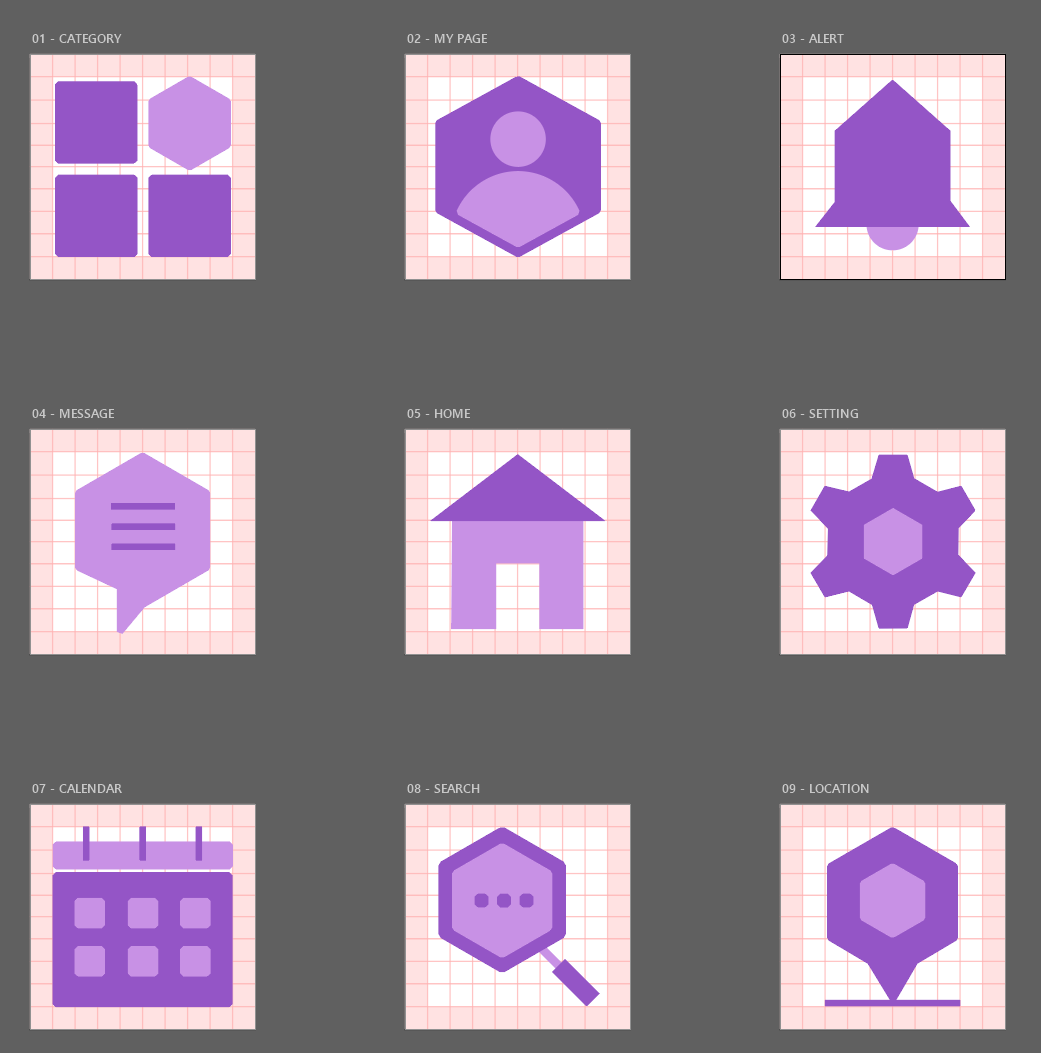
- 형태가 면으로 표현되기 때문에 실루엣만으로도 의미가 명확하게 전달되도록 해야 한다.
- 작은 크기에서도 형태가 뭉개지지 않도록 내부 디테일은 최소화하는 것이 중요하다.
- 여백(네거티브 스페이스)을 적절히 활용해 답답하지 않고 구분이 잘 되도록 설계해야 한다.
- 아이콘 간 크기, 비율, 모서리 처리 등을 통일해 일관된 스타일을 유지해야 한다.
- 대비를 고려해 배경 위에서도 또렷하게 보이도록 색상과 형태를 설계해야 한다.
- 면 형태와 실루엣 중심으로, 단순하고 명확하게 표현하는 것이 핵심이다
5. 글래스모피즘 아이콘 디자인
[실습] 글래스모피즘 9종 디자인
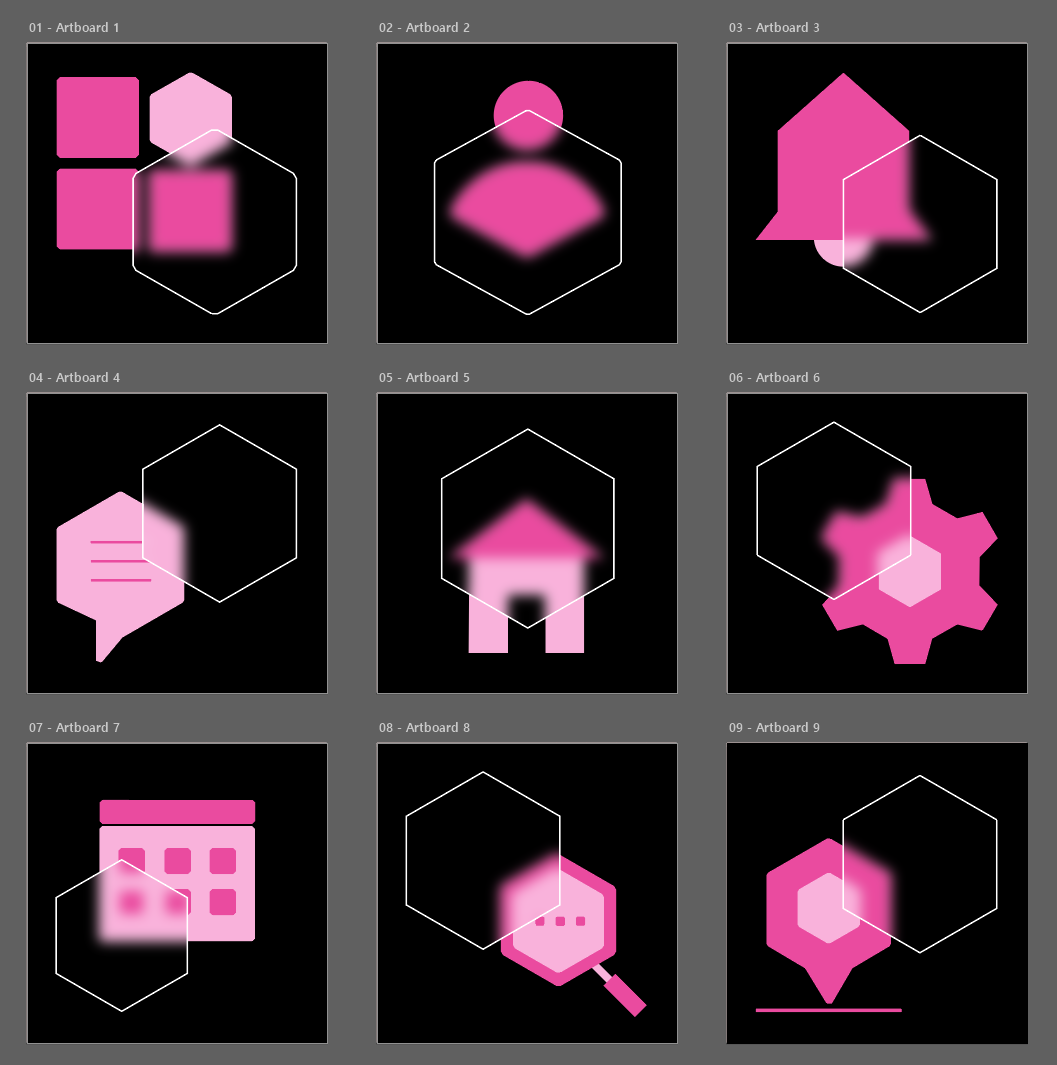
- 기본 도형을 만든 후 Fill 색상을 밝은 색으로 설정하고, Transparency(투명도)를 20~40% 정도로 낮춰 반투명 효과를 만든다.
- Effect → Blur → Gaussian Blur를 적용하거나, 배경을 흐리게 표현해 유리 느낌을 강조한다.
- Stroke를 흰색으로 얇게 추가하거나, Gradient를 활용해 빛이 닿는 듯한 하이라이트를 표현한다.
- Effect → Stylize → Inner Glow 또는 Drop Shadow를 사용해 은은한 입체감을 더한다.
'[학습기록] AI 디자이너 내일배움캠프 > 강의 요약 정리' 카테고리의 다른 글
| [일러스트레이터 기초] 제 5강. 타이포그래피 포스터 디자인 (2) | 2026.04.15 |
|---|---|
| [일러스트레이터 기초] 제 4강. 일러스트레이션 완성도 높이기 (0) | 2026.04.14 |
| [일러스트레이터 기초] 제 2강. 기본 툴로 완성하는 그래픽 스티커 세트 (0) | 2026.04.10 |
| [일러스트레이터 기초] 제 1강. 일러스트레이터 첫걸음 (0) | 2026.04.10 |
| [AI 디자인 실전 콘텐츠 제작] 제 7강. 실전 배너 광고 디자인 (0) | 2026.04.08 |