2026.03.16 DAY.6
[Today I Learned]
DAY6_포토샵 기초 5~6강, 디자인 근력 기르기 종합 회고 & 나의 디자인 스타일 정의
[ 포토샵 기초 ] 제 5강. 필터와 자동화
1. 필터 알아보기
필터 갤러리 탐색
- 상단메뉴 > 필터(Filter) > 필터 갤러리(Filter Gallery)
- 여러가지 카테고리에서 효과 확인
주요 필터
- 레이어를 스마트오브젝트로 변환
▶ 흐림 효과(Blur)
- 상단메뉴 > 필터(Filter) > 흐림 효과(Blur)
▶ 픽셀화
- 상단메뉴 > 필터(Filter) > 픽셀화
▶ 왜곡(Distort)
- 상단메뉴 > 필터(Filter) > 왜곡(Distort)
▶ 스타일화(Stylize)
- 상단메뉴 > 필터(Filter) > 스타일화(Stylize)
[실습] 방사형 아웃포커싱 만들기
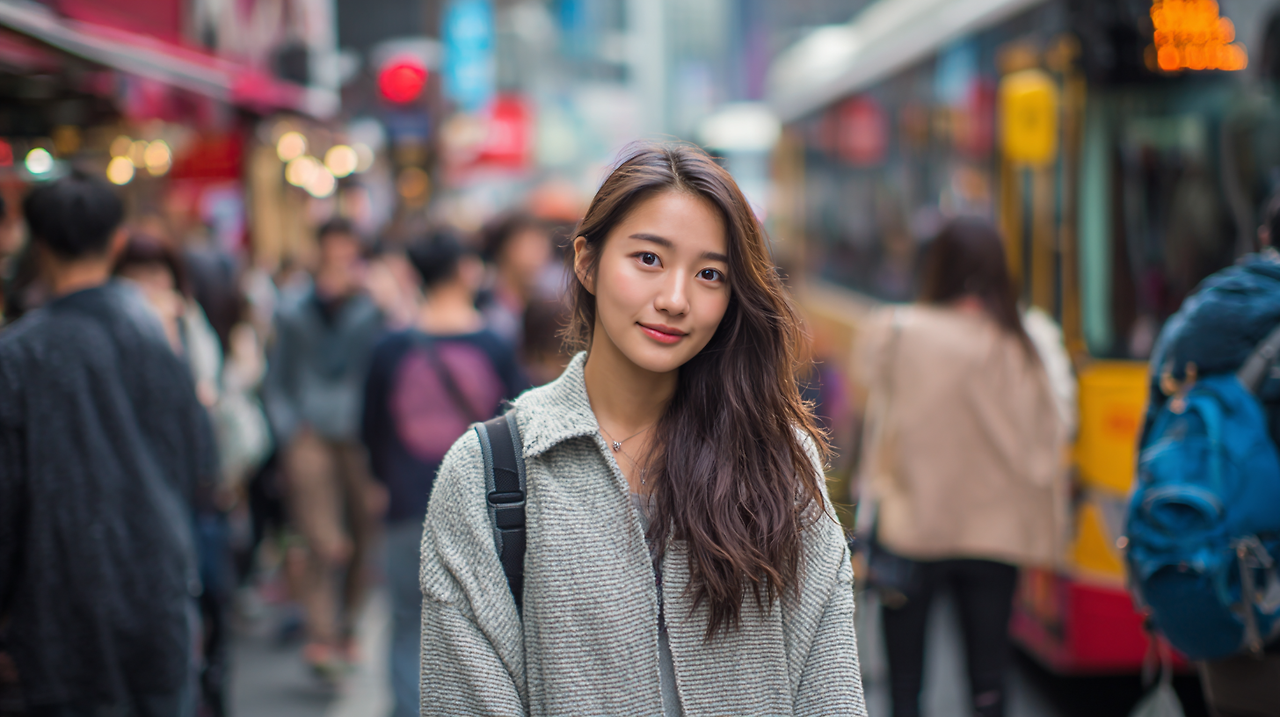
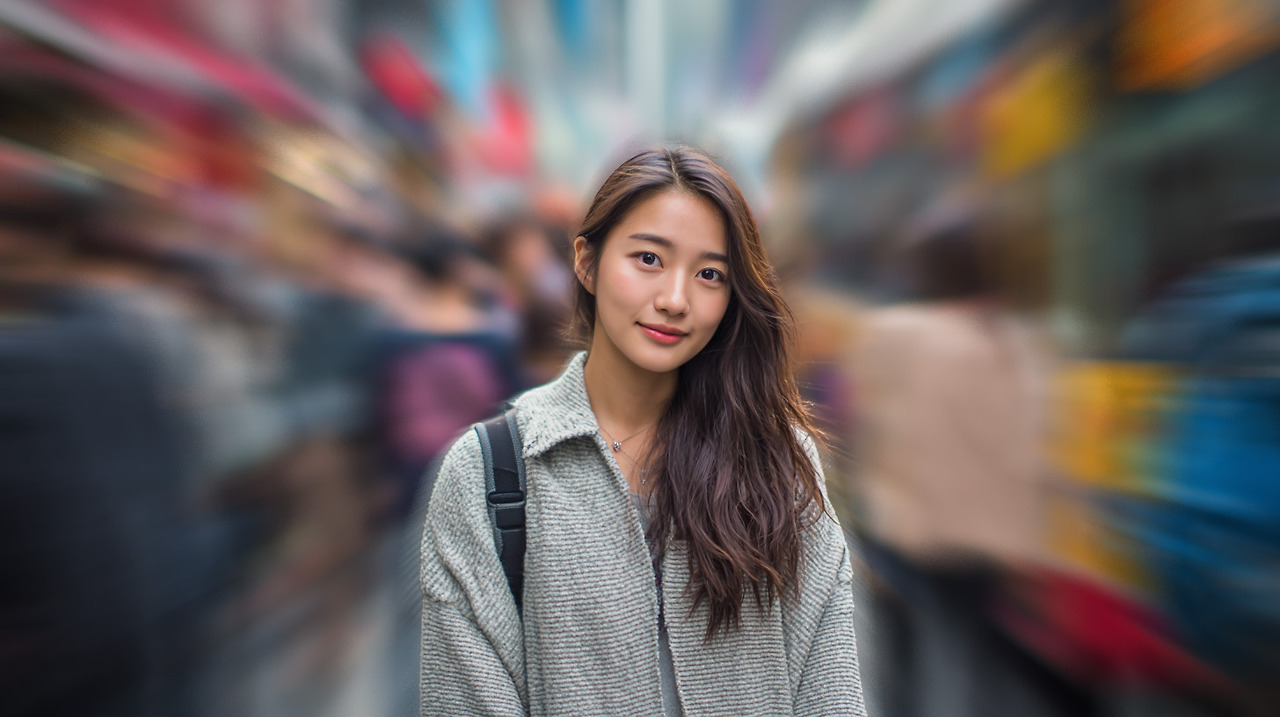
[실습] 자동차 주변 모션 효과 주기
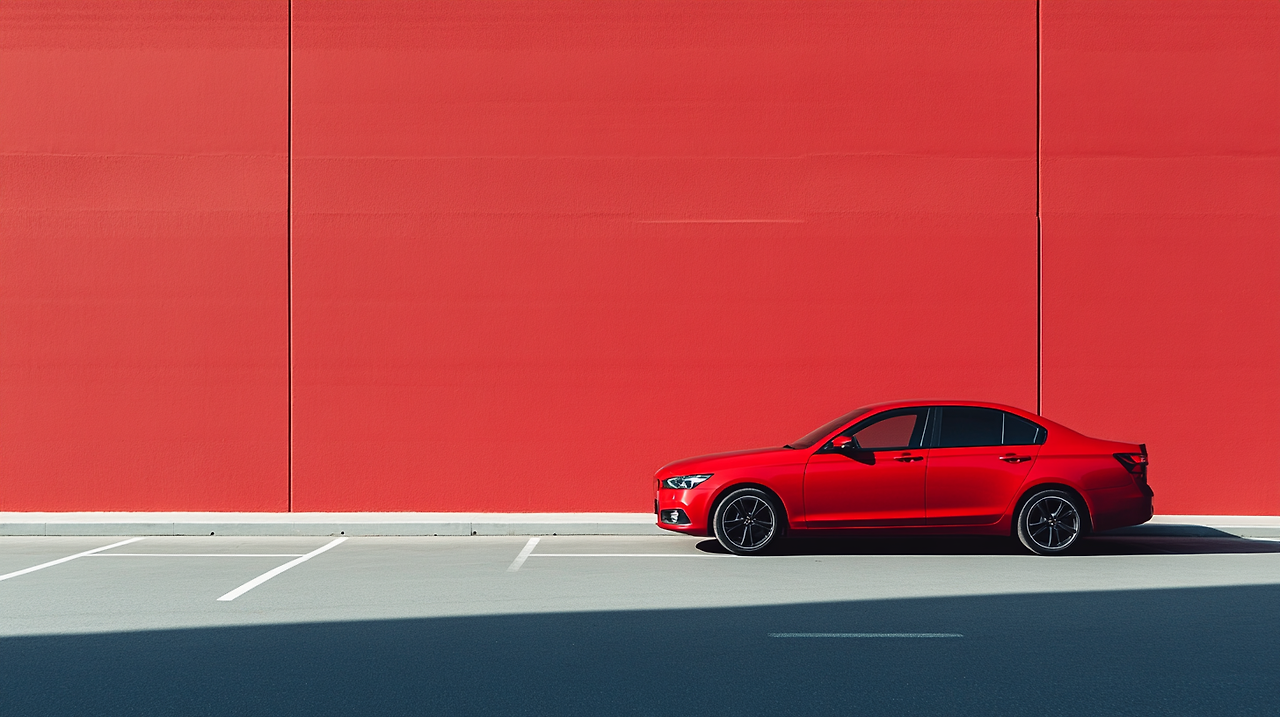
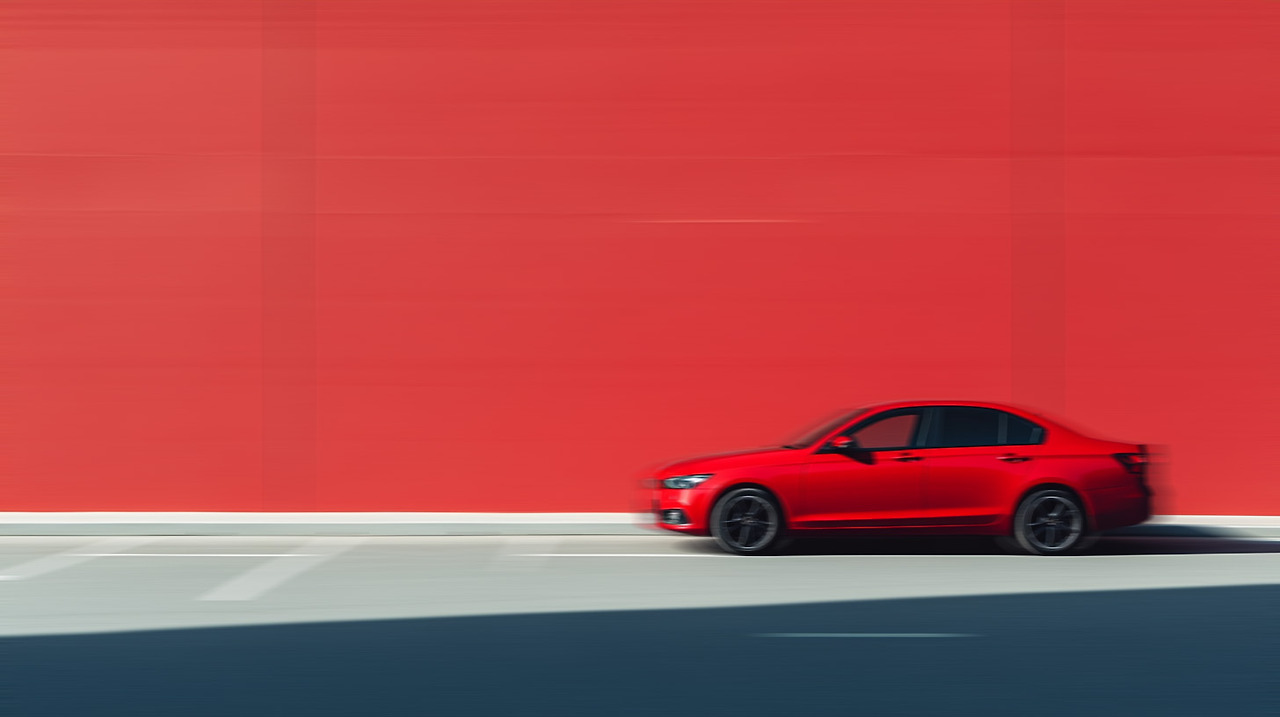
2. 사진을 선명하게 만들기
언샵 마스크 필터
- 상단메뉴 > 필터(Filter) > 선명 효과 > 언샵 마스크(Unsharp Mask)
중요한 설정값
- 양: 선명도의 강도 (50-150% 추천)
- 반경: 경계선 주변 영향 범위 (0.5-2.0 픽셀 추천)
- 한계값: 적용할 최소 차이값 (0-5 추천)
용도별 추천 설정값
▶ 제품 사진 (선명하고 또렷하게)
- 양: 120%
- 반경: 1.0 픽셀
- 한계값: 2
▶ 인물 사진 (자연스럽게)
- 양: 80%
- 반경: 0.8 픽셀
- 한계값: 4
▶ 풍경 사진 (디테일 강조)
- 양: 150%
- 반경: 1.5 픽셀
- 한계값: 0
고급 선명 효과
- 상단메뉴 > 필터(Filter) > 선명 효과 > 고급 선명 효과
▶ 주요기능
- 제거옵션 > 흐림 유형 > 가우시안 흐림 (Gaussian Blur)
- 제거옵션 > 흐림 유형 > 렌즈 흐림 (Lens Blur) : 사진이 흐릿할 때
- 제거옵션 > 흐림 유형 > 모션 흐림 (Motion Blur) : 움직여서 흔들렸을 때
- 노이즈 감소(Reduce Noise) : 선명하게 하면서 생기는 노이즈 제거
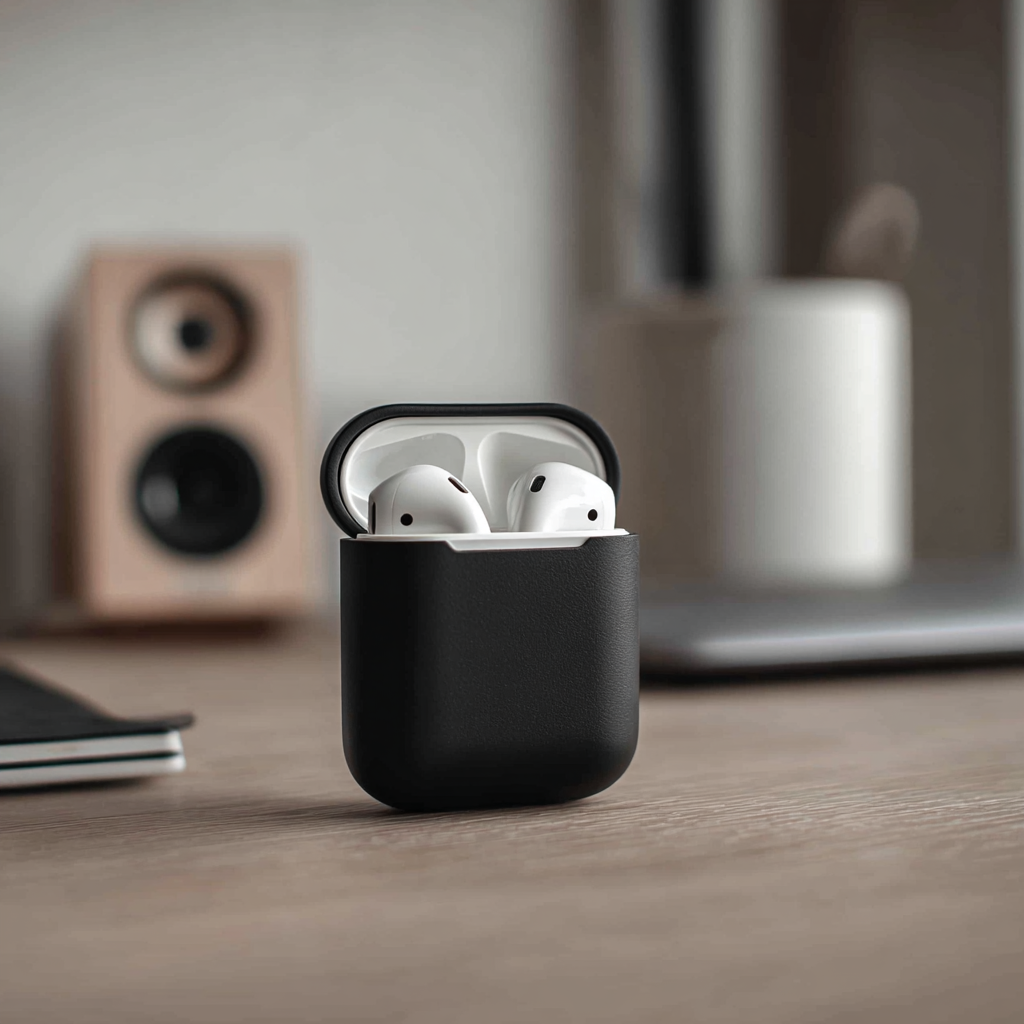
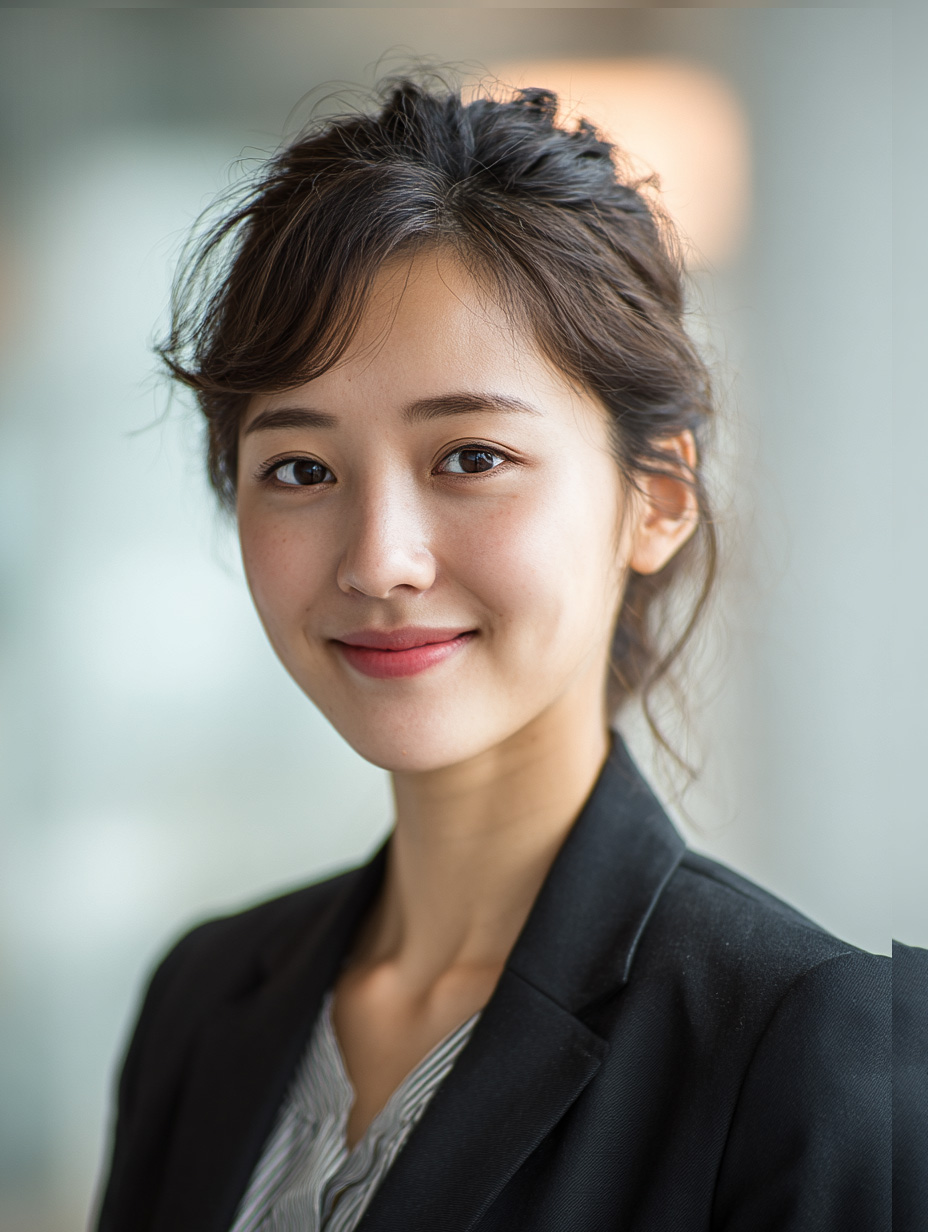
[실습] 제품 및 인물 사진 선명하게 하기



3. 뉴럴필터 Neural Filters 활용
뉴럴필터 Neural Filters 란?
- AI 기반 필터 기능 , 인공지능이 학습한 필터
뉴럴필터 Neural Filters 로 할 수 있는 것들
- 흑백 사진을 컬러로 변환
- 계절 변경 (봄→가을, 여름→겨울)
- 표정 변경
- 나이 변경
- 메이크업 옮기기
- 풍경 사진 개선
- 그 외 다양한 AI 보정 기능들
뉴럴필터 Neural Filters 패널 열기
- 상단메뉴 > 필터(Filter) > 뉴럴 필터
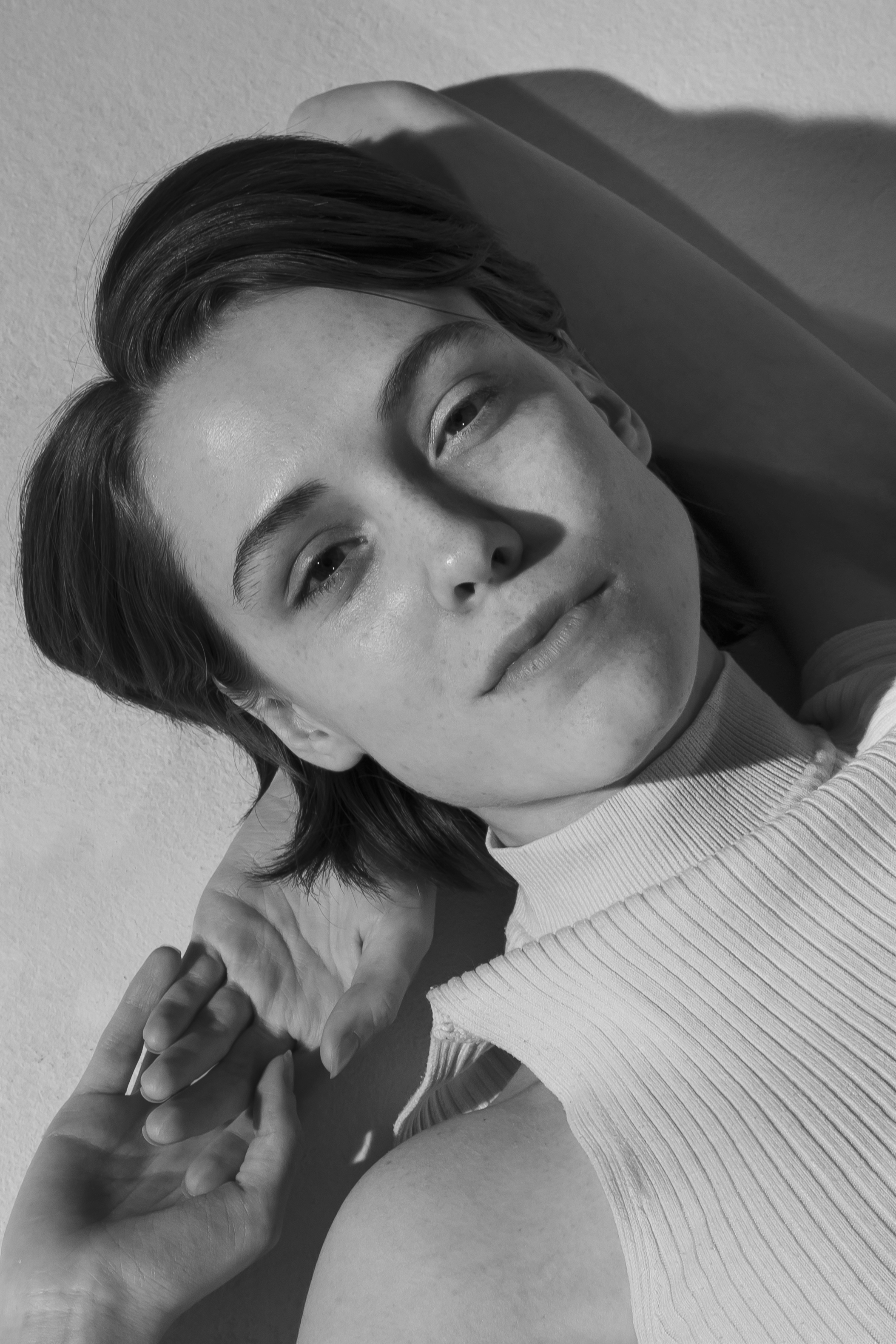
[실습] 흑백 사진을 컬러로 복원하기
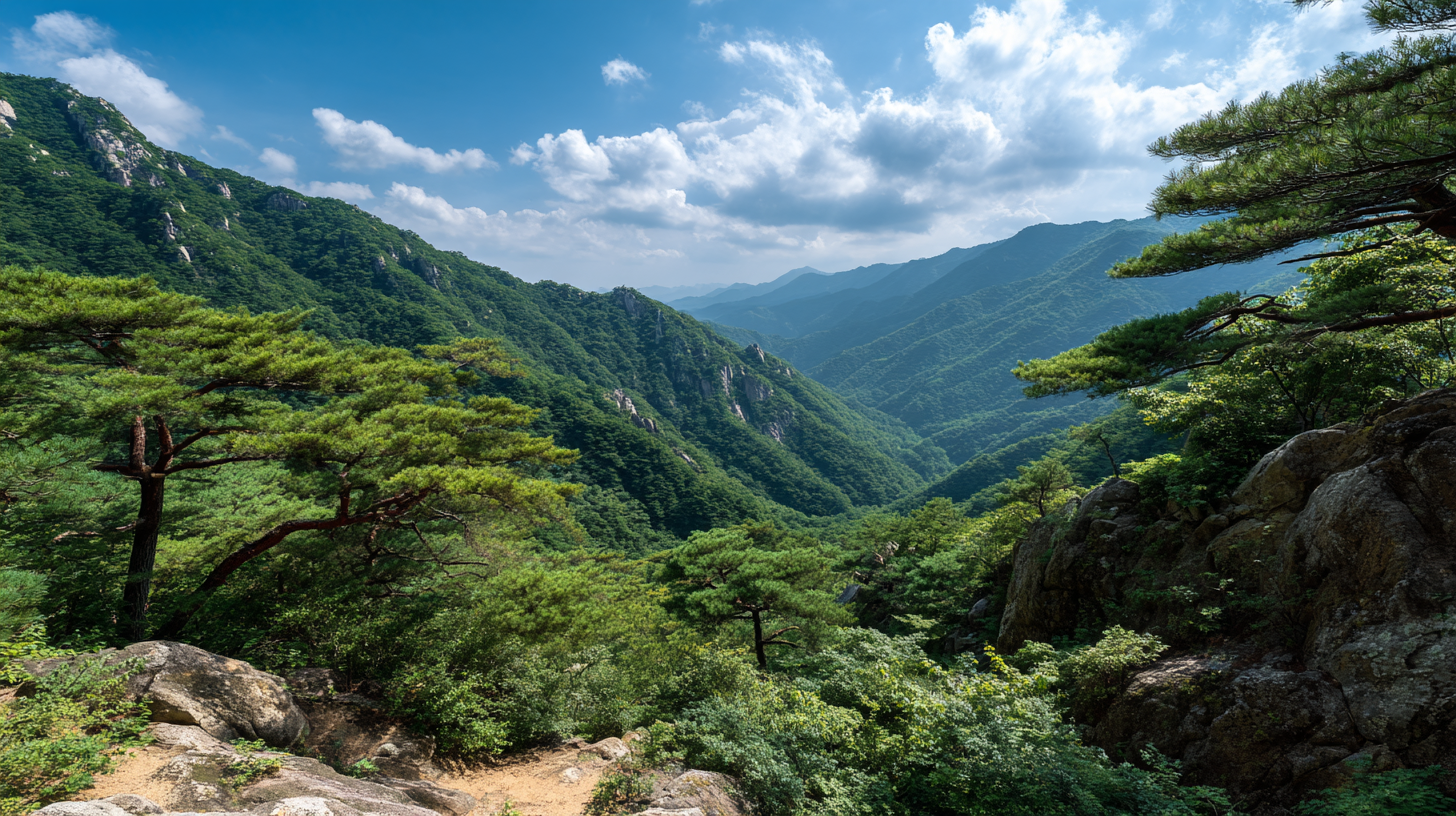
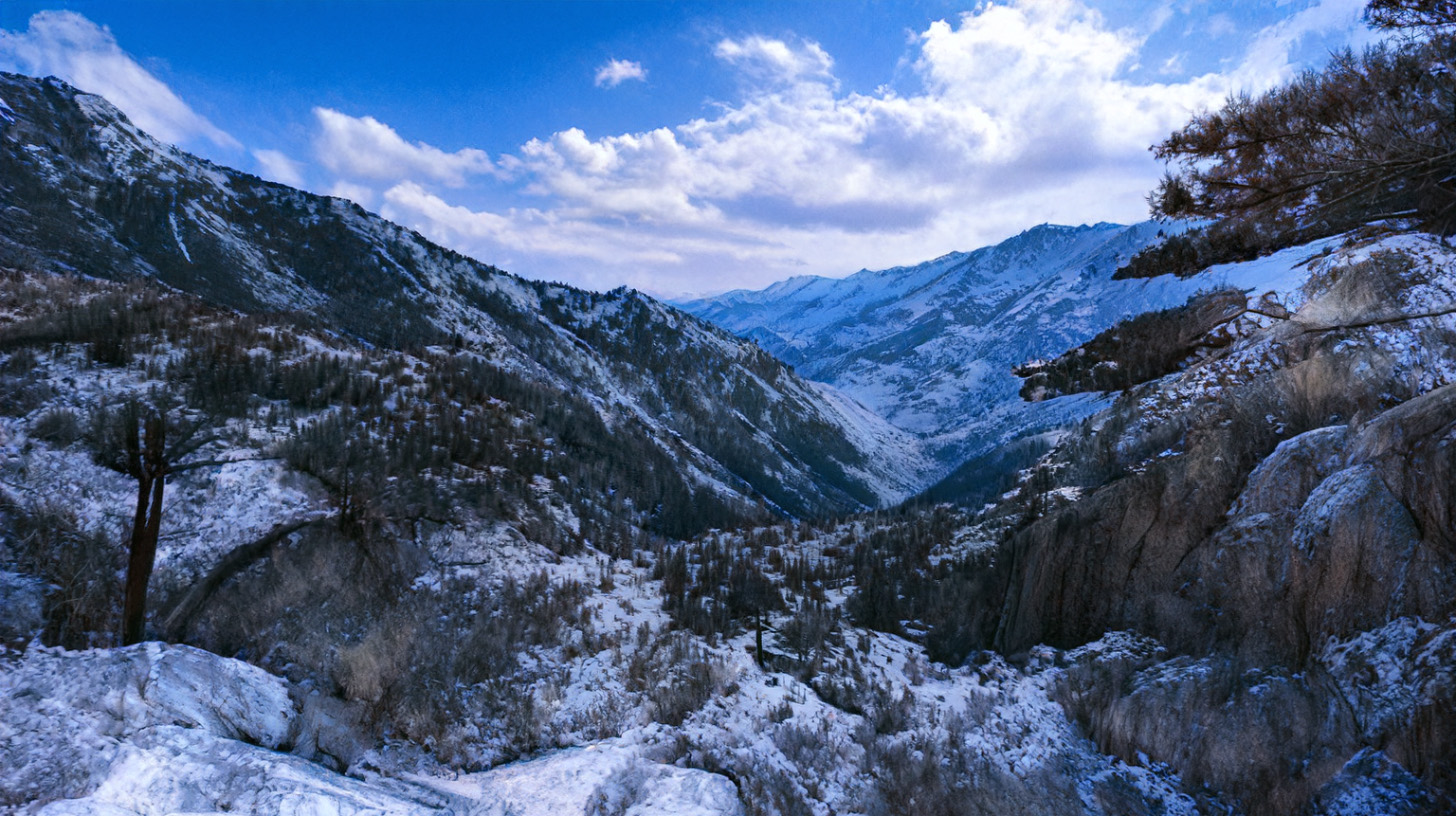
[실습] 풍경 사진의 계절 변경하기


4. 인물사진 보정하기
픽셀 유동화(Liquify)
- 상단메뉴 > 필터(Filter) > 픽셀 유동화(Liquify) 단축키: Shift + Ctrl + X
▶ 주요도구
- 뒤틀기도구 W : 드래그하면 픽셀이 늘어남
- 재구성도구 R: 실수했을 때 원래대로 되돌림
- 부풀리기도구 B: 클릭한 부분을 풍선처럼 부풀림
- 오목도구 S: 클릭한 부분을 오목하게 만듬
▶ 얼굴인식 기능
- 눈 크기: 눈을 크게 또는 작게
- 코 높이: 코를 높게 또는 낮게
- 턱선: V라인 만들기
- 얼굴 너비: 갸름한 얼굴 만들기
뉴럴필터 Neural Filters로 보정
- 상단메뉴 > 필터(Filter) > 뉴럴필터 > 피부를 매끄럽게
- 상단메뉴 > 필터(Filter) > 뉴럴필터 > 스마트 인물사진
수동 보정 3대 도구
▶ 스팟 복구 브러시
- 도구 패널에서 반창고 모양 아이콘 (단축키 J)
- 브러시 크기를 잡티보다 살짝 크게 조정
- 지우고 싶은 부분을 클릭
▶ 복구 브러시
- Alt키 를 누른 채로 깨끗한 피부를 클릭 (샘플링)
- 보정할 부분에 클릭 또는 드래그
▶ 패치 도구
- 넓은 영역을 보정할때 사용
- 보정할 부분 드래그 선택 > 선택영역을 깨끗한 부분으로 드래그
5. 자동화와 액션
액션(Actions)이란?
- 포토샵 작업을 녹화해두는 기능 (시간녹화X , 동작녹화O)
- 상단메뉴 > 창(Window) > 액션(Actions) [단축키 Alt + F9]
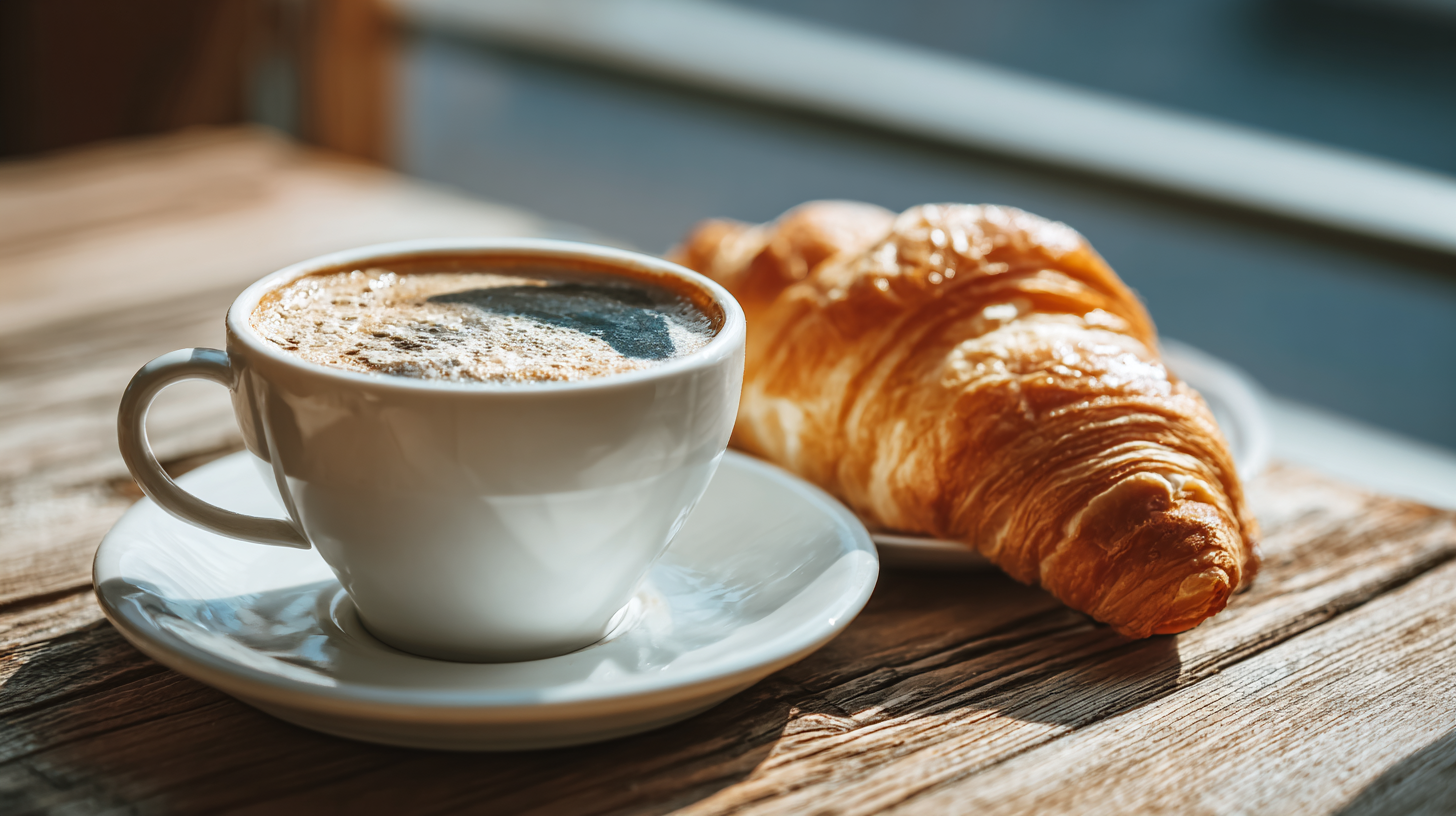
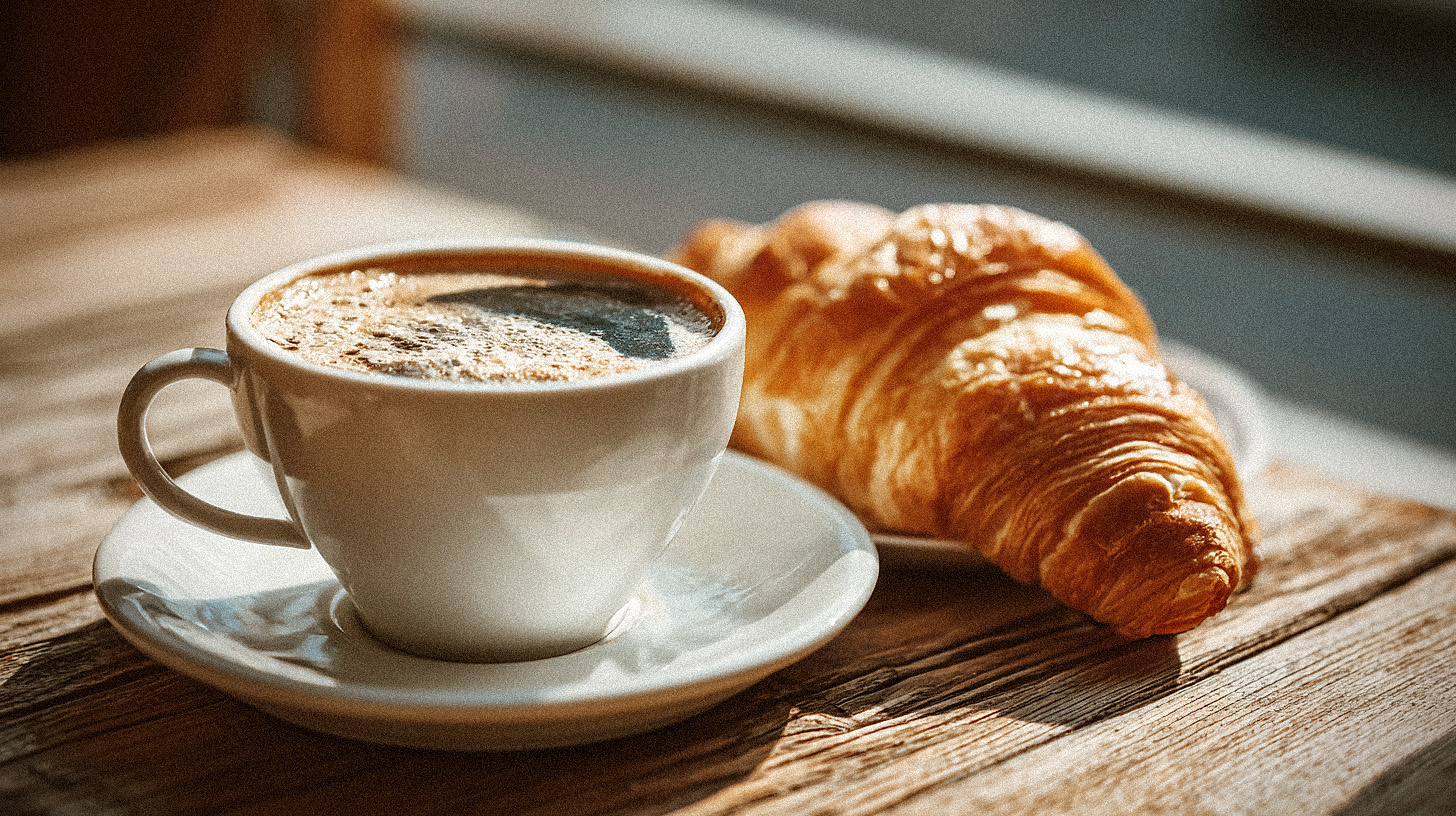
[실습] 빈티지 필름 효과 액션 만들기
- 이미지 열기 > 창(Window) > 액션(Actions) > 폴더만든 후 녹화
- 색감 조정 / 톤 추가 / 필름효과 / 비네팅효과 등 원하는 효과들 설정 후 녹화중지
[실습] 저장된 액션 실행하기
- 이미지 열기 > 창(Window) > 액션(Actions) > 저장해둔 액션 선택
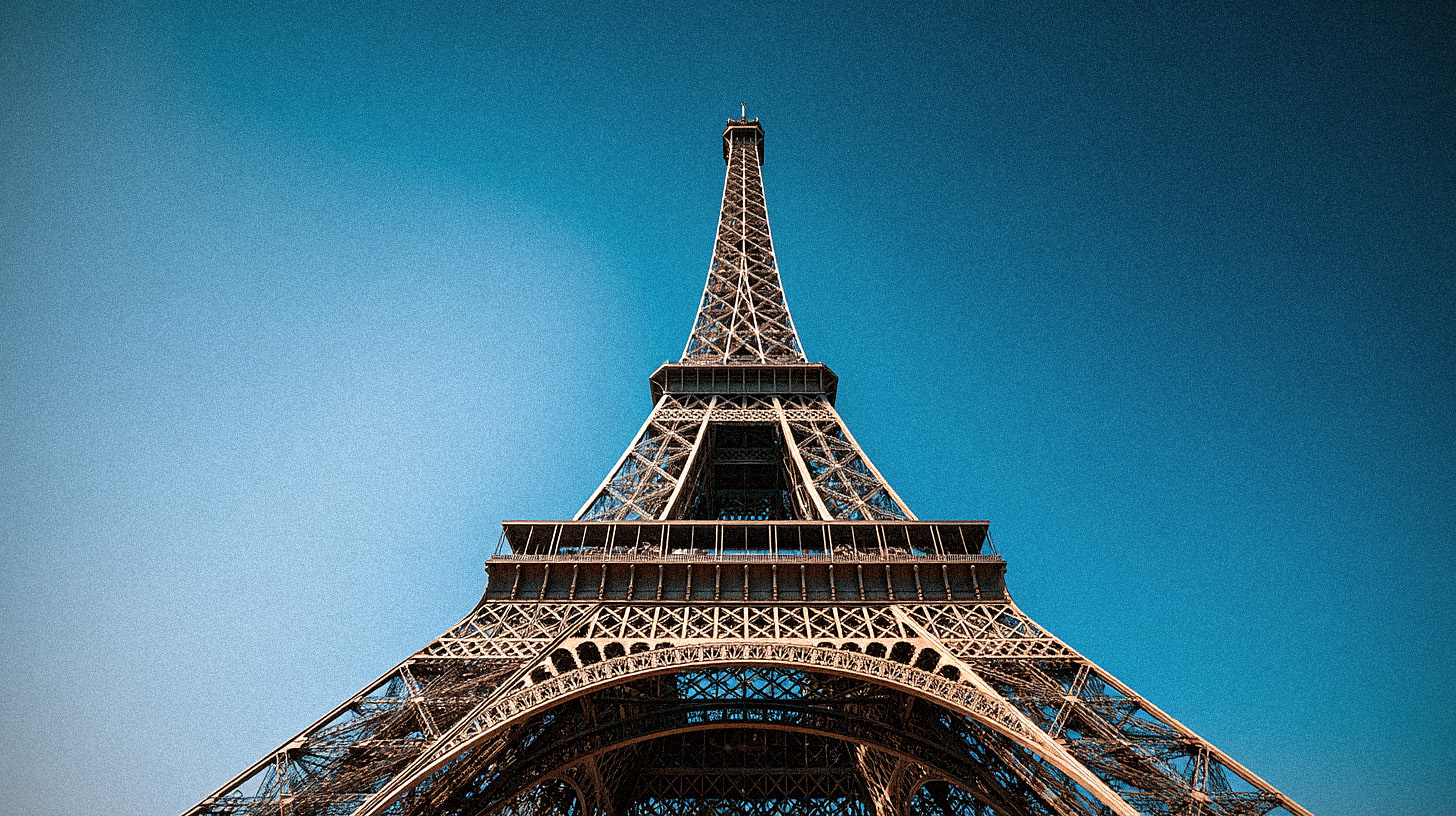
[ 포토샵 기초 ] 제 6강. 이미지 변형과 합성
1. 지우거나 생성하기
제거 툴로 지우기
- 도구패널 > 스팟복구 브러쉬 > 상단 옵션바 > 모든 레이어 샘플링 체크
- 지우고 싶은 물체 위에 브러시로 칠하듯 드래그
- 마우스르 놓으면 AI가 자동으로 분석 후 제거
생성형 AI로 콘텐츠 생성
- 원하는 영역을 선택도구로 선택 > 우클릭 생성형채우기 > 프롬프트 입력창에 원하는 내용 입력 > 또는 속성패널에서 결과물 옵션 선택
- 주의 : 구체적인 예시를 프롬프트에 활용할 것
하늘 대체
- 상단메뉴 > 편집(Edit) > 하늘대체(Sky Replacement)
- AI가 자동으로 하늘 영역 감지 및 선택함
- 하늘 프리셋 선택 또는 원하는 하늘이미지 직접 업로드
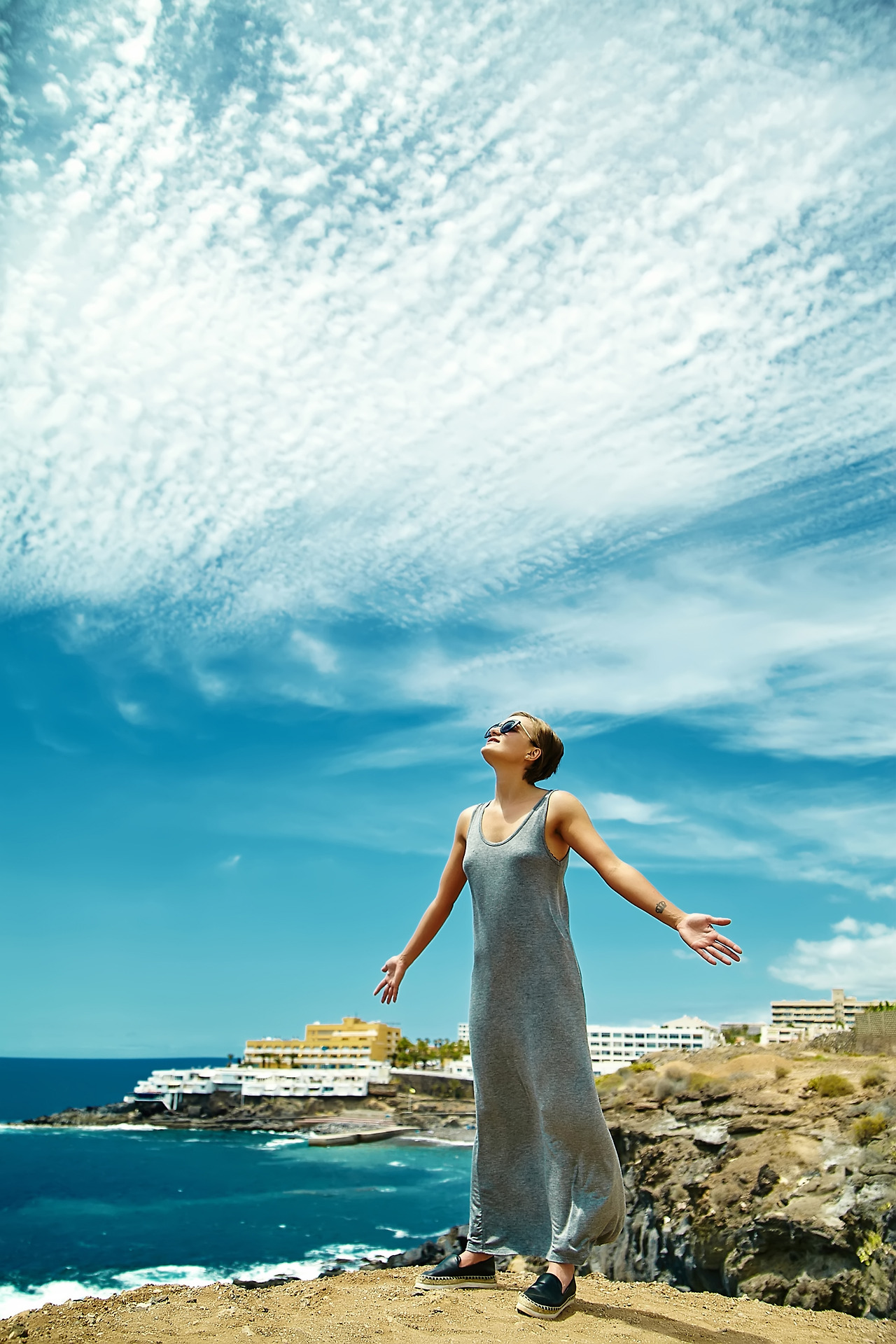
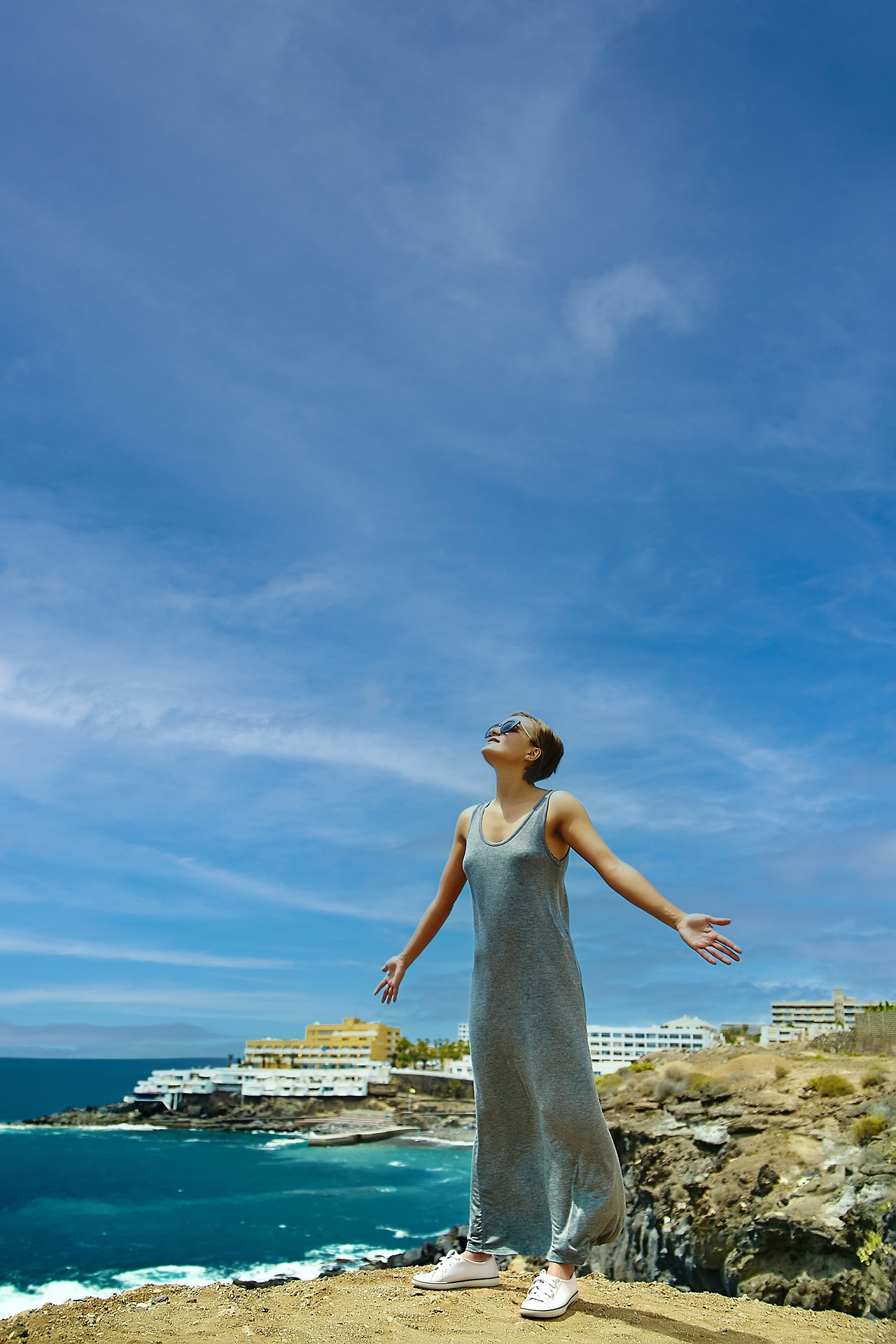
[실습] 야외 인물 사진 리터칭
- 제거 툴로 손목의 타투 제거
- 생성형 채우기로 신발을 운동화로 변경
- 편집 → 하늘 대체
- 전경 조명 조정으로 인물과 조화 맞추기
2. 이미지 합성한 후 톤 맞추기
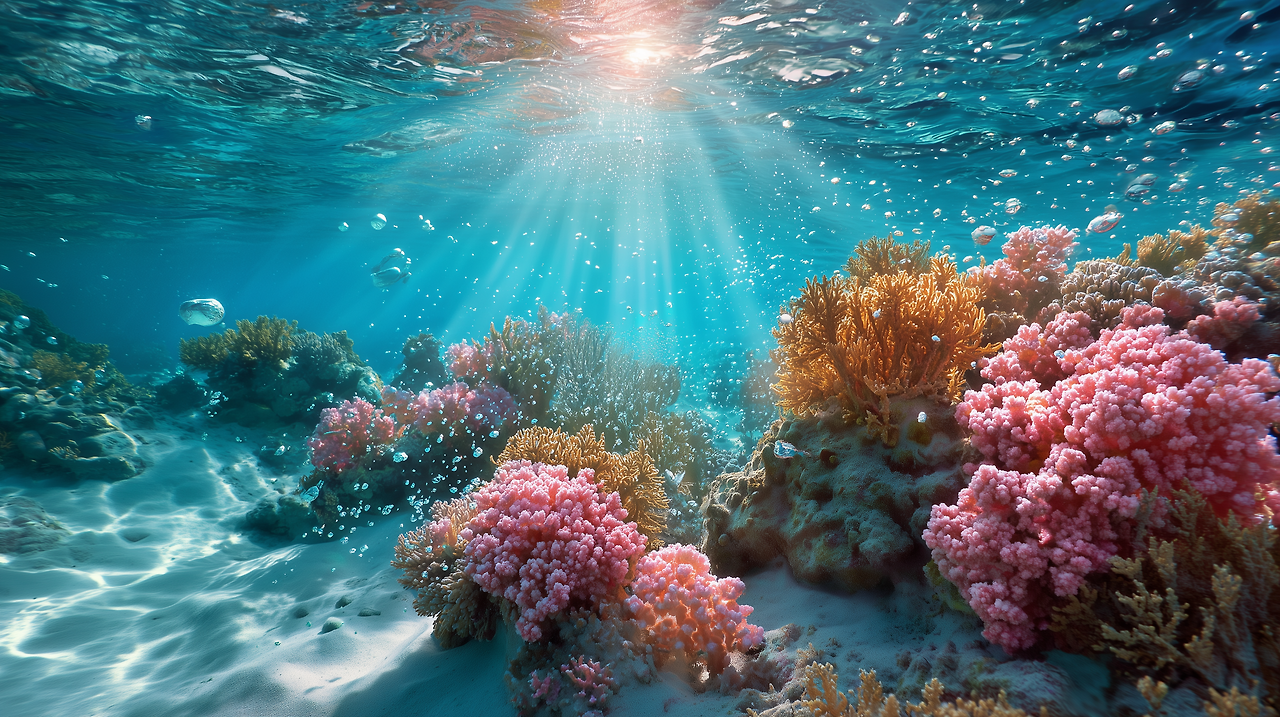
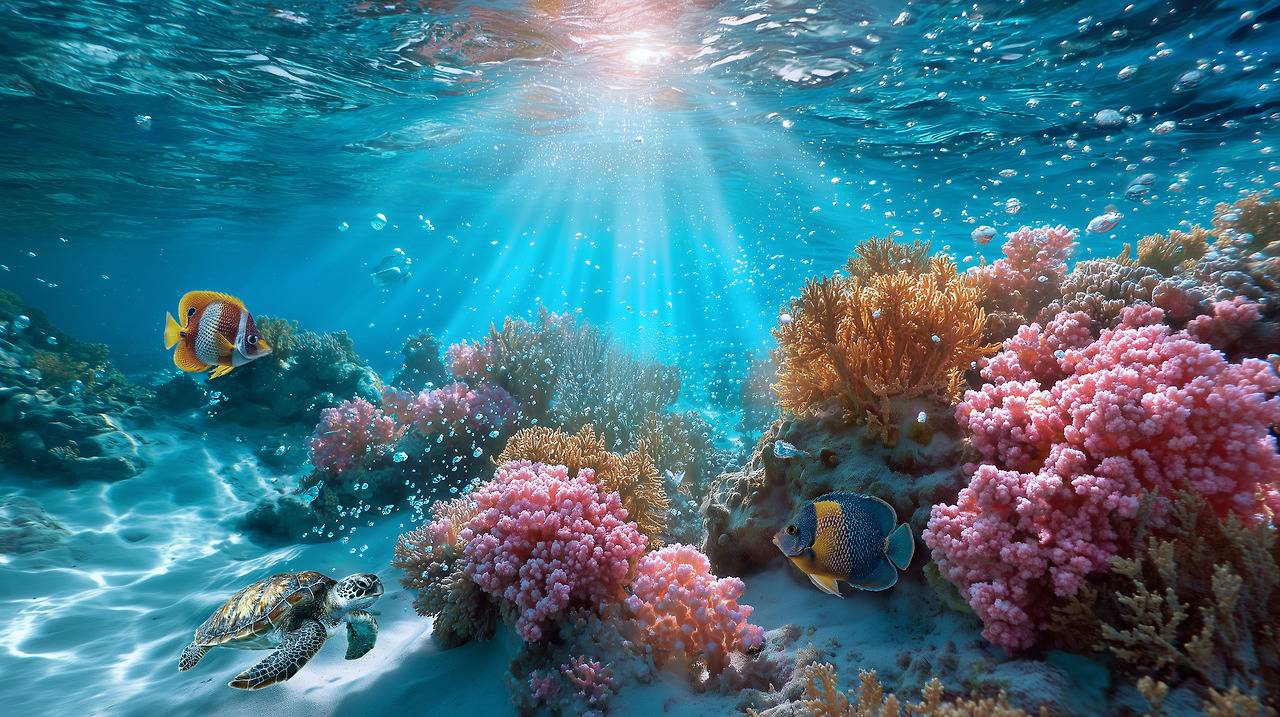
[실습] 바닷속 물고기 합성하기
- 배경 준비 > 개체 누끼따기 > 개체를 배경으로 이동
- 필터 > 뉴럴필터 > 일치 > 배경선택 > 슬라이더값 조정
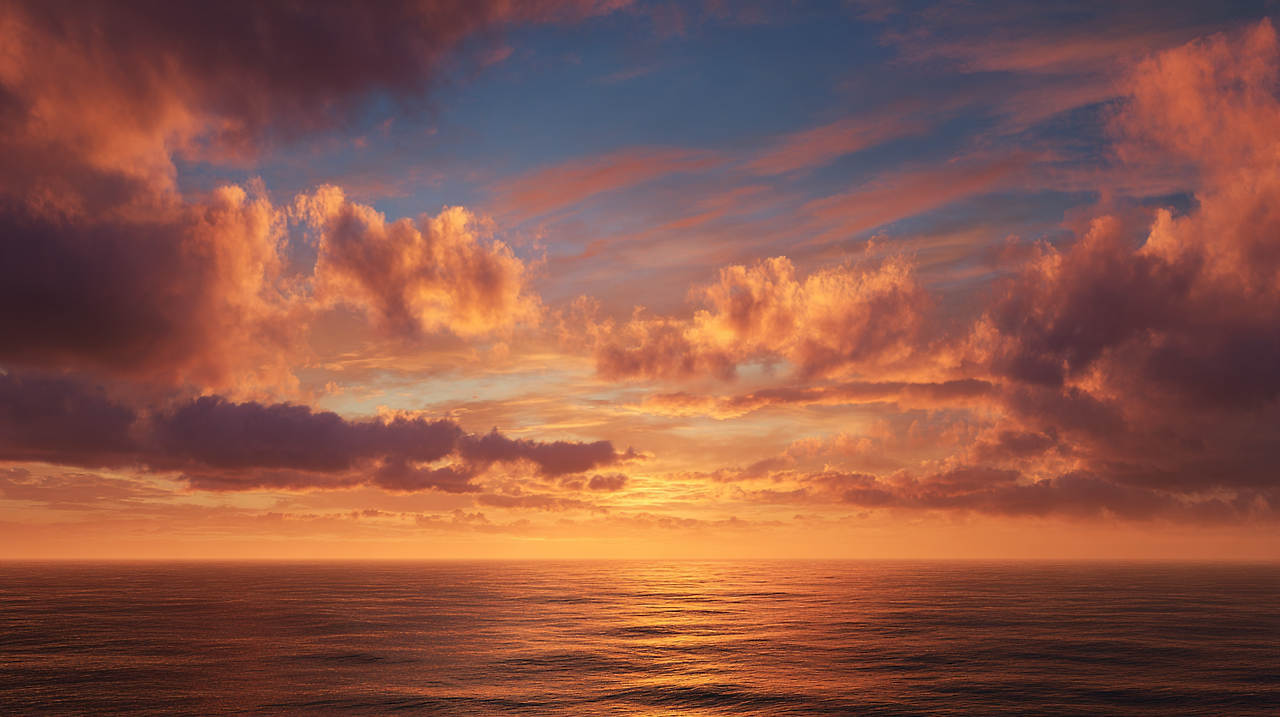
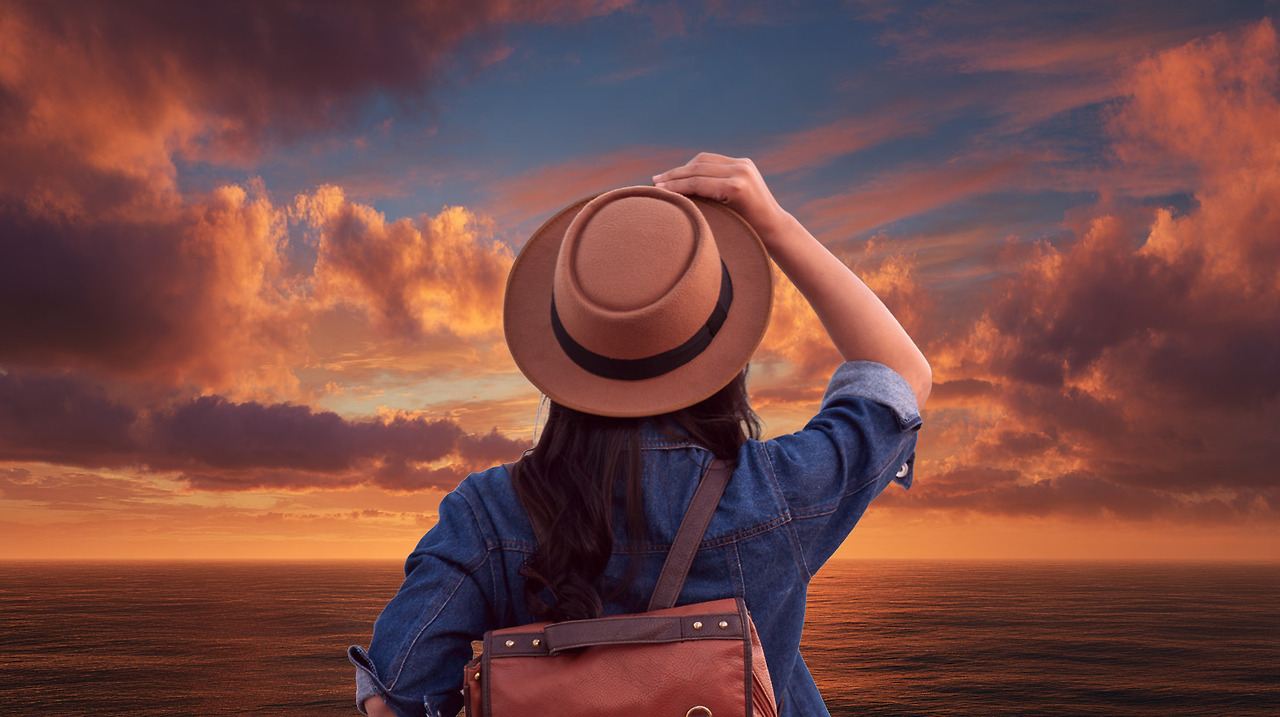
[실습] 일몰 해변에 인물 합성하기
- 인물 누끼 따기
- 배경에 인물 톤 맞추기
- 배경에 가우시안 블러 줘서 아웃포커싱 효과 주기
- 조정 레이어로 웜톤 포토 필터 추가하기

3. 두 개의 이미지를 자연스럽게 연결하기
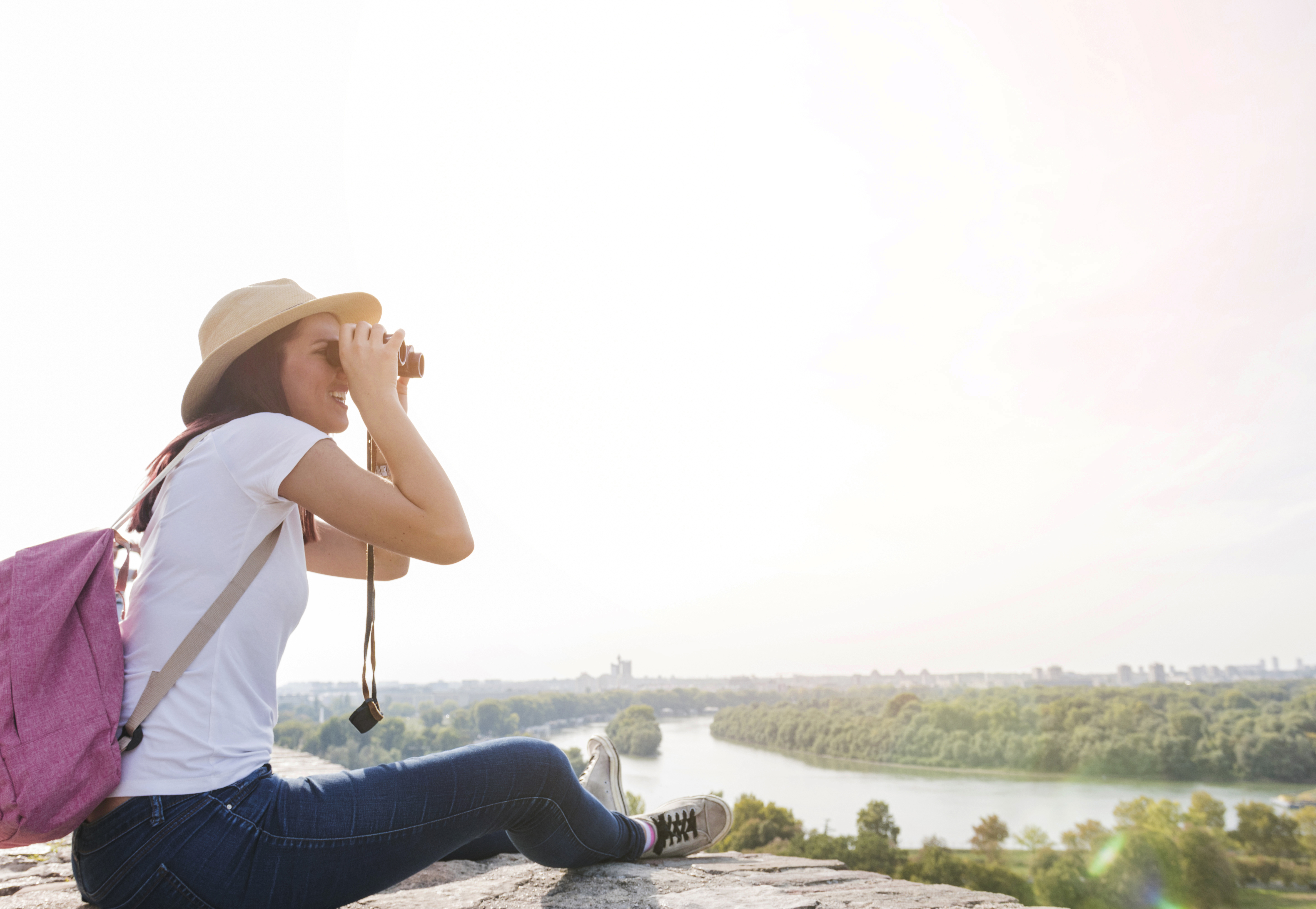
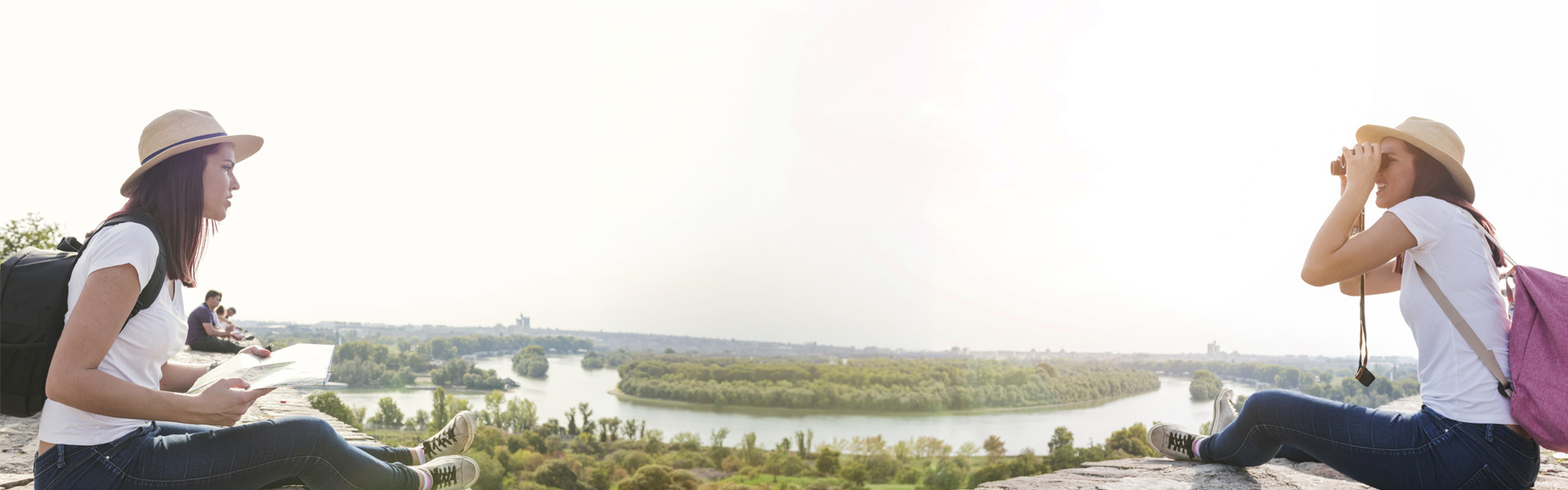
[실습] 두 이미지 연결하기
- 1920*600 사이즈 웹용 문서 > 이미지 두장 가져오기 > 두 이미지 적절하게 배치
- 두 이미지 사이의 빈공간을 드래그 > 양쪽 이미지의 배경 일부분도 포함 > 생성형 채우기
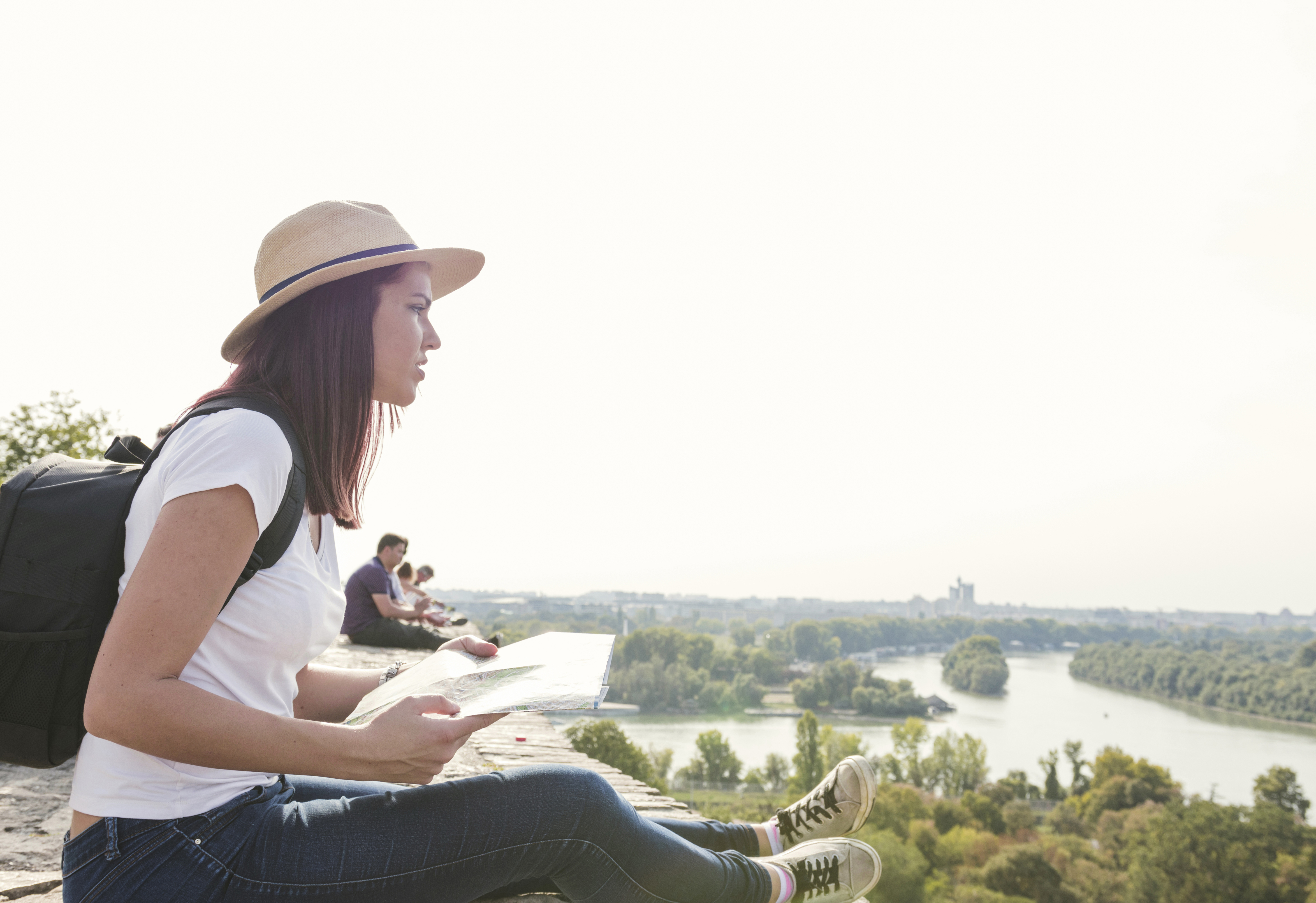
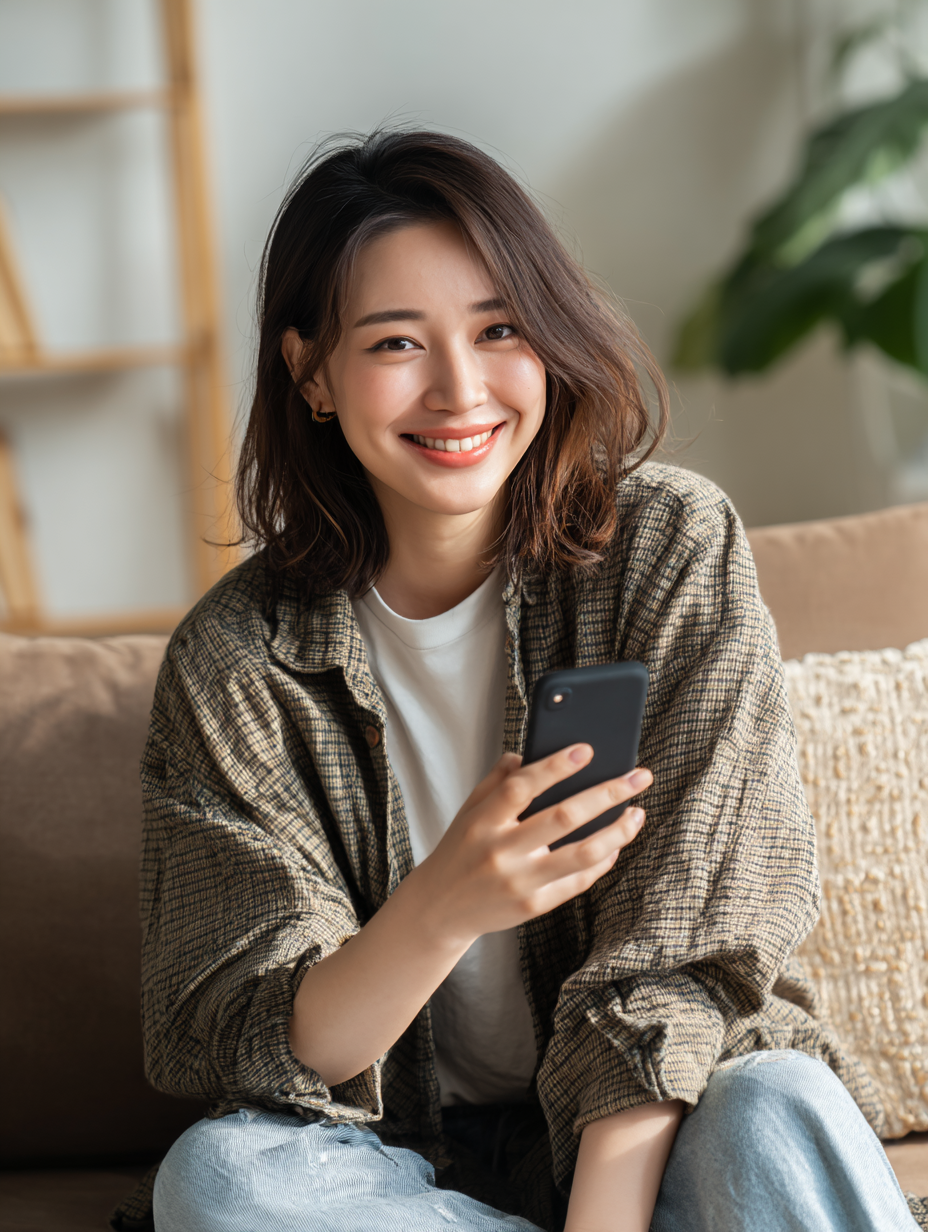
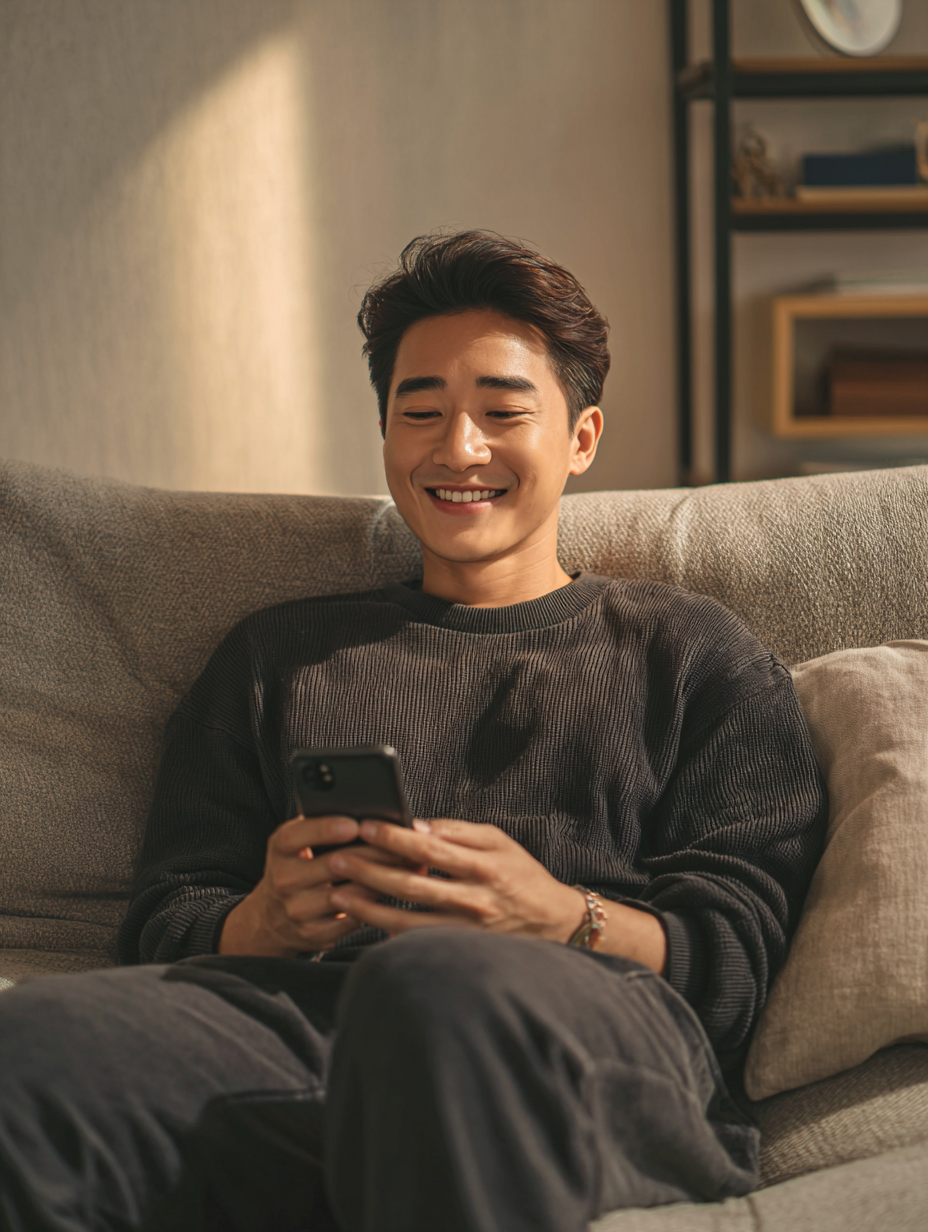
[실습] 애플 스타일 광고 만들기
- 두 사람이 마치 같은 공간에 있는 것처럼 자연스럽게 합성
- 미니멀하고 깔끔한 애플 광고 스타일 구현
- 중앙에 광고 카피 배치 : AirDrop으로 나누는 순간
- 글자가 돋보이도록 이미지 살짝 어둡게 하기
- 여백의 미를 살린 구성

[ 디자인 감각훈련 ] DAY6. 종합회고 & 나의 디자인 스타일 정의
학습목표
5일간의 리서치를 통해 나만의 디자인 원칙과 취향을 언어화한다.
[디자인 개론] 강의에서 배운 내용과 [디자인 근력 기르기] 워크북을 통해 배운 내용을 정리하고, 체화한다.
인상 깊었던 레퍼런스 3개
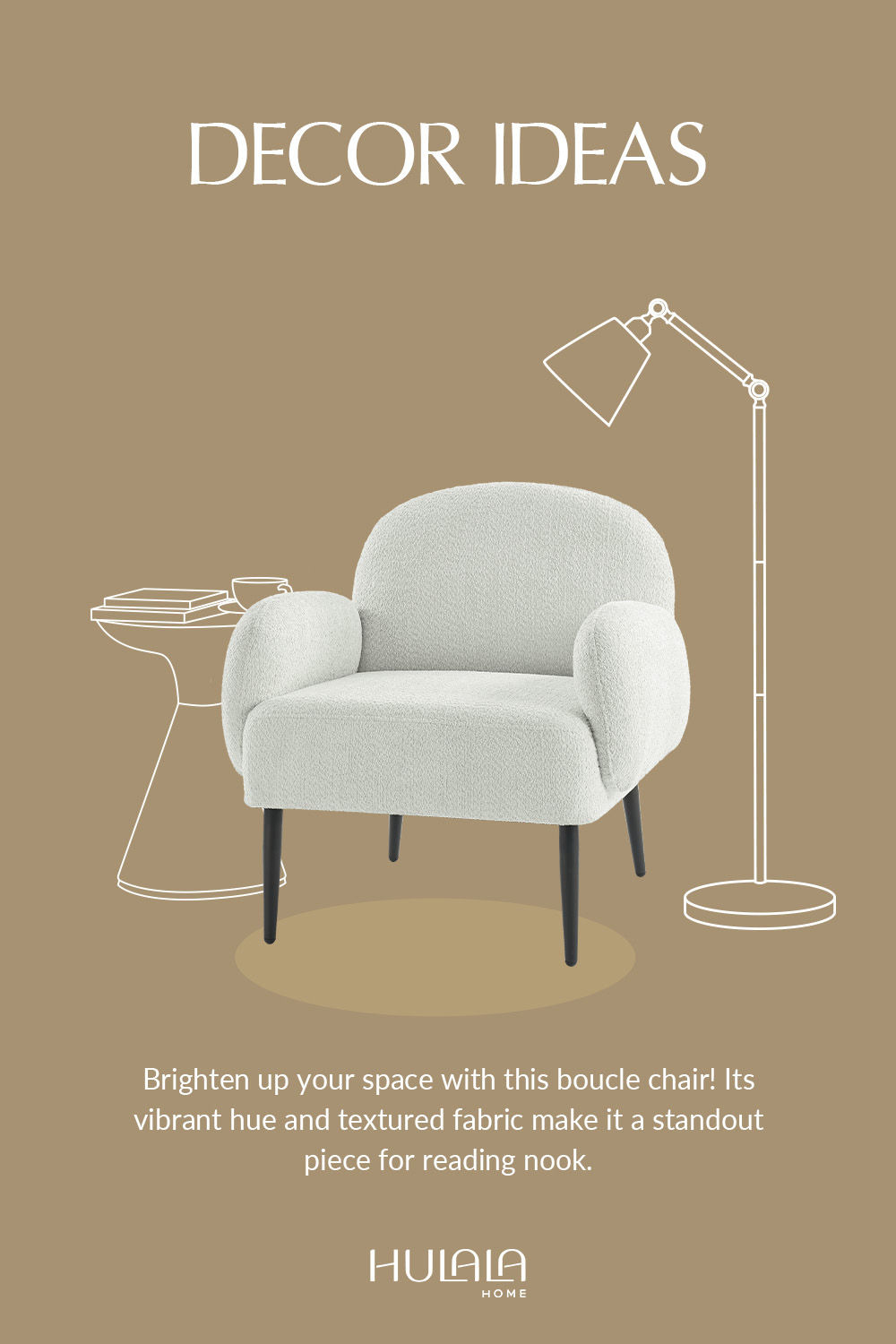
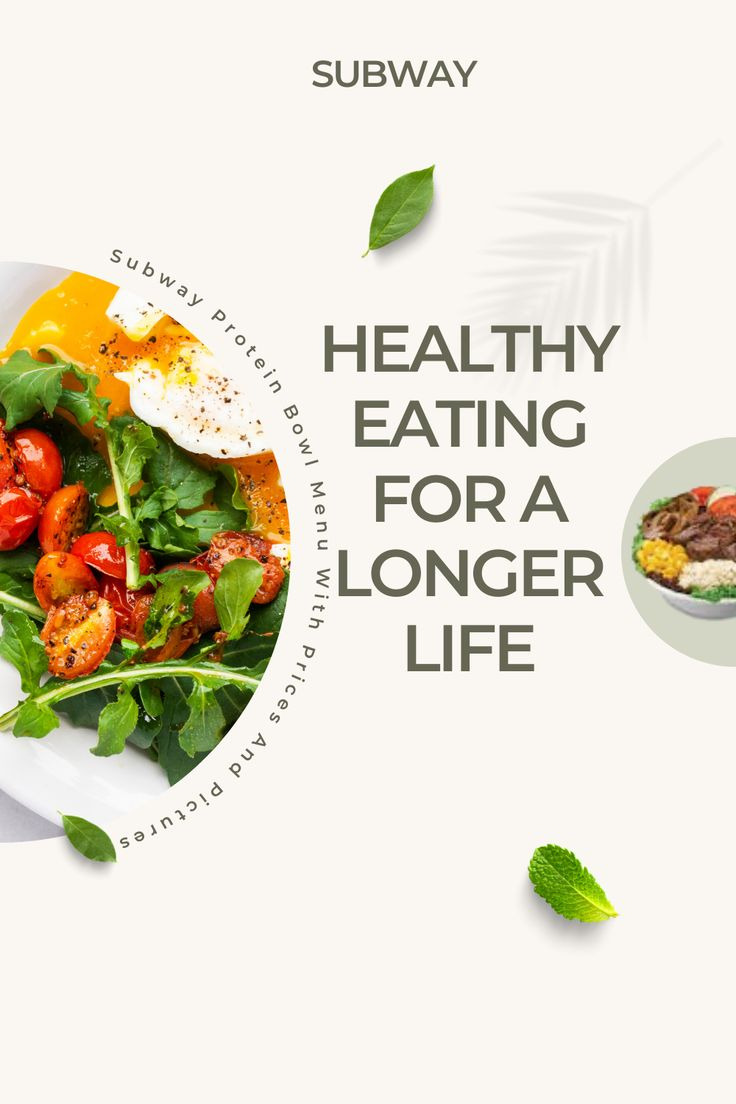
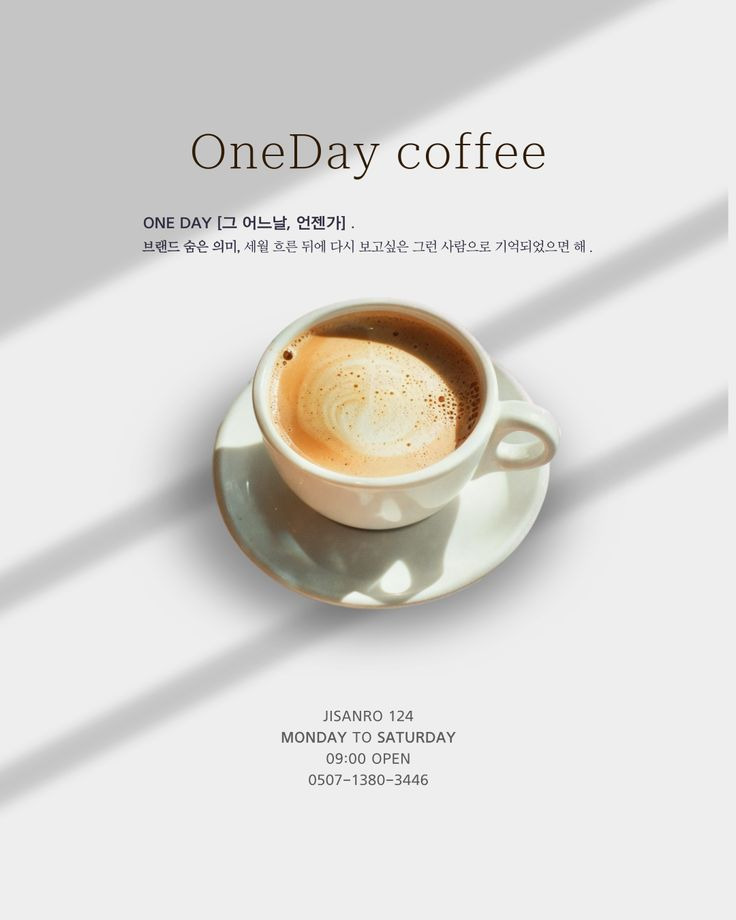
내가 발견한 디자인 원칙 3가지
- 여백 (Whitespace)
여백이 있으면 중요한 요소가 더 잘 보이게 되고, 디자인을 더 깔끔하게 보이게 한다. - 시각적 위계 (Hierarchy)
제목, 이미지, 본문의 크기를 다르게 배치하여 정보의 중요도에 따라 시선의 흐름을 만든다. - 균형 (Balance)
요소들을 한쪽으로 치우치지 않게 배치하면 안정적인 디자인이 된다.
나의 디자인 스타일 한 문장
깔끔한 여백과 잘 정돈된 레이아웃으로 편안한 분위기를 가진 디자인
[ DAY.6 학습 일기 ]
꿀 같던 주말이 끝나고 2주차 시작..! 이지만 뭔가 진도가 느리다는 생각이 들어서 주말에 포토샵 3~4강을 듣고 정리하는 시간을 가졌다. 그래서 오늘은 5~7강을 마저 들었는데, 7강은 뭔가 실습이 잘 안되서 조금 더 시간을 들여 연습 할 필요가 있는 것 같다. 그리고 예전에 배웠을 때랑은 다르게 확실히 포토샵의 AI 기능이 엄청 좋아졌다.. 실습을 하면서 와...쩐다..신기하다.. 했다ㅎ..ㅋㅋ 포토샵만으로도 신세계인데 앞으로 배우게될 AI 기능들은 어떨지 기대되면서도 걱정된다. 디자인감각훈련은 오늘을 마지막으로 여태까지 훈련했던 내용들을 회고하는 시간을 가졌다. 대충 내 디자인 취향은 심플하고 미니멀한 그런 스타일. 사실 생각을 말로 잘 정리하지 못하는 사람이라 걱정을 많이 했는데, 그래도 6일간 챗지피티 힘도 빌려보고 이래저래 썼다 지웠다를 반복하면서 조금은 늘은것도 같다. 좀더 연습해보자.
'[학습기록] AI 디자이너 내일배움캠프 > Today I Learned' 카테고리의 다른 글
| [TIL] DAY8_AI크리에이티브 디자인 3~5강, 미드저니와 친해지기 질감 대체 실험 (0) | 2026.03.19 |
|---|---|
| [TIL] DAY7_AI크리에이티브 디자인 1~2강, 미드저니와 친해지기 색상 대체 실험 (0) | 2026.03.17 |
| [TIL] DAY5_포토샵 기초 2강, 디자인 근력 기르기 구도와 시선흐름 분석 (1) | 2026.03.13 |
| [TIL] DAY4_포토샵기초 1강, 디자인 근력 기르기 로고 스타일 리서치 (1) | 2026.03.12 |
| [TIL] DAY3_디자인개론 6강, 디자인 근력 기르기 훈련 포스터 벤치마킹 (0) | 2026.03.11 |