2026.03.12 DAY.4
[Today I Learned]
포토샵 기초 1강, 디자인 근력 기르기 로고 스타일 리서치
[ 포토샵 기초 ] 제 1강. 포토샵 시작하기
1. 인터페이스
작업 영역(Workspace) 커스터마이징
▶ 작업 영역 변경/저장
- 상단메뉴 - 창(Window) > 작업 영역(Workspace) 에서 프리셋을 선택하거나 만들 수 있음
▶ 주요 작업 영역
- 핵심 도구 (Essentials Classic) - 간소화된 기본 레이아웃
- 필수 (Essentials) - 가장 일반적인 레이아웃
- 동작 (Motion) - 애니메이션/동영상 작업용
- 페인팅 (Painting) - 디지털 페인팅용
- 사진 (Photography) - 사진 편집에 최적화
- 그래픽 및 웹 (Graphic and Web) - 그래픽 디자인 작업용
- 필수 재설정 (Reset Essentials) - 기본 상태로 되돌리기
- 새 작업 영역... (New Workspace...) - 커스텀 작업 영역 만들기
- 작업 영역 삭제... (Delete Workspace...) - 만든 작업 영역 삭제
패널 관리 및 단축키 설정
▶ 주요 패널 정리
- 도구 (Tools) 패널 : 이미지 편집에 필요한 기본 도구들이 모여 있는 패널
- 레이어(Layers) 패널 : 이미지 구성 요소를 층(layer) 형태로 관리하는 포토샵에서 가장 중요한 패널
- 속성(Properties) 패널 : 선택한 객체나 도구의 세부 설정을 조정하는 패널
- 색상(Color) 패널 : 디자인 작업에서 사용할 색상을 선택하고 조정하는 기능을 가진 패널
- 작업 내역(History) 패널 : 사용자가 수행한 작업을 시간 순서대로 기록하는 패널
▶ 자주 쓰는 단축키
- Ctrl + Z : 실행 취소 (Undo)
- Ctrl + S : 저장 (Save)
- Ctrl + O : 열기 (Open)
- Ctrl + N : 새 파일 (New)
- V : 이동 도구 (Move Tool)
- B : 브러시 도구 (Brush Tool)
- E : 지우개 도구 (Eraser Tool)
- T : 텍스트 도구 (Type Tool)
- Ctrl + T : 자유 변형 (Free Transform)
- Space Bar : 손 도구 (임시) - 화면 이동
▶ 나만의 단축키 설정
- 편집(Edit) > 바로 가기 키(Keyboard Shortcuts...) 또는 단축키 Alt+Shift+Ctrl+K
- 원하는 명령어 찾고, 단축키 칸 클릭 후 원하는 키 조합 입력
2. 저장방법 및 작업 준비
4가지 저장 방법
- 저장(Save) - Ctrl+S : 현재 작업 중인 파일을 덮어씀
- 다른 이름으로 저장(Save As) - Ctrl+Shift+S : 원본 파일은 그대로 유지하고 새로운 이름이나 위치에 저장
- 사본 저장(Save a Copy) - Ctrl+Alt+S : 현재 파일의 복사본을 저장
- 보내기 형식 (Export As) - Ctrl+Alt+Shift+W : 형식, 크기, 품질 세밀하게 조정, 여러크기 동시내보내기 가능
주요 확장자 비교
- PSD : Photoshop 작업 파일 (레이어 등 편집 정보 그대로 저장)
- JPG : 사진용 압축 이미지 (용량 작지만 화질 약간 손실)
- PNG : 투명 배경 지원 이미지 (로고·그래픽에 많이 사용)
- GIF : 간단한 움직이는 이미지 (색상 제한, 화질 낮음)
눈금자&가이드 세팅
- 눈금자 : 보기(View) > 눈금자(Rulers) 또는 Ctrl+R
- 가이드라인 : 눈금자에서 드래그
- 가이드 숨기기/보이기 : Ctrl + ;
히스토리 패널
- 창(Window) > 히스토리(History) : 기본적으로 50단계까지 되돌릴 수 있음
- Ctrl+K > 환경설정(Preferences) > 성능(Performance)에서 작업내역 상태 조정
스냅
- 사진찍듯이 작업상태를 기억함 (사용예시 : A안과 B안 비교)
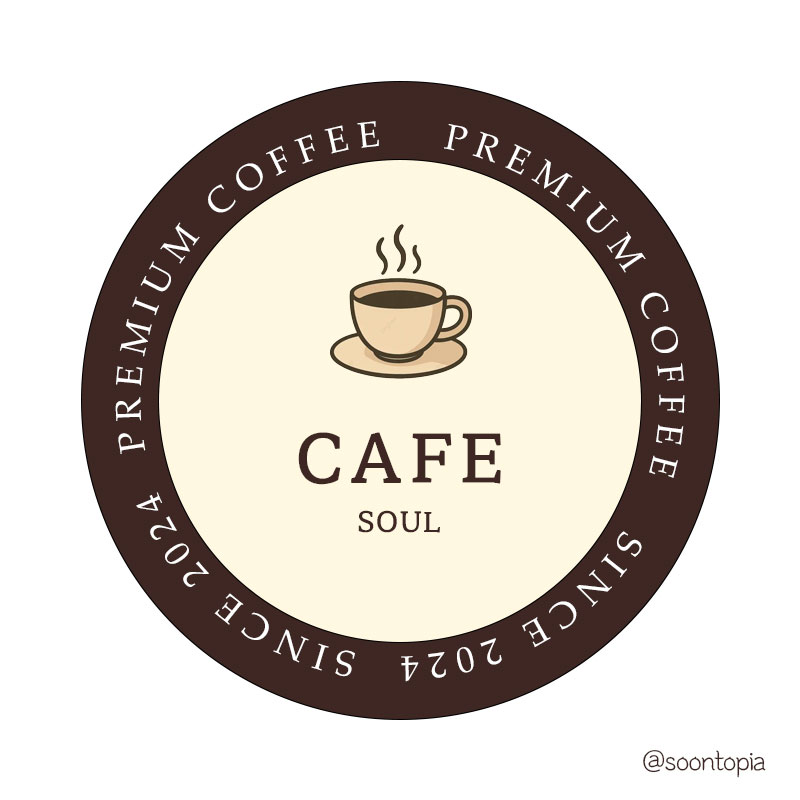
3. [실습] 다양한 도구를 사용하여 카페 원형 로고 만들기
제작 목표
- 이중 원 구조 (바깥 원, 안쪽 원)
- 바깥 원 위쪽: "PREMIUM COFFEE"
- 바깥 원 아래쪽: "SINCE 2024"
- 중앙: "CAFE" (큰 글씨)
- 중앙 아래: "SOUL" (작은 글씨)
완성 이미지 사양
- 캔버스: 800x800px, 72dpi
- 바깥 원: #3e2723 (다크 브라운)
- 안쪽 원: #fff8e1 (크림색)
- 텍스트: 배경에 따라 대비되는 색상 선택
- 폰트: 세리프 계열 추천 (예: Georgia, Times New Roman)
완성

4. [실습] 자르기 도구+생성형 확장 사용하여 이미지 편집하기

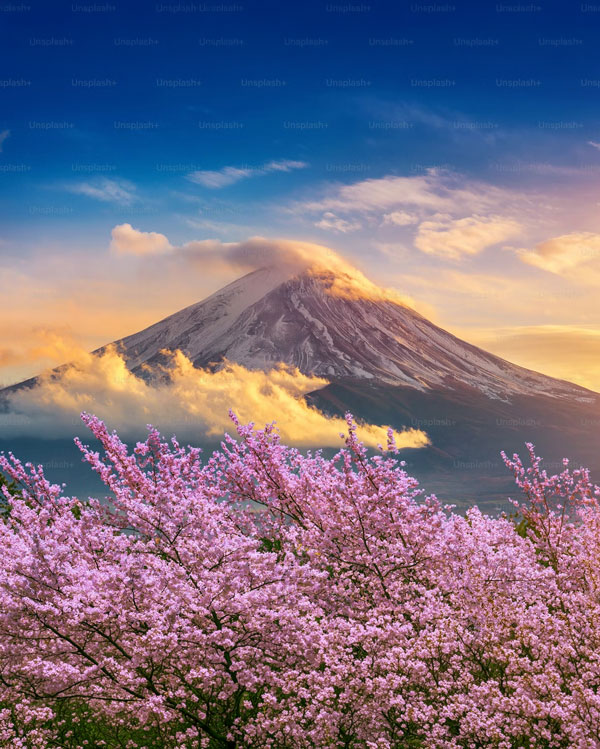
제작 목표
- 인스타그램 피드 규격으로 이미지 자르기
- 가로 사진을 세로형 피드로 만들기
완성
[ 디자인 감각훈련 ] DAY4. 로고 스타일 리서치
학습목표
다양한 로고 디자인을 수집하여 비교 분석하고, 선호하는 로고 스타일을 정의한다.
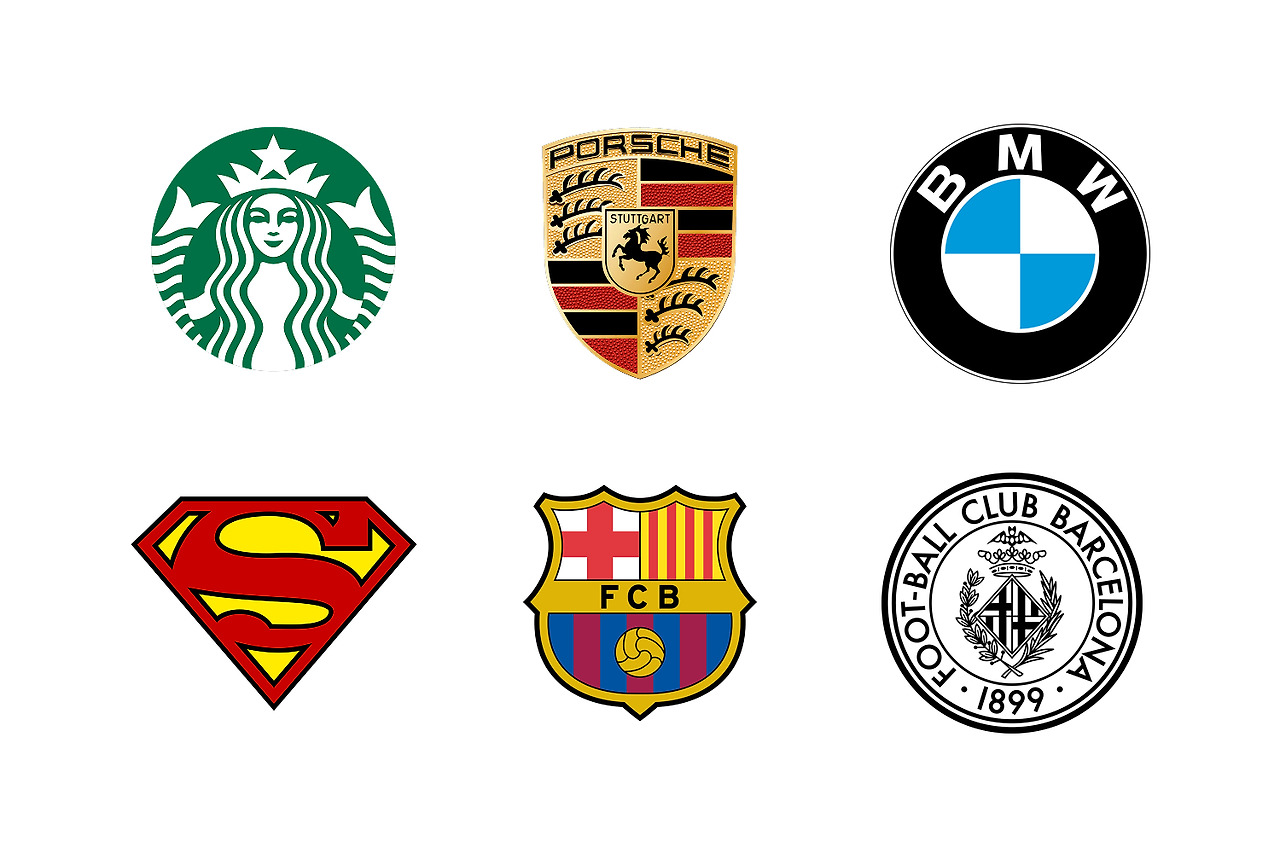
심볼/아이콘 타입
- 브랜드의 정체성, 가치, 이미지를 구체적인 도형, 사물, 그래픽으로 단순화한 디자인

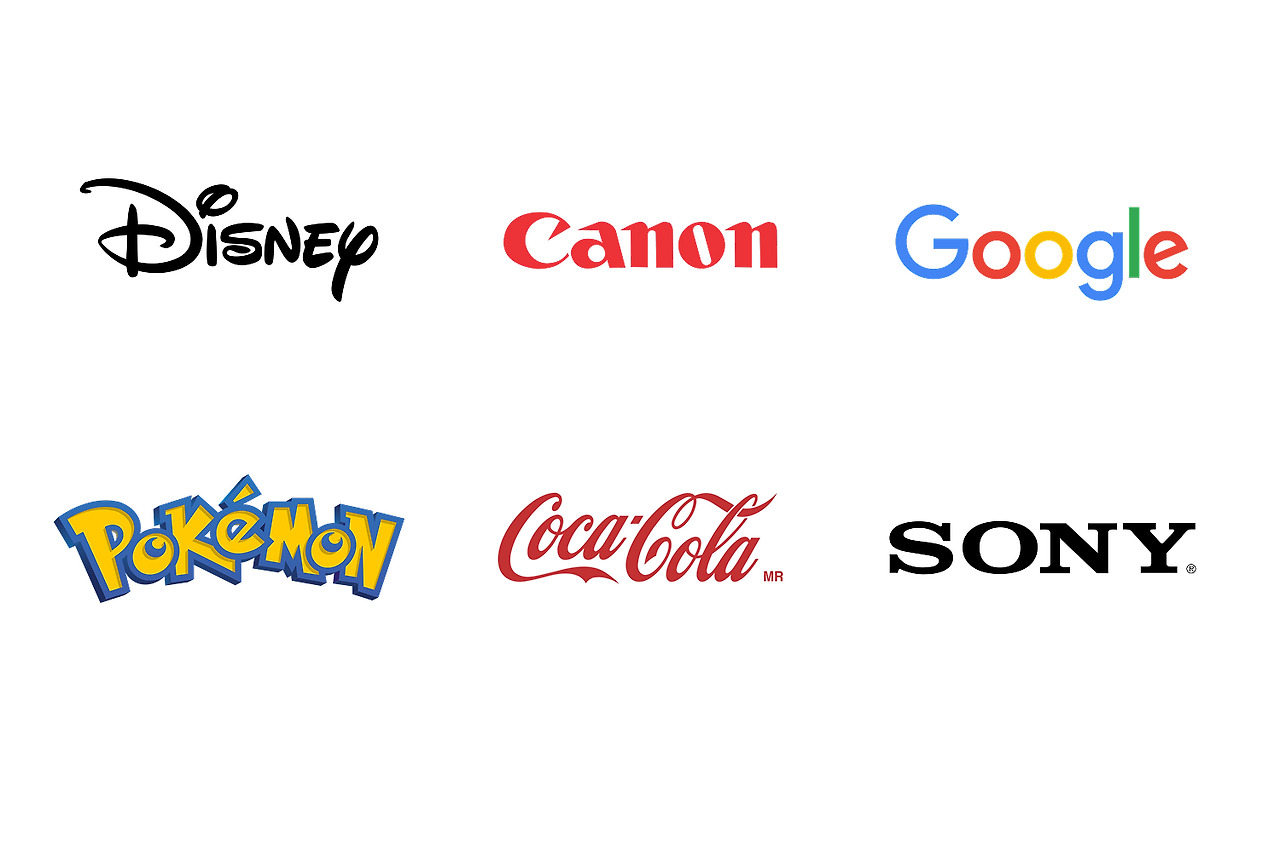
워드마크 타입
- 브랜드나 기업의 이름 자체를 고유한 서체로 형상화한 디자인
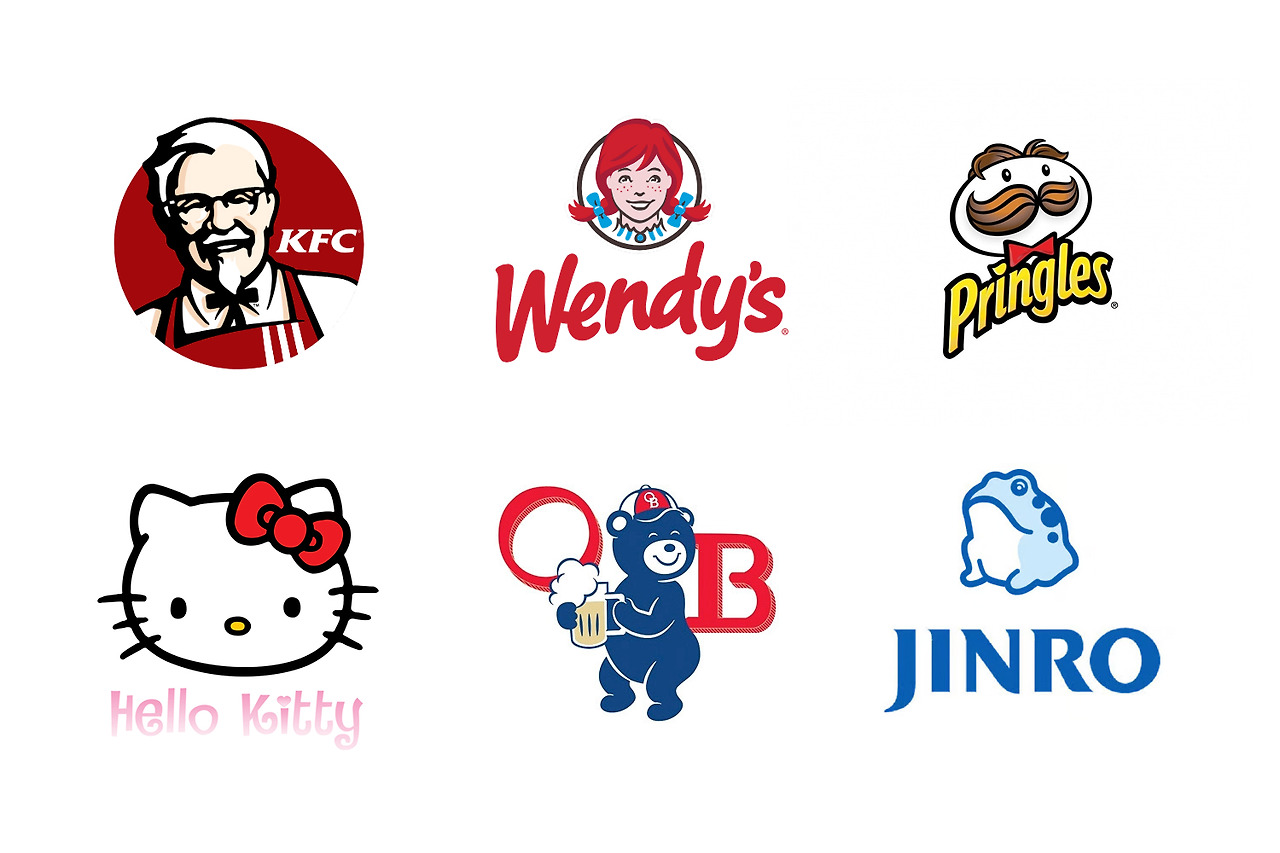
마스코트 타입
- 브랜드나 단체를 대표하는 일러스트 형태의 캐릭터를 내세운 디자인
엠블럼 타입
- 도형이나 배지 형태의 틀 안에 브랜드명과 심볼을 결합한 디자인
디자인 근력 기르기 질문

1. 내가 모은 로고들 중 가장 인상 깊었던 것은 어떤 로고였나요? 그 이유는 구체적으로 무엇인가요?
→ 내가 수집한 로고들 중 가장 인상 깊었던 것은 포켓몬스터라는 게임의 로고이다. 노란색 글자와 파란색 테두리가 강한 대비를 이루어 눈에 잘 띄고, 역동적인 글자 형태가 포켓몬스터 특유의 느낌을 주고있다고 생각해서이다.
2. 로고의 형태(타이포/심볼/조합형 등)가 브랜드의 정체성을 잘 표현하고 있었나요? 왜 그렇게 생각하나요?
→ 포켓몬 로고는 타이포자체가 디자인된 워드마크 형태이다. 단순한 텍스트보다 더 개성 있는 모습을 보여준다. 포켓몬스터라는 게임의 재미있고 모험적인 분위기를 잘 보여주고 있다고 느껴졌다.
3. 색상, 폰트, 여백, 형태 중에서 어떤 요소가 로고의 인상을 가장 크게 결정했나요?
→ 색상과 폰트가 로고의 인상에 가장 큰 영향을 준다고 느꼈다. 노란색과 파란색의 조합이 밝고 눈에 띄는 인상을 만들고, 독특하고 통통튀는 글자 형태가 포켓몬스터의 이미지를 쉽게 기억하게 만든다.
4. 복잡한 로고와 단순한 로고를 비교했을 때, 신뢰감·기억도·가독성 측면에서 어떤 차이가 느껴졌나요?
→ 단순한 로고는 형태가 간결하기 때문에 한눈에 알아보기 쉽고 기억하기도 쉽다고 느꼈다. 그래서 작은 크기나 멀리서 보았을 때도 가독성이 좋은 편인 반면 복잡한 로고는 다양한 요소가 들어 있어 브랜드의 스토리나 개성을 더 잘 보여줄 수 있지만, 형태가 복잡할수록 작은 화면이나 멀리서 볼 때 인식하기 어려울 수 있다.
5. 내가 선호하는 로고 스타일은 어떤 감정을 전달하나요? (따뜻함, 에너지, 전문성 등)
→ 에너지, 밝음, 재미있음, 친근함, 즐거움, 모험적임
6. 내가 만든다면 로고 안에 ‘나의 성향’이나 ‘가치관’을 어떻게 녹여낼 수 있을까요?
→ 만약 내가 로고를 만든다면 내가 중요하게 생각하는 분위기를 색상이나 형태로 표현하고 싶다. 예를 들어 밝고 긍정적인 성향을 보여주기 위해 밝은 색상을 사용하고, 친근한 느낌을 주기 위해 둥근 형태의 디자인을 사용할 것 같다. 또한 너무 복잡한 디자인보다는 간단하고 기억하기 쉬운 형태를 만들어 사람들이 쉽게 인식할 수 있는 로고를 만들고 싶다.
[ DAY.4 학습 일기 ]
오늘부터는 포토샵 기초강의를 듣기 시작했다. 분명 예전에도 배웠고 일할때도 주구장창 썼는데 반갑고도 낯설다. 버전이 업그레이드 되고, 머리도 굳고 손도 굳었다ㅋㅋ 그래서 기초부터 다시 쌓자는 마음으로 강의를 들었다. 하루에 한 챕터씩 수강하려고 했는데, 오늘은 튜터님들의 소개세션이 세분이나 계셔서 뭔가 시간이 빡빡했다. 그래도 연차 쌓인 선배님(?)들, 실무 경험자 분들의 스토리나 커리어, 비전 등 얘기들을 많이 들을 수 있었다. 디자이너에 관해 조금 막연했던 생각들이 조금씩 조각처럼 모아진 느낌?...
아무튼! 오늘은 포토샵을 다시 만져보며 잃어버린 감각과 기억을 되새기는 시간을 가졌다. 오늘도 GG
'[학습기록] AI 디자이너 내일배움캠프 > Today I Learned' 카테고리의 다른 글
| [TIL] DAY6_포토샵 기초 5~6강, 디자인 근력 기르기 종합 회고 & 나의 디자인 스타일 정의 (0) | 2026.03.16 |
|---|---|
| [TIL] DAY5_포토샵 기초 2강, 디자인 근력 기르기 구도와 시선흐름 분석 (1) | 2026.03.13 |
| [TIL] DAY3_디자인개론 6강, 디자인 근력 기르기 훈련 포스터 벤치마킹 (0) | 2026.03.11 |
| [TIL] DAY2 _ 디자인개론3~5강, 디자인 근력 기르기 폰트 레퍼런스 리서치 (0) | 2026.03.10 |
| [TIL] DAY1 _ 개강OT, 디자인개론1~2강, 디자인 근력 기르기 컬러팔레트 리서치 (0) | 2026.03.09 |