2026.03.13 DAY.5
[Today I Learned]
DAY5_포토샵 기초 2강, 디자인 근력 기르기 구도와 시선흐름 분석
[ 포토샵 기초 ] 제 2강. 이미지 색상 보정하기
1. 색상모드 활용하기
컬러 프로파일
▶ 작업 영역 변경/저장
- 상단메뉴 - 편집(Edit) > 색상 설정(Color Settings) [단축키 : Shift+Ctrl+K]
▶ RGB vs CMYK
- 웹/모바일용: sRGB IEC61966-2.1
- 전문 사진 작업: Adobe RGB (1998)
- 한국 인쇄물: Japan Color 2001 Coated / Coated FOGRA39 선택
흑백사진모드 활용하기
▶ 모드 변환
- 상단메뉴 - 이미지(Image) > 모드(Mode) > 회색음영(Grayscale)
▶ 조정 변환
- 상단메뉴 - 이미지(Image) > 조정(Adjustments) > 흑백(Black & White)
- 슬라이더를 활용해 특정 색상 영역만 밝거나 어둡게 조절가능
▶ 차이점
- 조정변환은 그레이스케일모드가 아닌 RGB컬러이다.
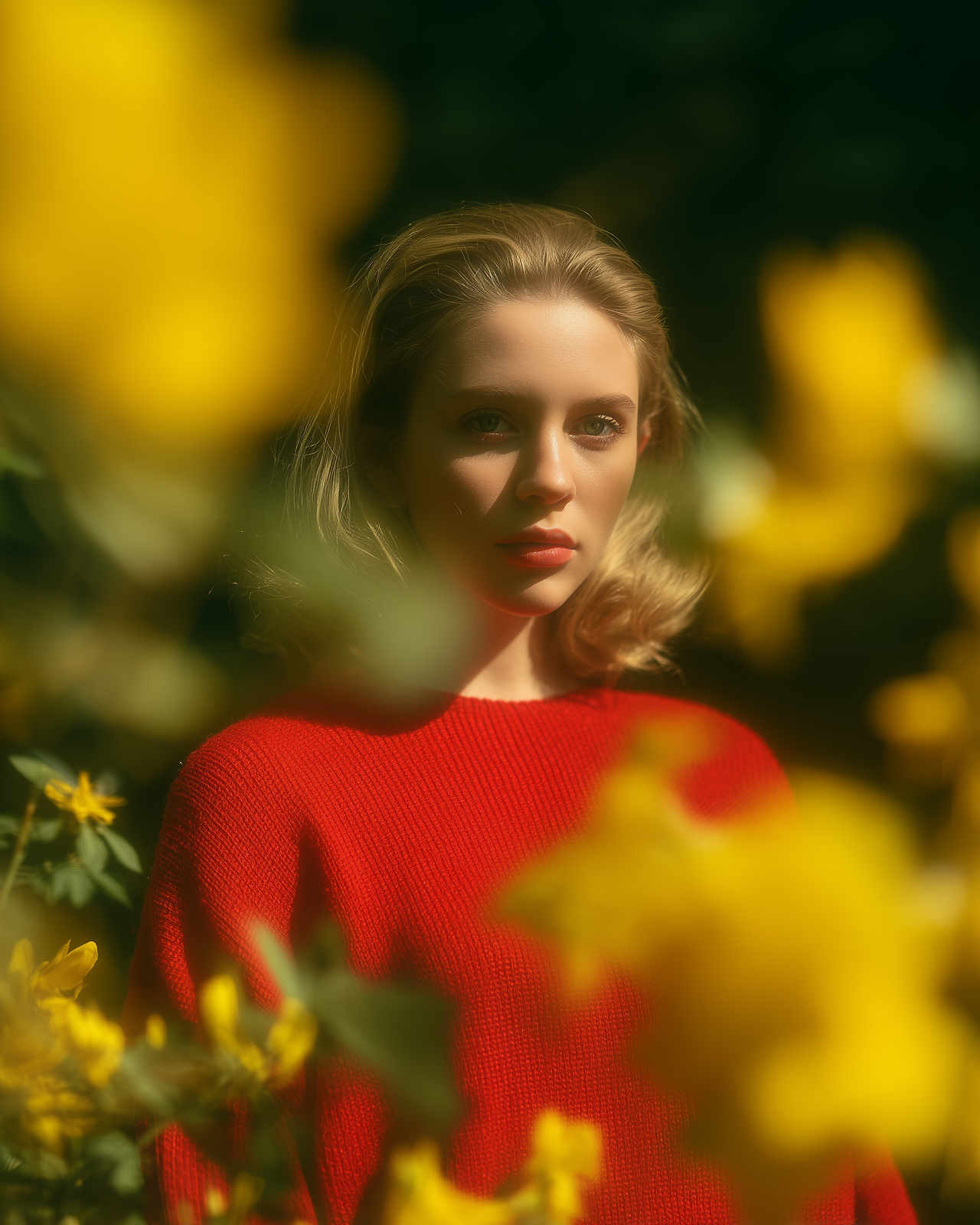
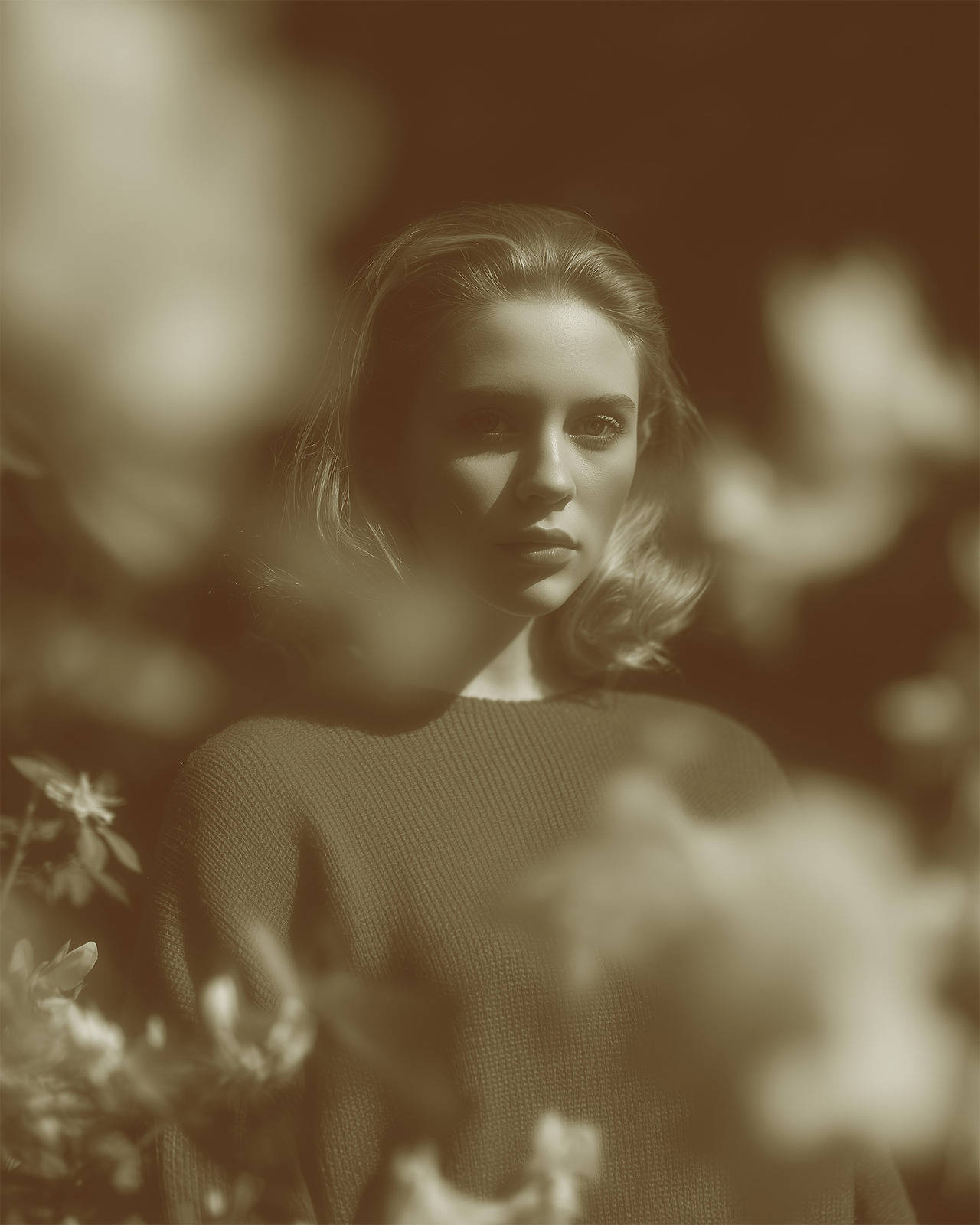
이중톤(Duotone) 활용하기
▶ 모드 변환
- 상단메뉴 - 이미지(Image) > 모드(Mode) > 회색음영(Grayscale)로 우선변환
- 상단메뉴 - 이미지(Image) > 모드(Mode) > 이중톤(Duotone)
- 유형(Type) > 이중톤(Duotone)
- 잉크 1(Ink 1)의 색상 > 어두운 색
- 잉크 2(Ink 2)의 색상 > 밝은 색
▶ RGB로 저장
- 상단메뉴 - 이미지(Image) > 모드(Mode) > RGB 색상(RGB Color)
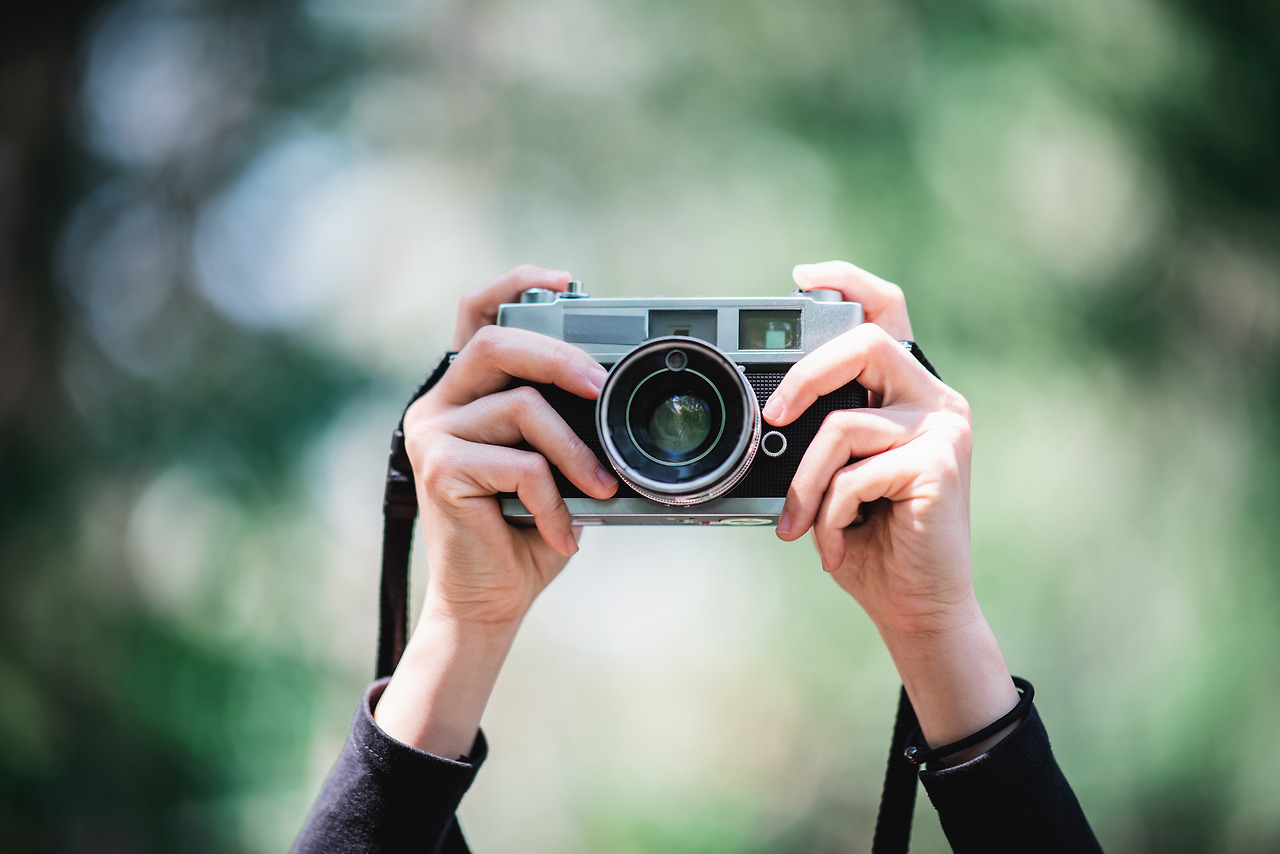
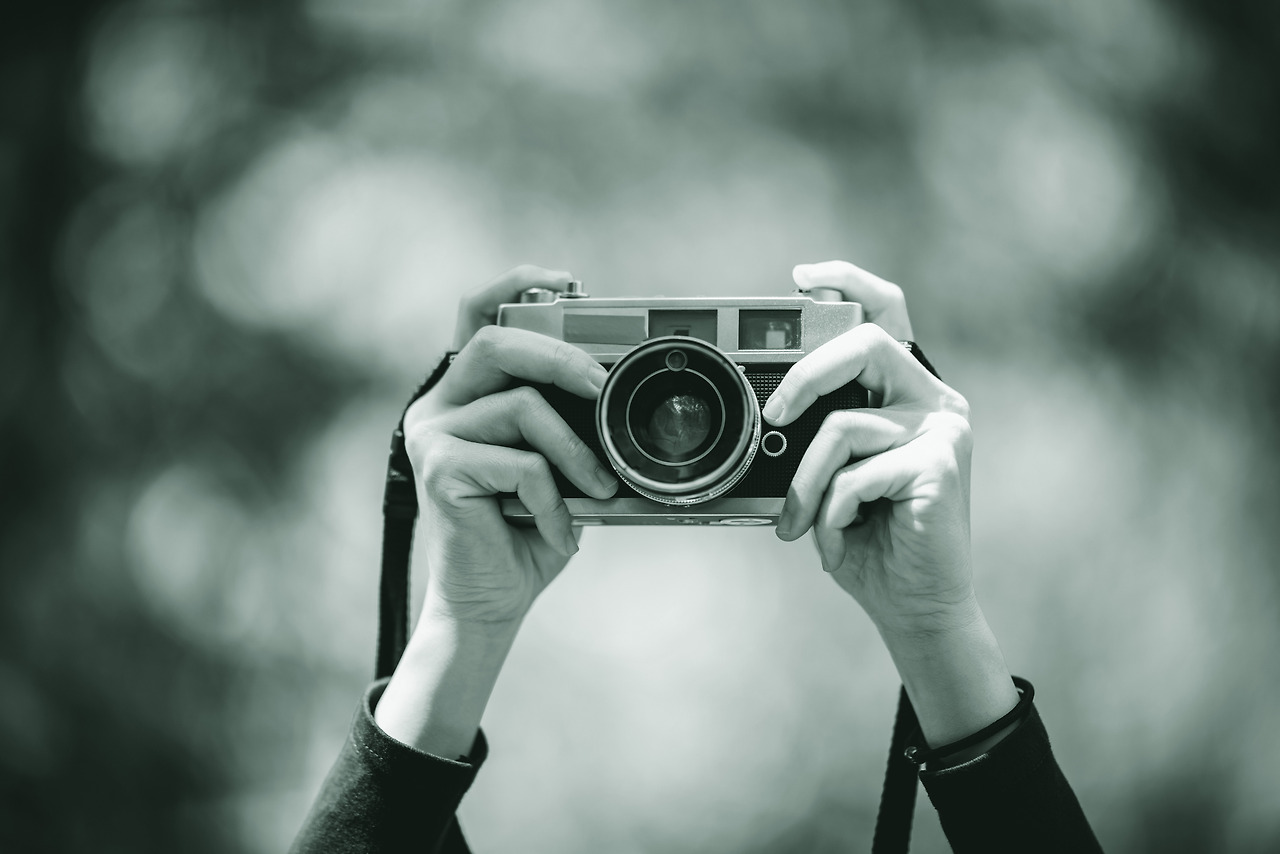
[실습] 듀오톤 이미지 연습하기
2. 다양한 색상 보정 방법
Camera Raw 필터
▶ 사진을 가져온 뒤 레이어 복제
- 레이어패널 - 배경레이어 - 레이어복제 [단축키:Ctrl+J]
▶ 스마트 오브젝트로 변환 (비파괴 편집)
- 복제한 레이어에 마우스 우클릭 > 스마트 오브젝트로 변환(Convert to Smart Object)
▶ Camera Raw 필터 열기
- 다양한 기능과 효과들 이용하여 보정해보기
자동 보정 및 다양한 보정 기능
▶ 사진을 가져온 뒤 레이어 복제
- 레이어패널 - 배경레이어 - 레이어복제 (단축키 : Ctrl + j)
▶ 자동 보정 Adjustments
- 상단메뉴 - 이미지(Image) > 자동 톤(Auto Tone) [단축키: Shift+Ctrl+L]
- 상단메뉴 - 이미지(Image) > 자동 대비(Auto Contrast) [단축키: Alt+Shift+Ctrl+L]
- 상단메뉴 - 이미지(Image) > 자동 색상(Auto Color) [단축키: Shift+Ctrl+B]
▶ 주요 수동 보정 도구들
- 색조/채도(Hue) - 단축키 : Ctrl+U
- 레벨(Levels) - 단축키 : Ctrl+L
- 곡선(Curves) - 단축키: Ctrl+M
선택생상과 색상대체
▶ 선택색상 Selective Color
- 상단메뉴 - 이미지(Image) > 조정(Adjustments) → 선택 색상(Selective Color)
▶ 색상대체 Replace Color
- 상단메뉴 - 이미지(Image) > 조정(Adjustments) → 색상 대체(Replace Color)
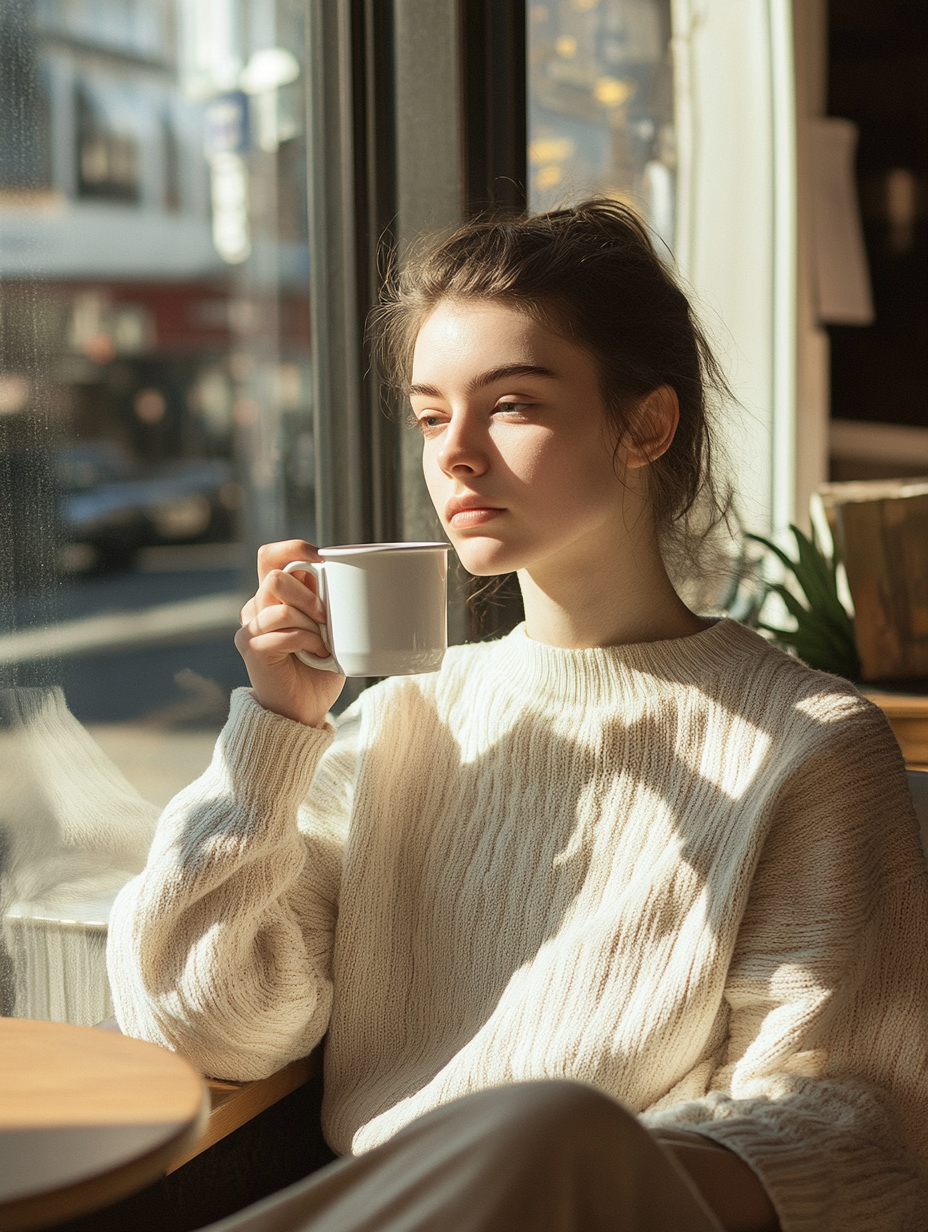
[실습] 이미지 온도 바꾸기 - 웜톤과 쿨톤 만들기


3. 특수기능 Adjustments
특수기능 종류
▶ 반전 Invert
- 상단메뉴 - 이미지(Image) > 조정(Adjustments) > 반전(Invert) [단축키:Ctrl+I]
▶ 포스터화 Posterize
- 상단메뉴 - 이미지(Image) > 조정(Adjustments) > 포스터화(Posterize)
▶ 한계값 Threshold
- 상단메뉴 - 이미지(Image) > 조정(Adjustments) > 한계값(Threshold)
▶ 채도 감소 Desaturate
- 상단메뉴 - 이미지(Image) > 조정(Adjustments) > 채도 감소(Desaturate) [단축키: Shift+Ctrl+U]
▶ 어두운 영역/밝은 영역 Shadows/Highlights
- 상단메뉴 - 이미지(Image) > 조정(Adjustments) > 어두운 영역/밝은 영역(Shadows/Highlights)
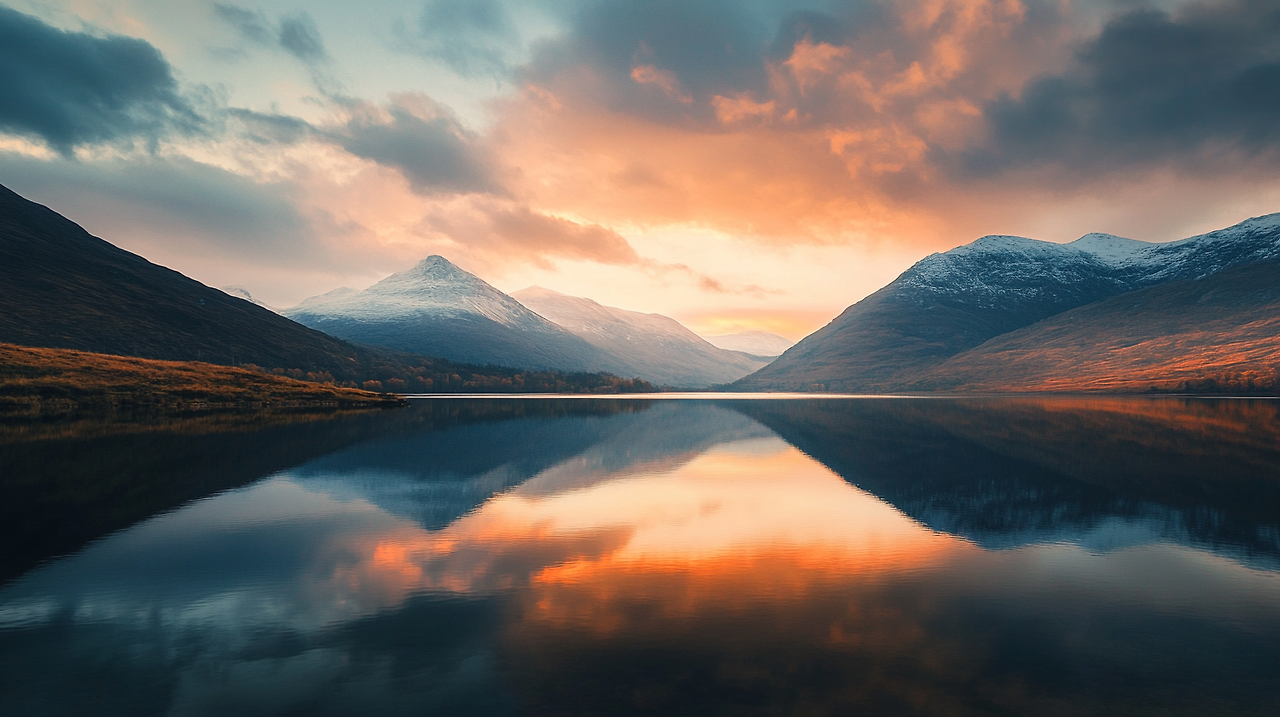
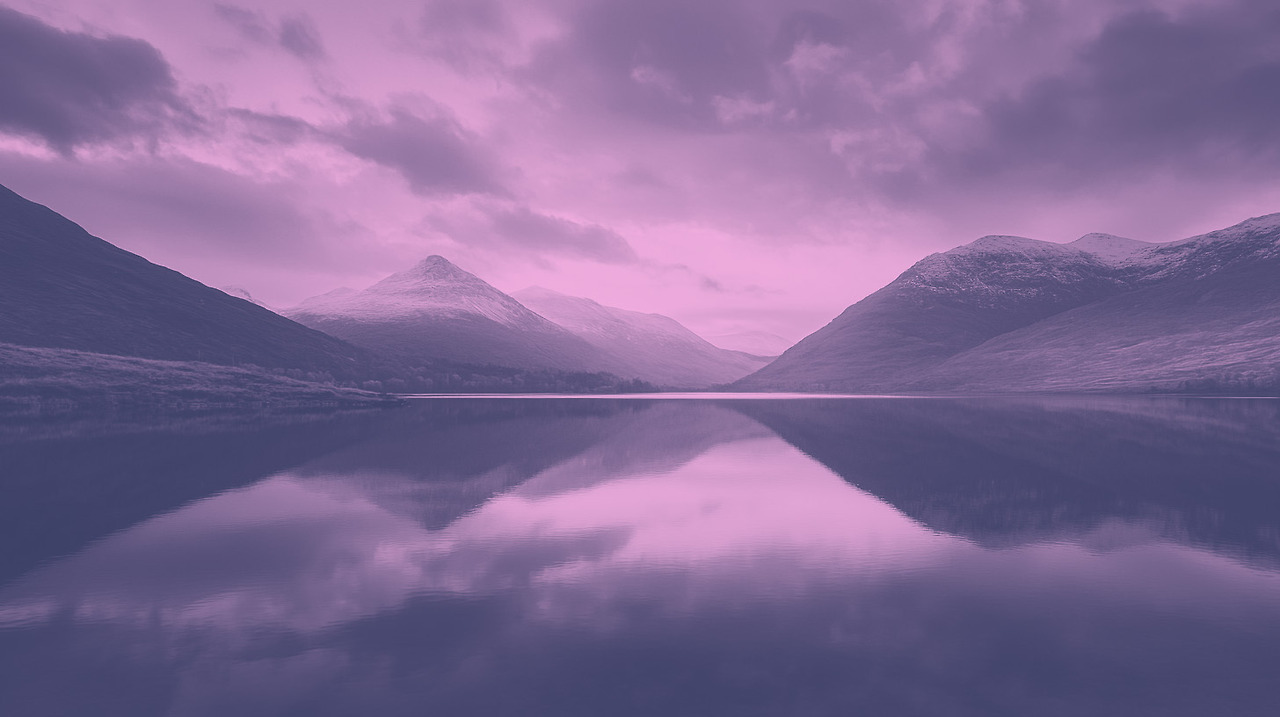
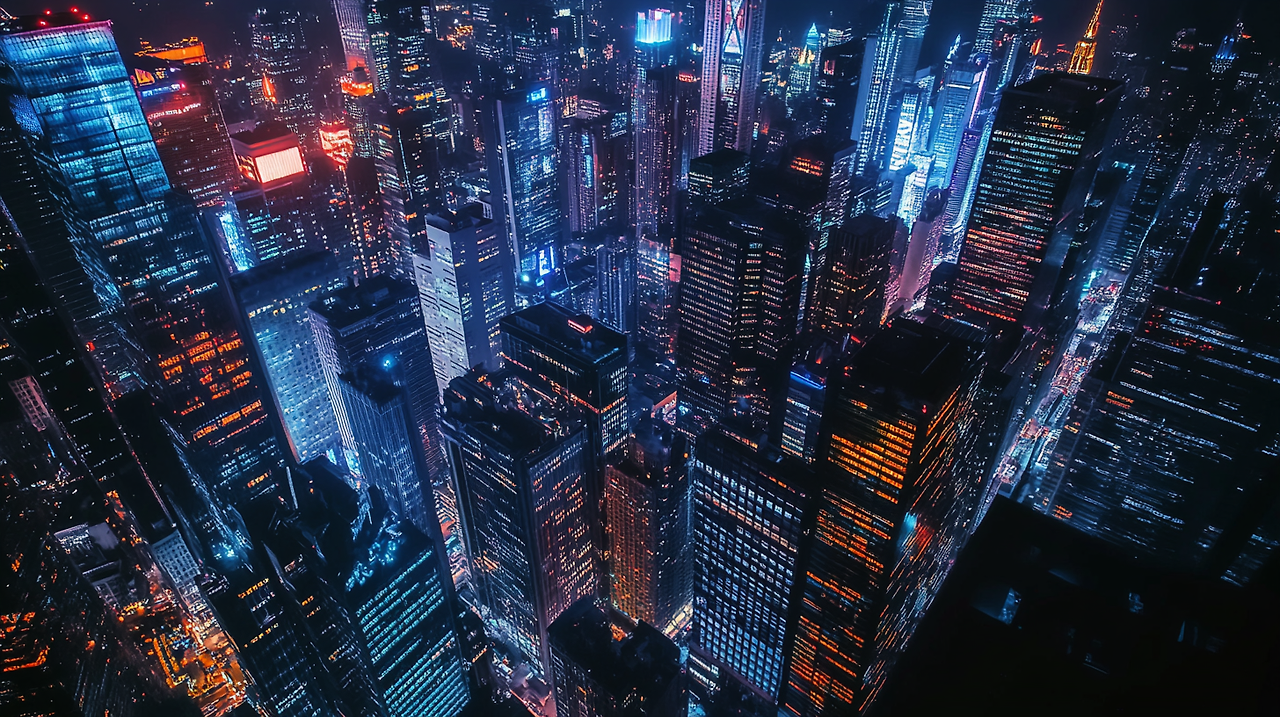
▶ 그라디언트맵 Gradient Map
- 상단메뉴 - 이미지(Image) > 조정(Adjustments) > 그라디언트 맵(Gradient Map)
[실습] 그라디언트맵으로 몽환적인 색감 만들기
[실습] 그라디언트맵으로 매트릭스 색감 재현하기

[ 디자인 감각훈련 ] DAY5. 구도와 시선흐름 분석
학습목표
디자인 속 시선 이동과 정보 배치의 원리를 이해한다.
음료 포스터
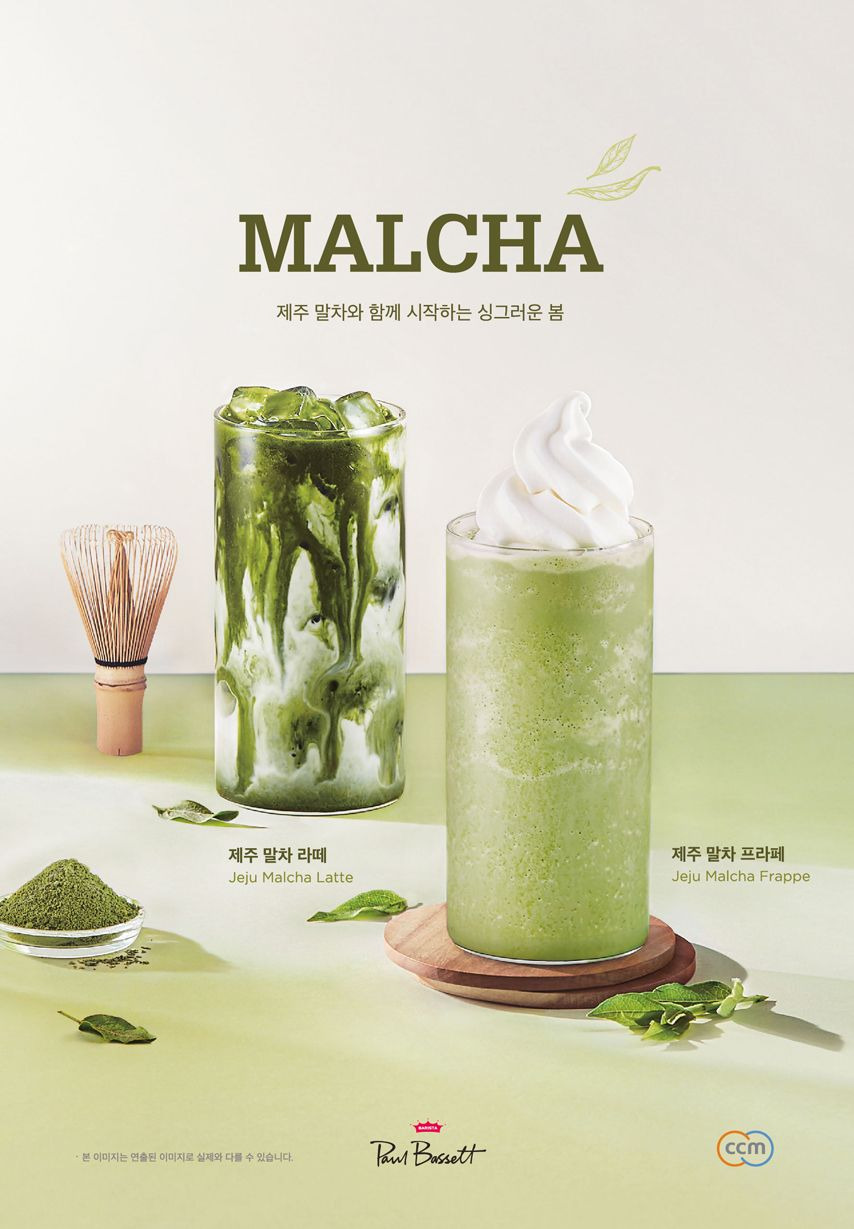
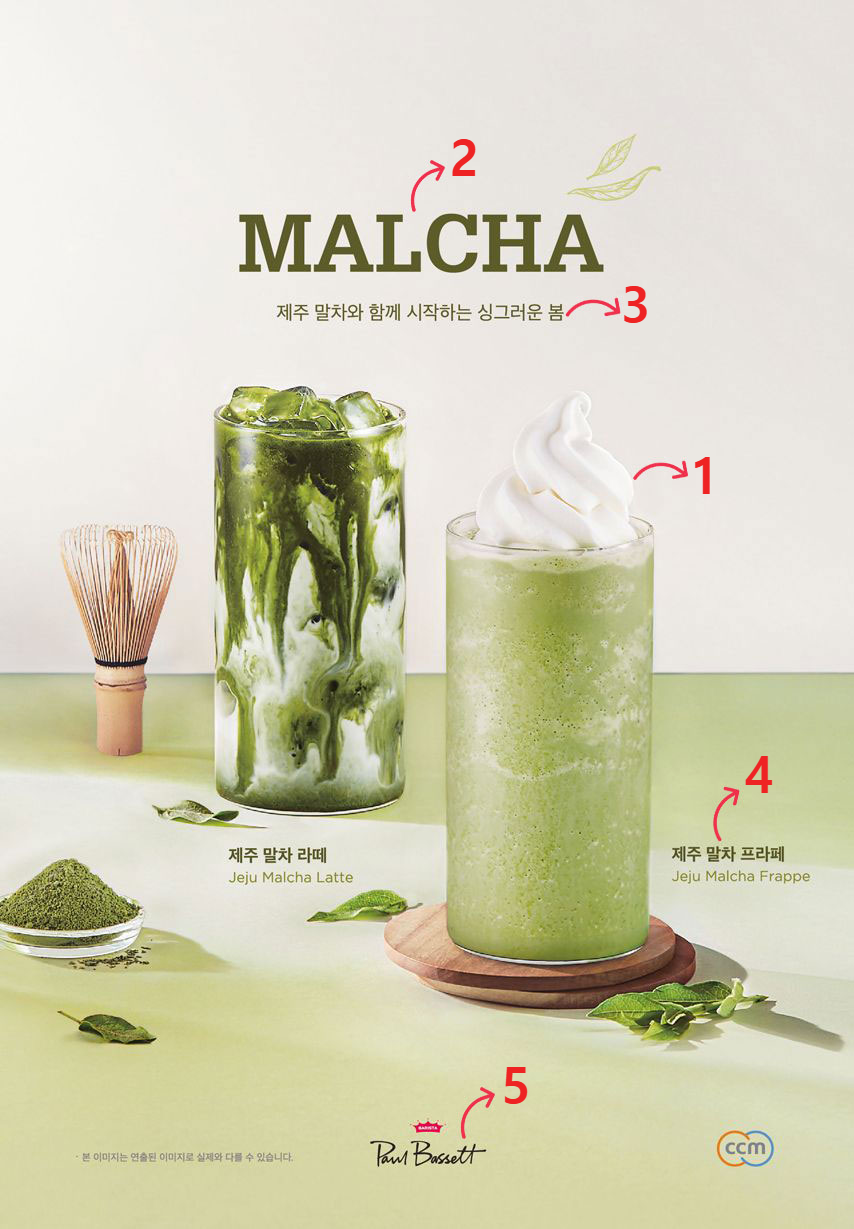
1. 시선을 가장 먼저 끌어당긴 요소는 무엇이었나요?
→ 중앙에 크게 배치된 음료
2. 화면 속에서 내 시선은 어떤 순서로 이동했나요?
→ 음료 > 헤드라인 > 서브텍스트 > 제품이름 > 브랜드로고
이미지 중심 배치, 위에서 아래로 읽는 자연스러운 레이아웃 구조로 시선흐름이 자연스럽게 이어진다.
3. 정보의 중요도는 어떤 시각적 방법으로 구분되어 있었나요?
→ 헤드라인은 크고 굵게, 서브 텍스트는 작게, 제품 이미지는 크게 배치하여 중요도를 표현했다.
4. 불필요한 요소 없이 정보를 깔끔하게 정리하기 위한 디자인적 장치는 무엇이었나요?
→ 미니멀한 배경, 통일된 그린톤의 색상, 간결한 타이포그래피, 정렬된 레이아웃
매거진 표지
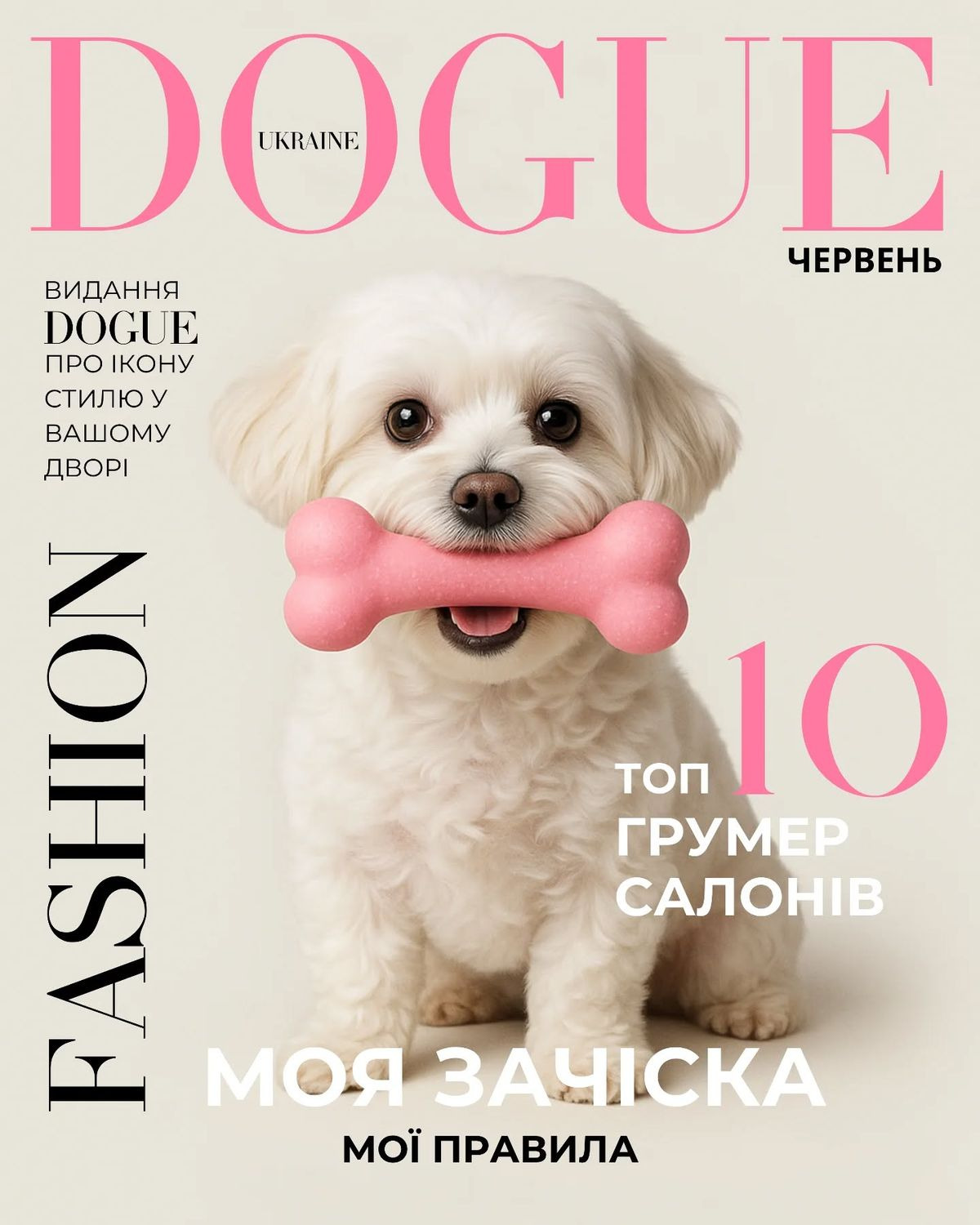
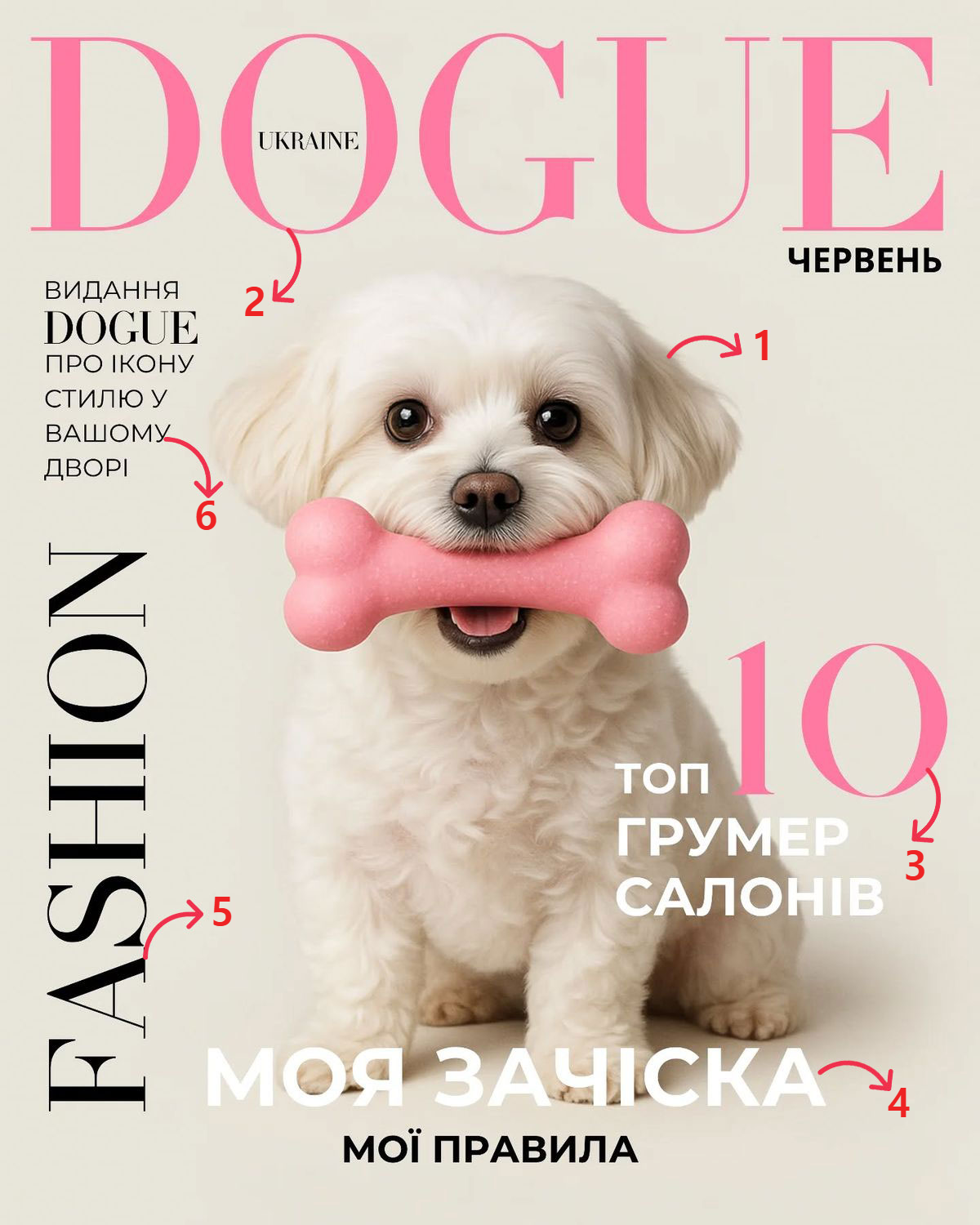
1. 시선을 가장 먼저 끌어당긴 요소는 무엇이었나요?
→ 중앙에 크게 배치된 강아지와 분홍색 뼈 장난감
2. 화면 속에서 내 시선은 어떤 순서로 이동했나요?
→ 분홍색 뼈 장난감을 물고있는 강아지 > 헤드라인 > 우측 텍스트 > 하단 텍스트 > 좌측 텍스트
이미지 중심 배치, 위에서 오른쪽, 아래, 왼쪽 즉, 시계방향으로 시선흐름이 이어진다.
3. 정보의 중요도는 어떤 시각적 방법으로 구분되어 있었나요?
→ 헤드라인은 강조된 색상과 크기로, 본문 텍스트는 작고 간결하게 배치해 중요도를 구분했다.
4. 불필요한 요소 없이 정보를 깔끔하게 정리하기 위한 디자인적 장치는 무엇이었나요?
→ 단순한 배경, 제한된 색상(핑크·블랙·화이트), 큰 여백, 다양한 크기의 타이포그래피
미니멀 포스터

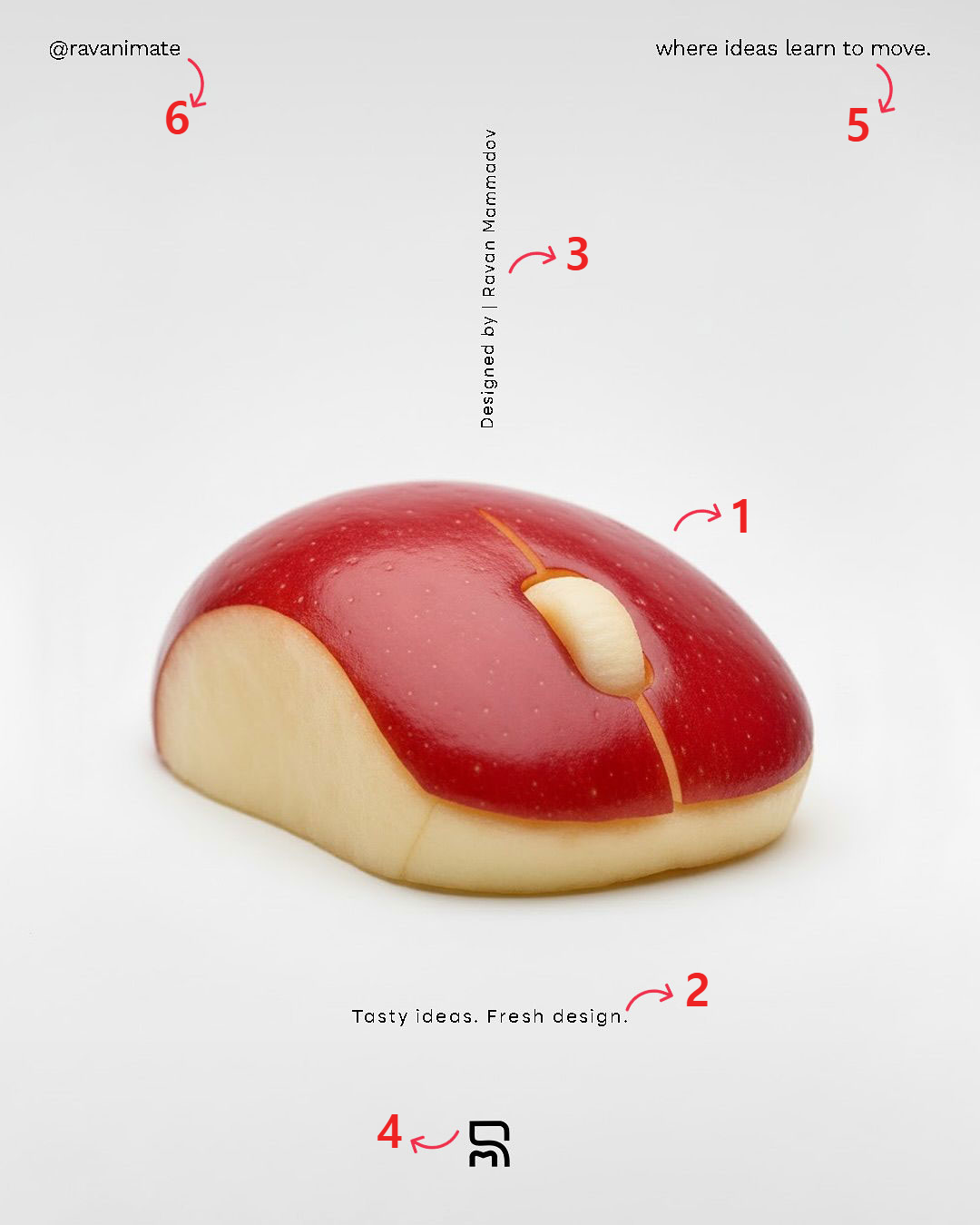
1. 시선을 가장 먼저 끌어당긴 요소는 무엇이었나요?
→ 중앙에 배치된 사과 모양의 컴퓨터 마우스
2. 화면 속에서 내 시선은 어떤 순서로 이동했나요?
→ 사과 마우스 > 마우스 아래 텍스트 > 중앙 세로 텍스트 > 하단 로고 > 상단 텍스트
강한 색상의 사과 형태가 중심에 배치되어 먼저 시선을 끌지만, 텍스트의 크기와 시각적 강조가 거의 비슷하기 때문에 정보의 위계가 약하다. 그래서 어디를 먼저 읽어야 할지 명확하지 않아 시선이 자연스럽게 흐르지 않고 분산되는 느낌이 생긴다.
3. 정보의 중요도는 어떤 시각적 방법으로 구분되어 있었나요?
→ 사과마우스가 강조되어 있고, 텍스트들은 크기와 스타일이 비슷해 정보의 위계가 약하게 표현되어 있다.
4. 불필요한 요소 없이 정보를 깔끔하게 정리하기 위한 디자인적 장치는 무엇이었나요?
→ 넓은 여백, 단순한 배경, 최소한의 텍스트, 중앙 이미지 중심의 미니멀한 레이아웃
미니멀 포스터
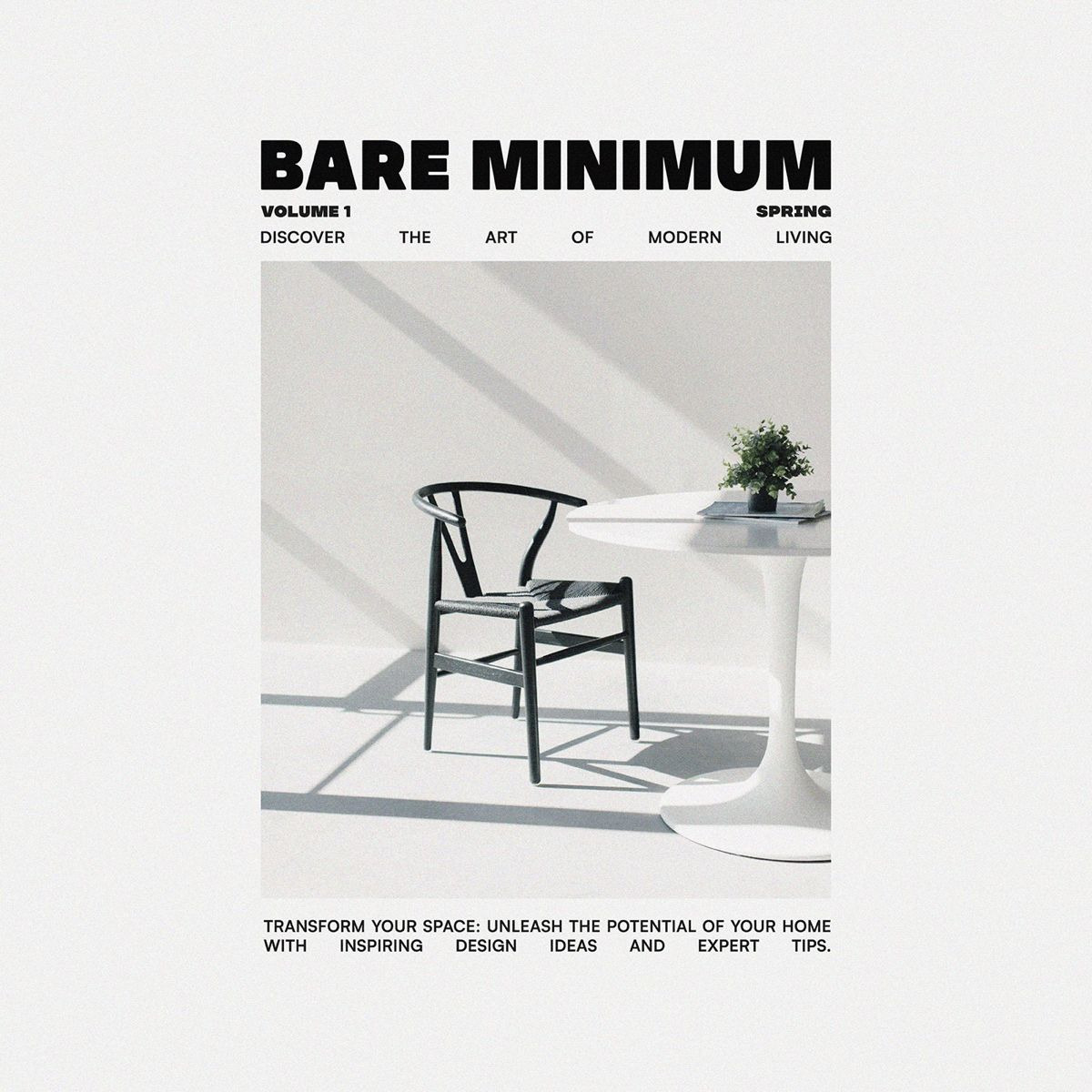
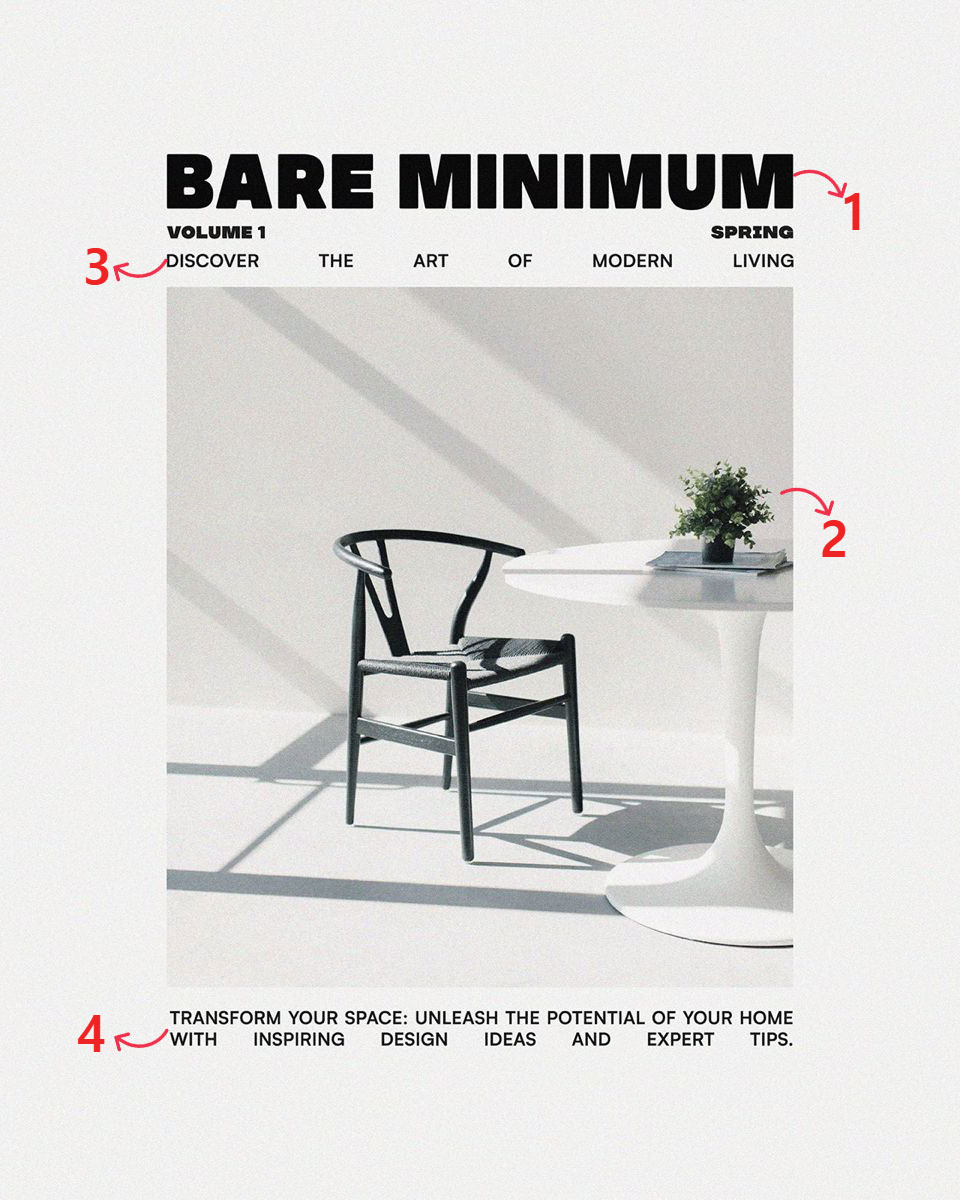
1. 시선을 가장 먼저 끌어당긴 요소는 무엇이었나요?
→ 상단에 크게 배치된 헤드라인
2. 화면 속에서 내 시선은 어떤 순서로 이동했나요?
→ 헤드라인 > 중앙 이미지(의자와 테이블) > 하단 텍스트
큰 헤드라인이 먼저 시선을 끌고, 그 아래에 배치된 이미지와 하단 텍스트로 자연스럽게 위에서 아래로 시선이 이동한다.
3. 정보의 중요도는 어떤 시각적 방법으로 구분되어 있었나요?
→ 헤드라인은 굵고 크게, 이미지도 톤에서 벗어나지않는 것으로 크게 배치하고, 하단 설명 텍스트는 작게 배치하여 정보의 위계를 표현했다.
4. 불필요한 요소 없이 정보를 깔끔하게 정리하기 위한 디자인적 장치는 무엇이었나요?
→ 넓은 여백, 흑백 중심의 단순한 색상, 정렬된 타이포그래피, 미니멀한 이미지 구성
웹 사이트
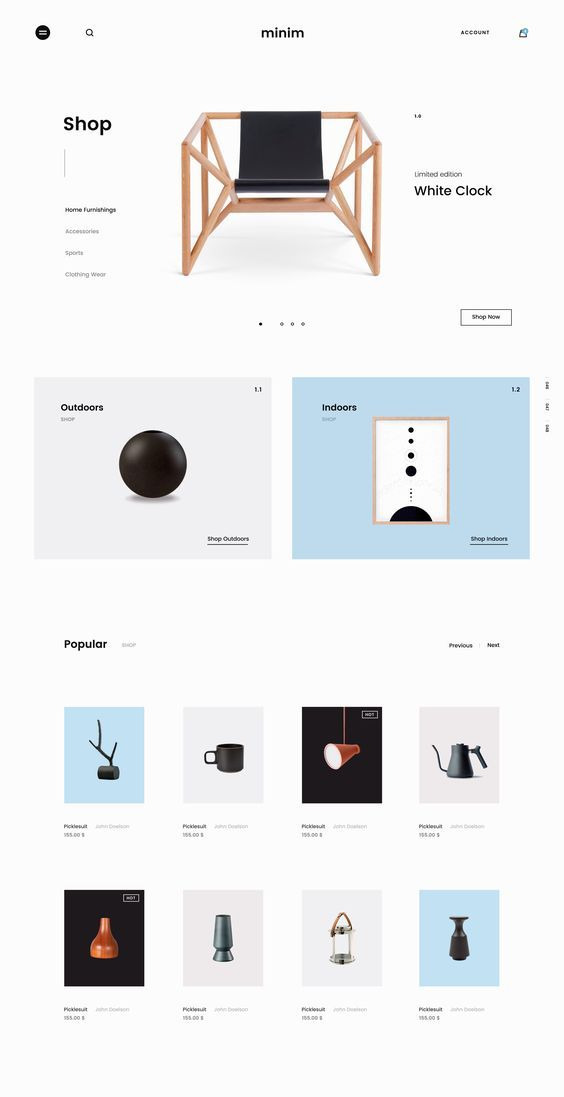
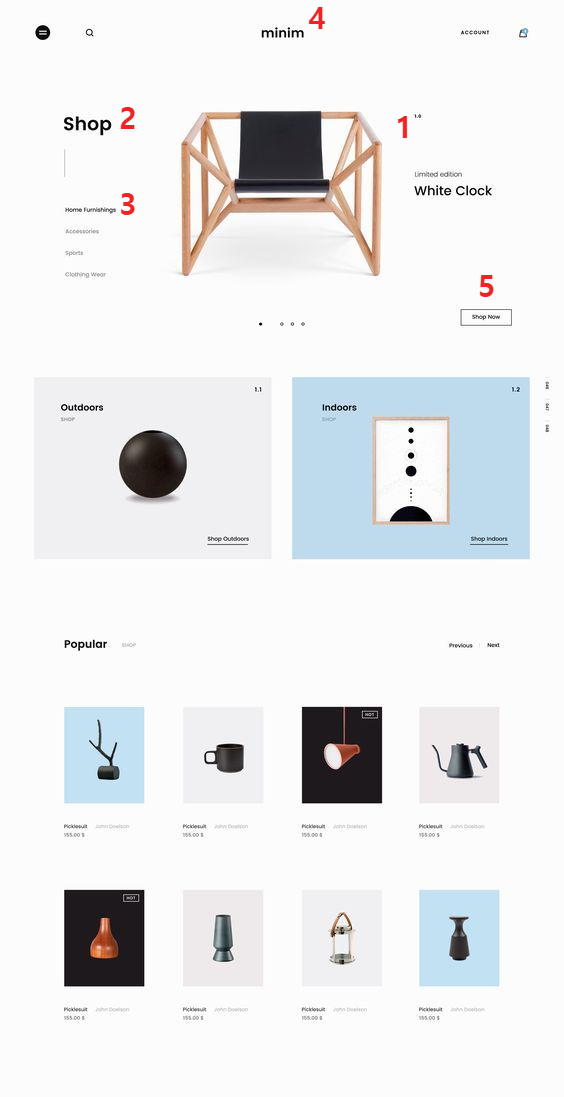
1. 시선을 가장 먼저 끌어당긴 요소는 무엇이었나요?
→ 중앙에 크게 배치된 의자 제품 이미지
2. 화면 속에서 내 시선은 어떤 순서로 이동했나요?
→ 중앙 제품 이미지 > 제품 이름 > Shop 버튼 > 하단 제품 목록
중앙에 큰 제품 이미지가 강조되어 먼저 시선을 끌고, 주변의 텍스트와 버튼을 거쳐 아래의 상품 리스트로 자연스럽게 시선이 내려간다.
3. 정보의 중요도는 어떤 시각적 방법으로 구분되어 있었나요?
→ 메인 제품 이미지는 크게 배치하고, 제품 이름은 중간 크기, 하단 상품 정보는 작게 배치하여 정보의 위계를 구분했다.
4. 불필요한 요소 없이 정보를 깔끔하게 정리하기 위한 디자인적 장치는 무엇이었나요?
→ 넓은 여백, 단순한 색상 구성, 그리드 레이아웃, 정렬된 제품 이미지로 미니멀한 구조
[ DAY.5 학습 일기 ]
오늘도 역시 포토샵 강의부터 시작! 다양한 이미지 색상 보정 방법에 대한 강의였는데, 예전에 배웠던 내용들이었지만 오랜만에 다시 정리해보니 잊고 있던 기능들도 많았고, 각 기능의 역할을 다시 이해할 수 있었다. 디자인감각훈련에서는 디자인 레퍼런스들을 찾아보며 디자인의 구도와 시선흐름, 레이아웃의 구조 등을 분석해봤다. 디자인을 볼 때 어디를 먼저 보고 어떤 순서로 시선을 옮기는지 생각해보는 것이 꽤 재밌게 느껴졌다. 내가 어떤 스타일의 디자인을 선호하는지 조금씩 특징이 보이기 시작한 것 같기도..?
드디어 금요일이다.. 오늘 컨디션이 많이 안좋았어서 힘들었는데 그래도 여차저차 잘 마무리했다..ㅠㅠ 주말동안 컨디션관리좀 잘 해야겠다. 좀 괜찮아지면 남은 포토샵강의 수강하고 연습도 해보자..(거짓말) 이번주 적응기간 고생했다!!
'[학습기록] AI 디자이너 내일배움캠프 > Today I Learned' 카테고리의 다른 글
| [TIL] DAY7_AI크리에이티브 디자인 1~2강, 미드저니와 친해지기 색상 대체 실험 (0) | 2026.03.17 |
|---|---|
| [TIL] DAY6_포토샵 기초 5~6강, 디자인 근력 기르기 종합 회고 & 나의 디자인 스타일 정의 (0) | 2026.03.16 |
| [TIL] DAY4_포토샵기초 1강, 디자인 근력 기르기 로고 스타일 리서치 (1) | 2026.03.12 |
| [TIL] DAY3_디자인개론 6강, 디자인 근력 기르기 훈련 포스터 벤치마킹 (0) | 2026.03.11 |
| [TIL] DAY2 _ 디자인개론3~5강, 디자인 근력 기르기 폰트 레퍼런스 리서치 (0) | 2026.03.10 |