[After Effects 기초]
제 5-2강. 3D 공간연출 - 3D Layer 활용과 카메라 기초
1. 나비 만들기
[실습] 3D 레이어의 기본 조작 방법
1) 나비만들기 컴프를 하나 생성해 줍니다. (Ctrl + N)
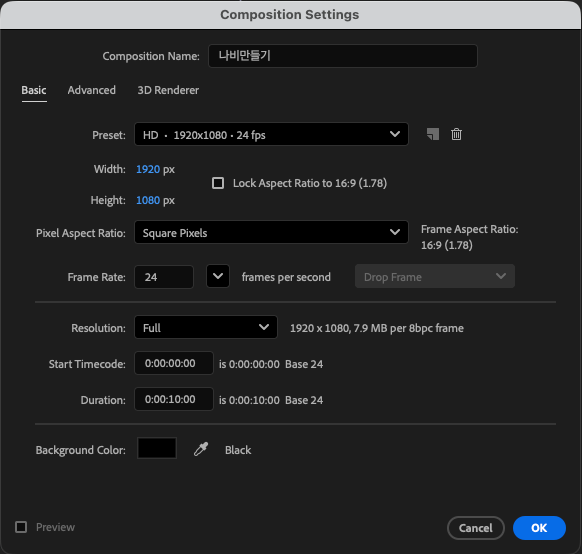
2) 나비.jpg 레이어를 컴프에 내려놓습니다.

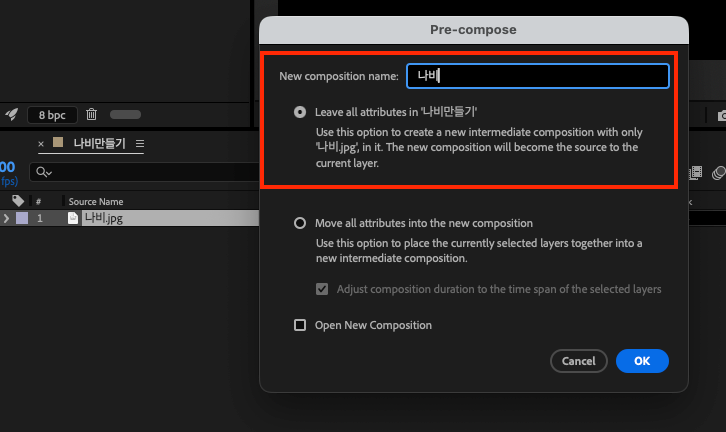
3) 나비.jpg 를 Pre-compose 해줍니다. Pre-compose 시 상단 옵션으로 체크해줍니다.
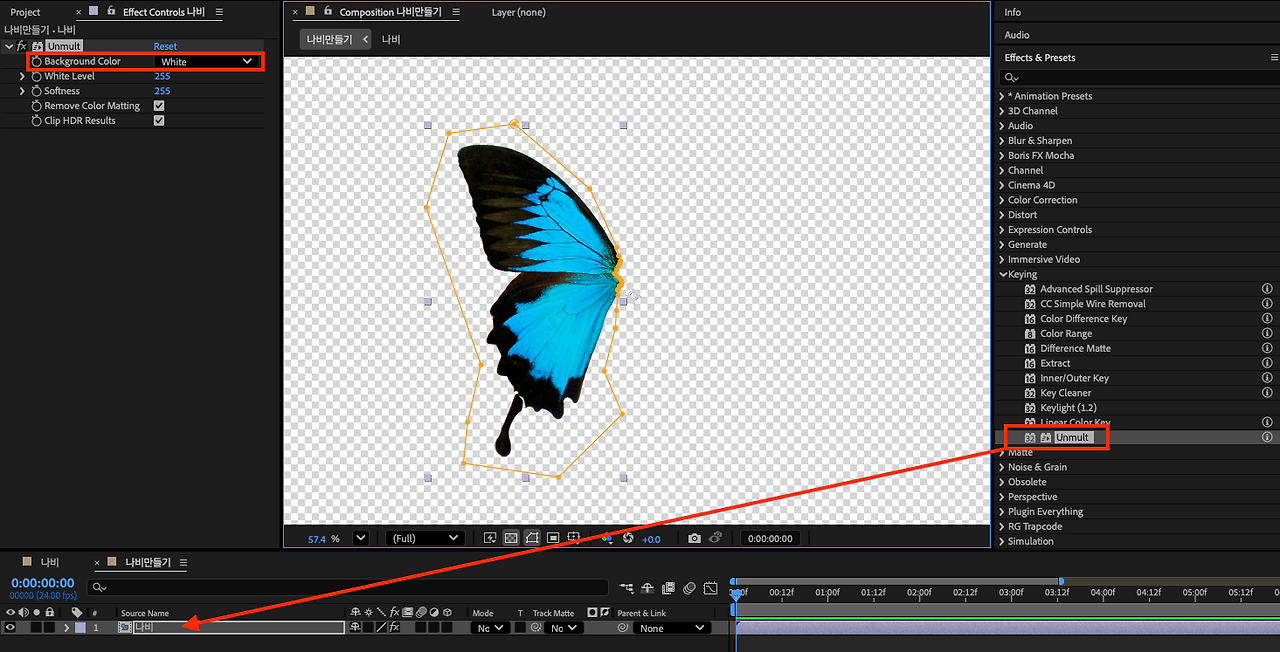
4) 컴프 레이어를 선택하고 펜 툴(G)을 클릭 해 왼쪽 날개 부분을 마스크로 분리해줍니다. 하얀색 부분은 러프하게 분리해도 됩니다.

5) 컴프 레이어에 하얀색 부분을 Effect - Unmult 효과로 제거해줍니다.
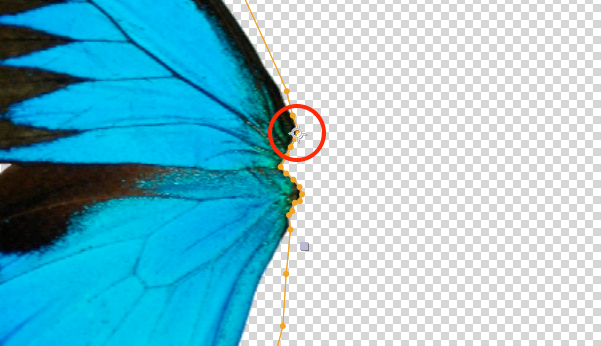
6) 앵커포인트 를 앵커포인트 툴(Y)을 이용해서 날개 끝 부분에 옮겨 줍니다.
7) 컴프를 복제 (Ctrl + D) 하고 Mask 를 열어 (M) Invert 해줍니다.

8) 복제된 레이어를 선택한 후 펜 툴 (G) 로 마스크를 추가해주고 Intersect 로 모드를 바꿔 몸통만 분리 해줍니다.
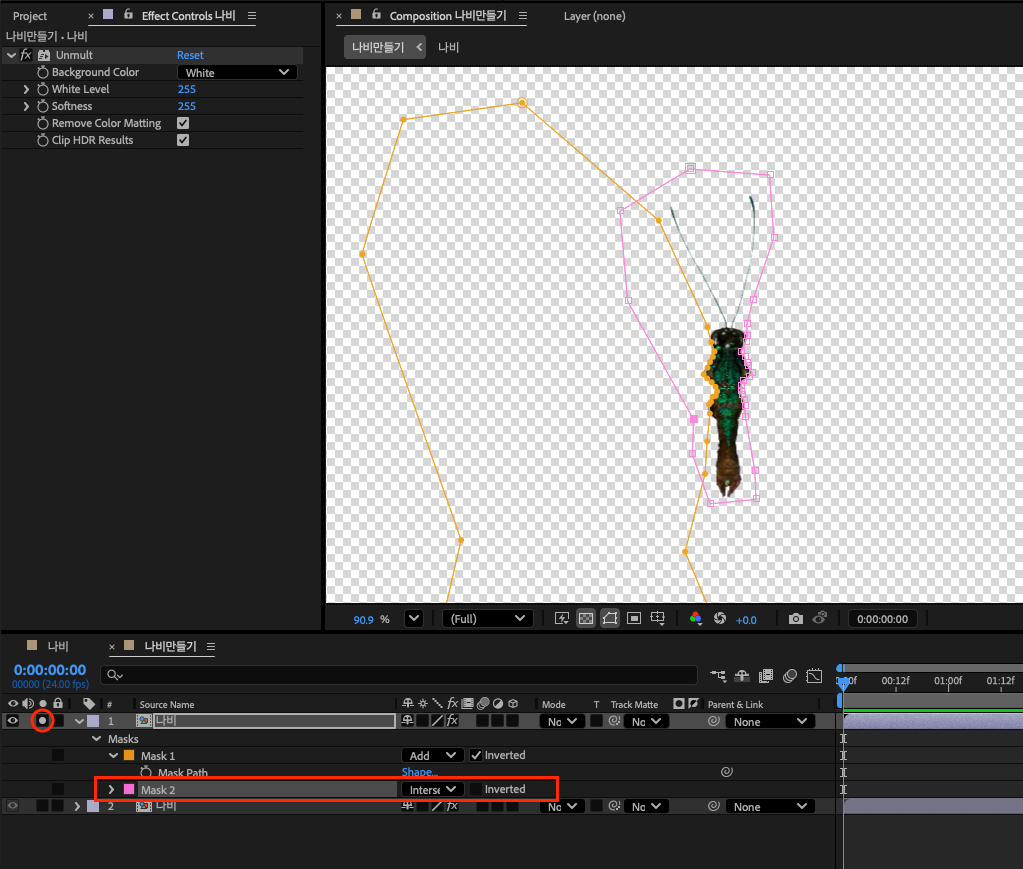
9) 앵커포인트를 앵커포인트 툴 (Y) 로 몸통의 가운데로 옮겨줍니다.

10) 몸통 컴프를 한 개 더 복제 (Ctrl + D) 해 두 번째 마스크를 (M) Invert 해줍니다.
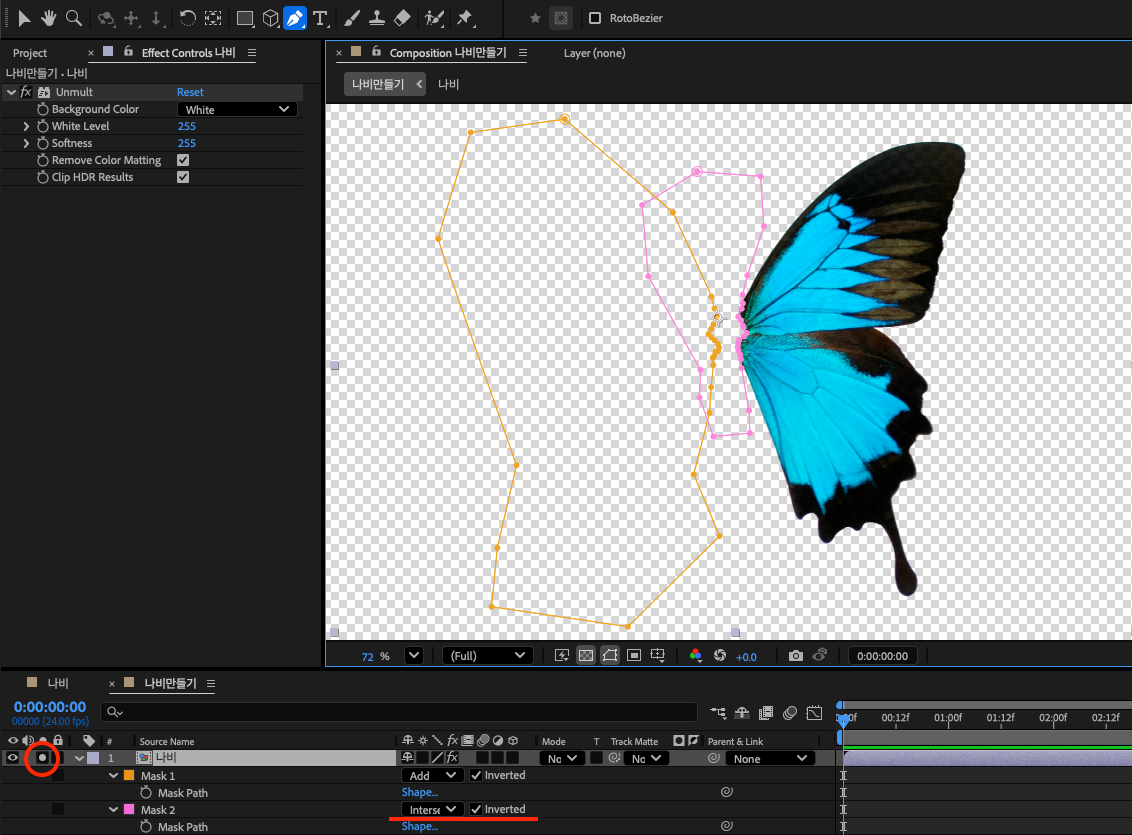
11) 앵커 포인트를 다시 맞춰줍니다 (Y)

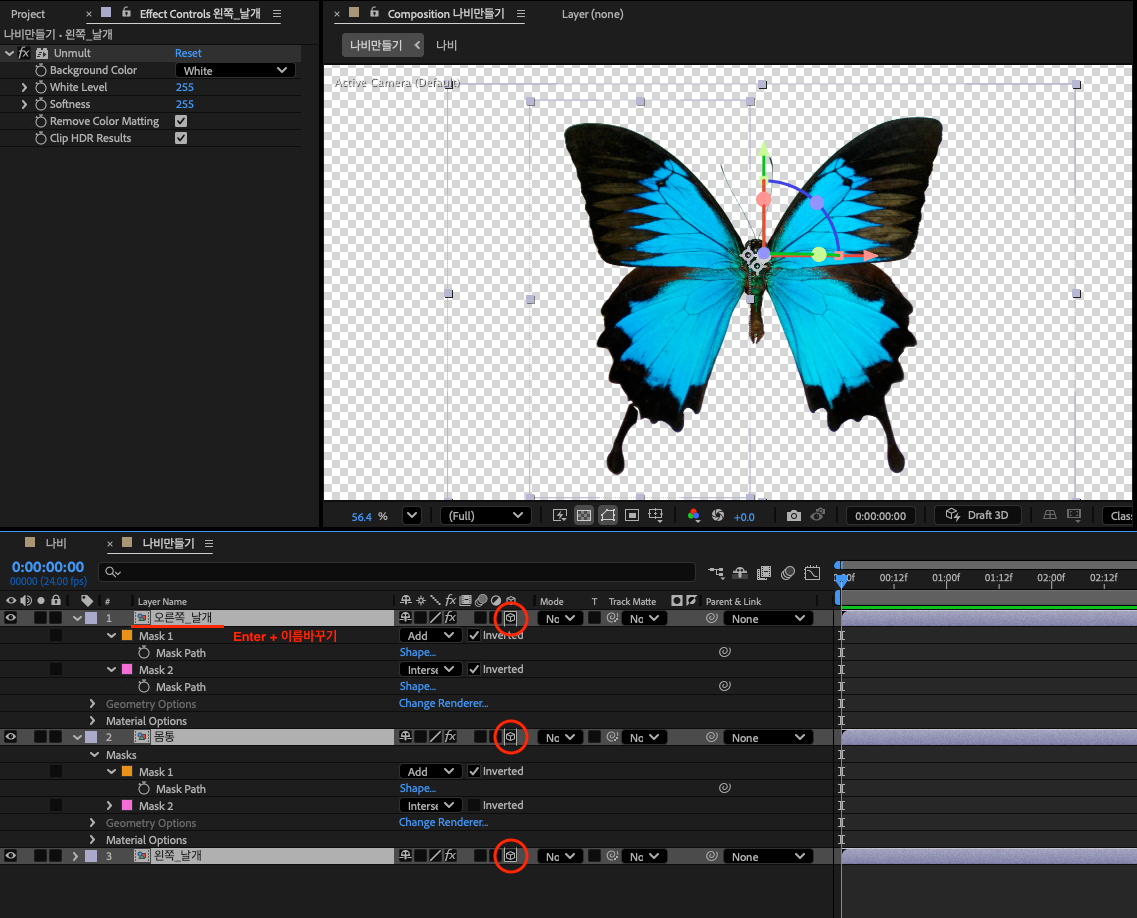
12) 3개의 레이어를 모두 3D 버튼을 이용해 3D Layer 로 활성해줍니다.
13) Null Object를 만들어주고, 몸통의 가운데에 배치해주고 모든 나비 레이어를 모두 Null Object 에 Parent 해줍니다.

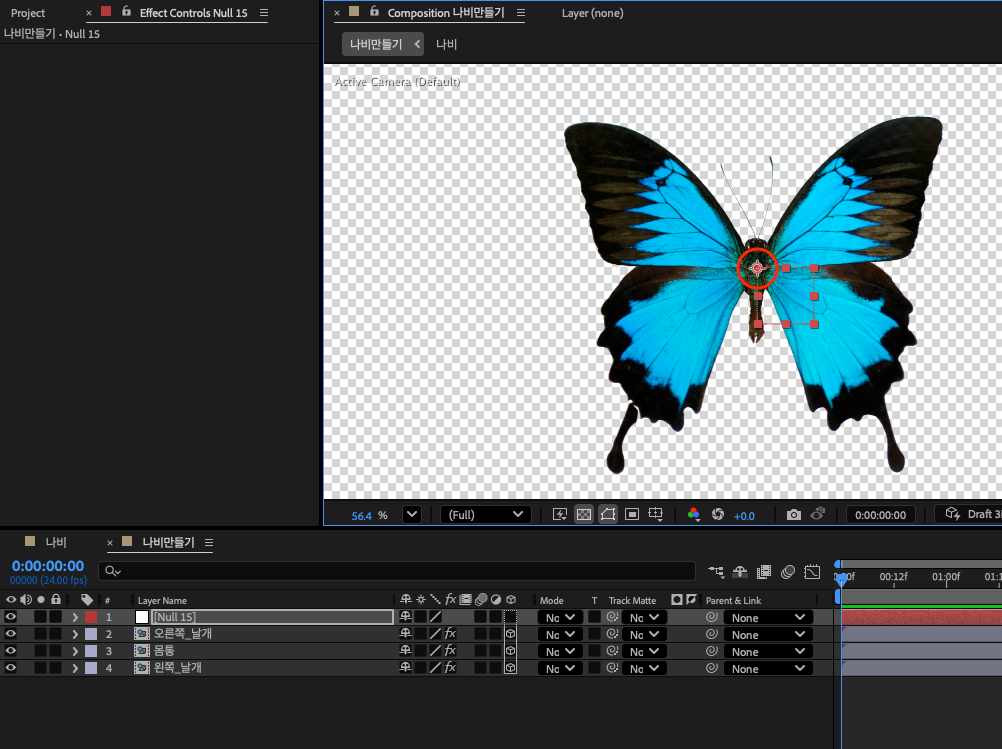
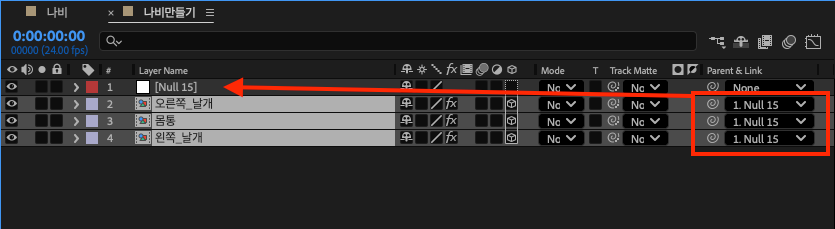
14) 모든 레이어를 컨트롤 할 수 있는 Null Object의 Orientation 을 움직여서 나비의 원래 모양을 셋팅해줍니다.
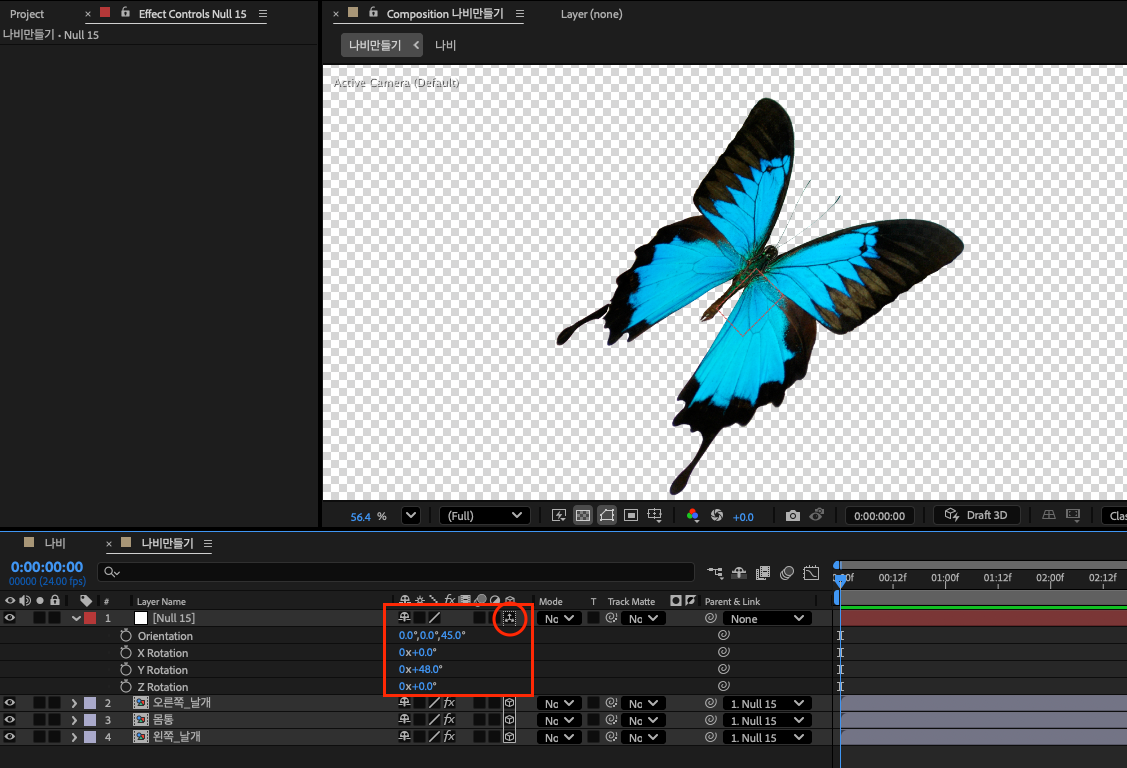
15) 날개 레이어의 Y Rotation 움직여서 펄럭이는 모양을 만들어주고, Art + Click 으로 스톱워치(Stopwatch) 를 클릭해 Expression 에 loopout() 을 걸어줘 마무리 합니다.

2. 주사위 만들기
[실습] 3D 레이어를 활용해 오브젝트를 만들기
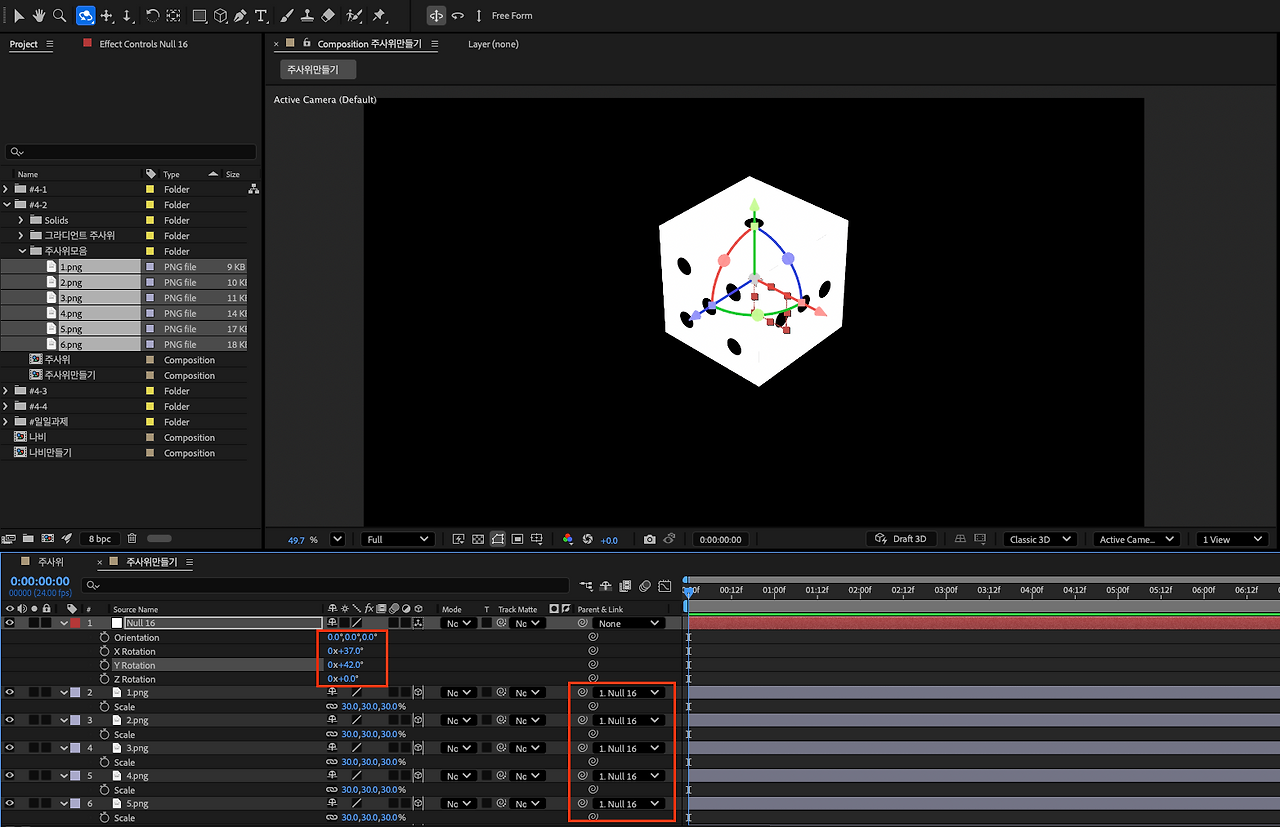
1) 주사위만들기 컴프를 하나 생성(Ctrl +_N)해 주고, 주사위 레이어를 1~6 레이어를 내려 놓습니다.
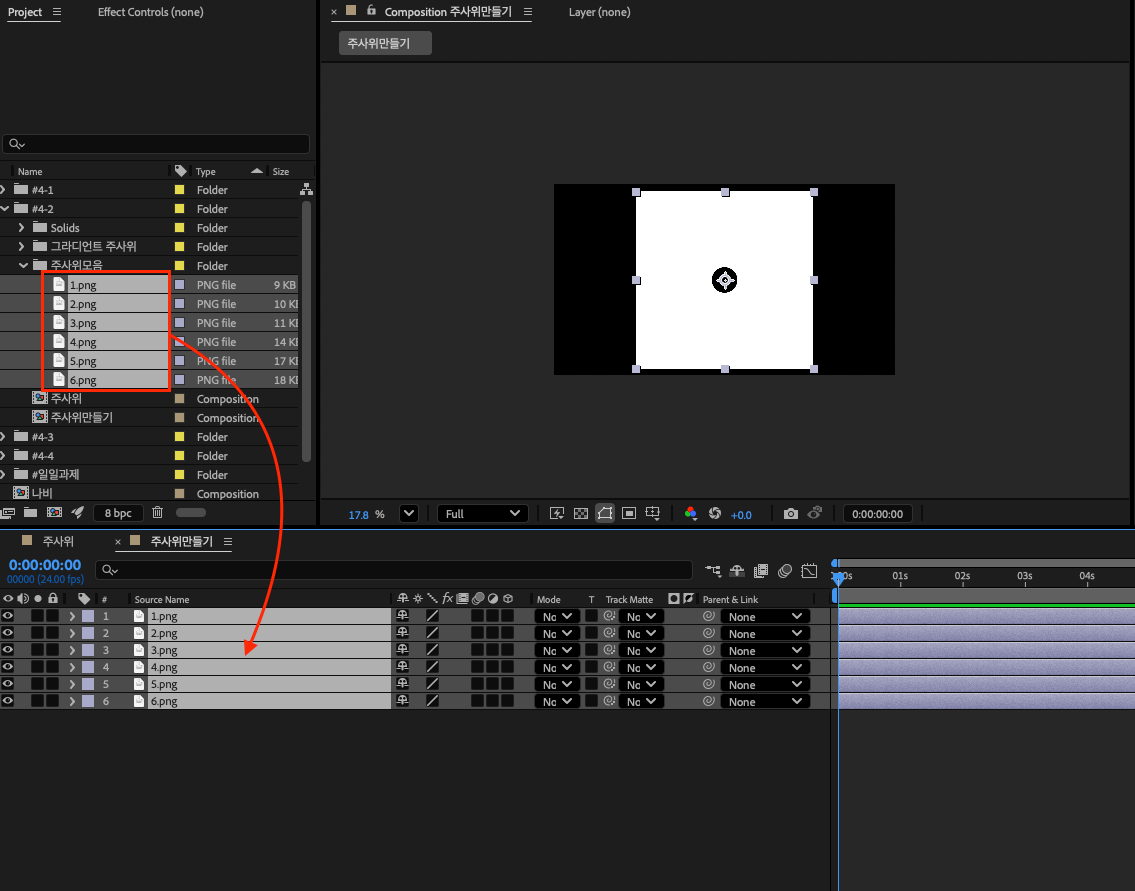
2) 주사위 레이어를 1~6 레이어의 사이즈를 적당히 조절해주고 정육면체의 전개도 처럼 펼쳐 배치해줍니다. 배치 시 Snapping 메뉴를 활성해 줍니다.

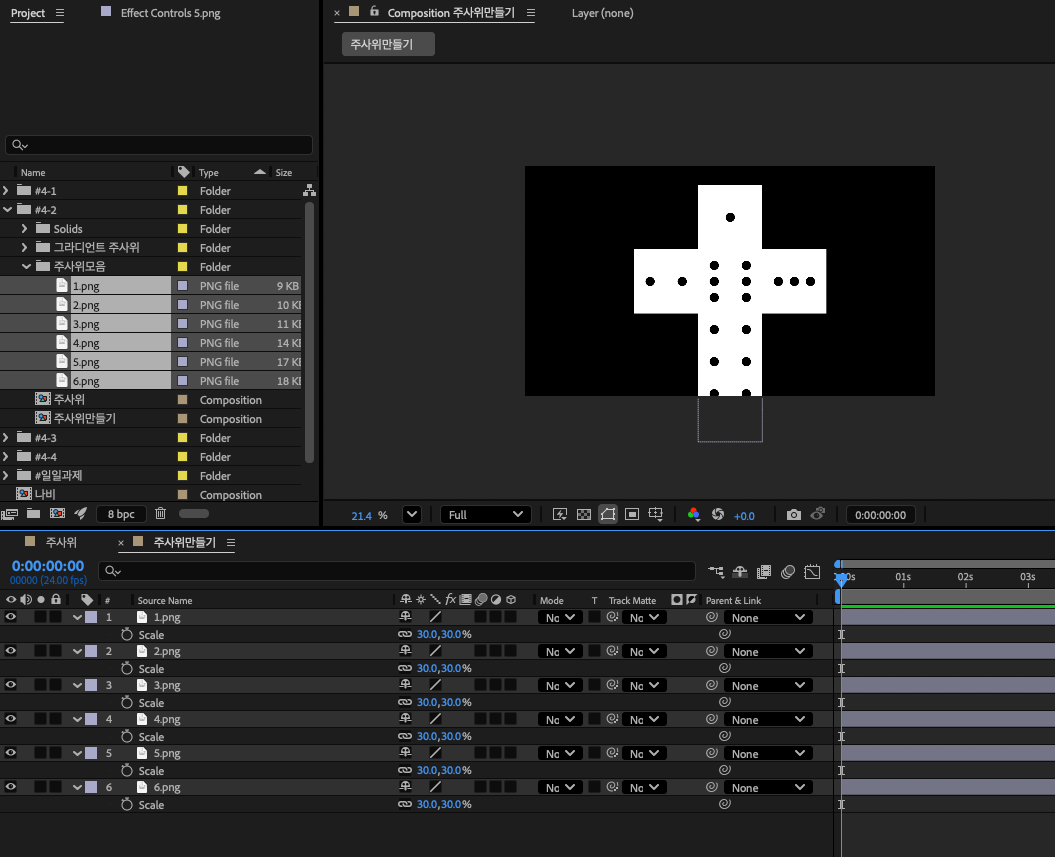
3) Null Object 를 생성해주고 전개도의 가운데에 배치해줍니다. 나머지 주사위 레이어를 Null Object 에 Parent 해주어 Null Object 가 모든 레이어를 컨트롤 해줍니다.

4) 가운데 레이어 ‘6’ 을 기준으로 주위에 레이어 ‘1’, ’2’, ’3’, ’4’ 는 ‘6’에 Parent 해주고 떨어져 있는 ‘5’는 ‘4’에 Parent 해줍니다.
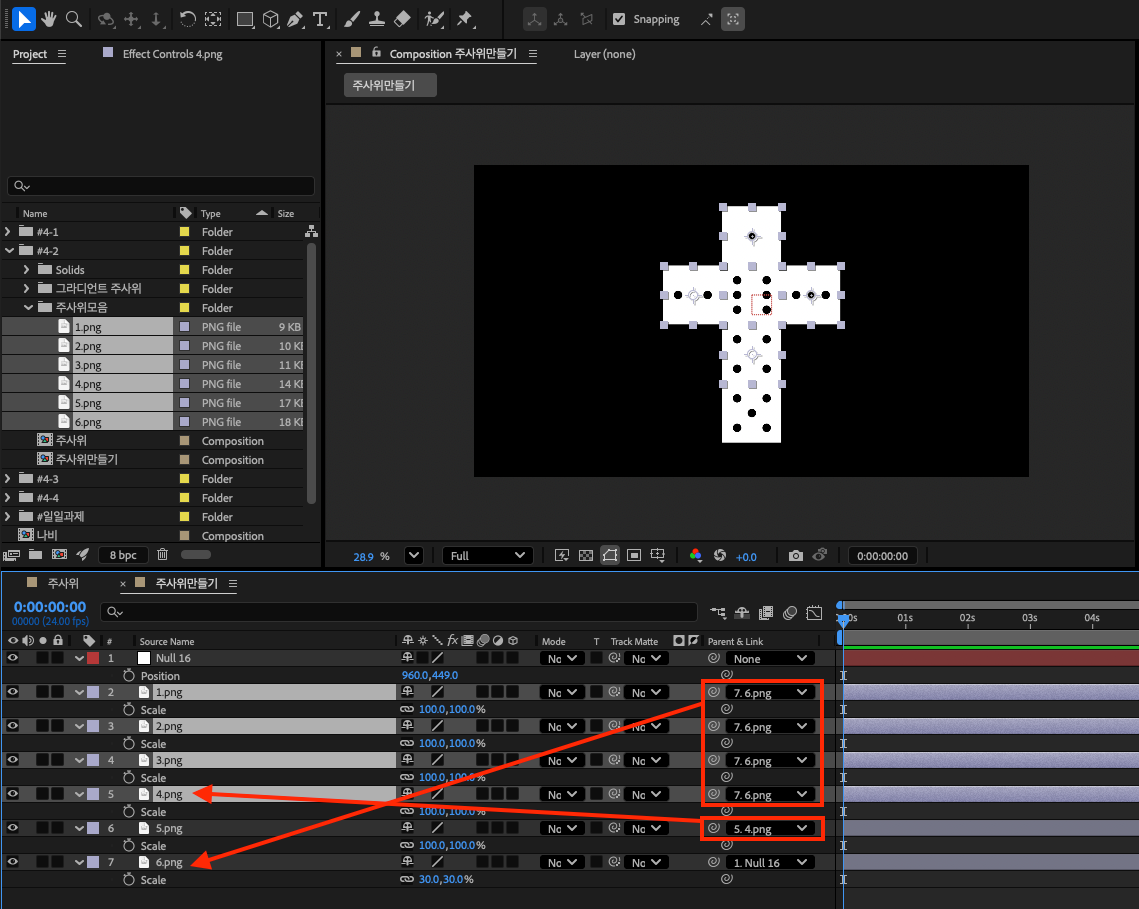
5) 각 레이어의 레이어의 크기가 넘지않는 선에서 가운데 방향으로 몰아줍니다.

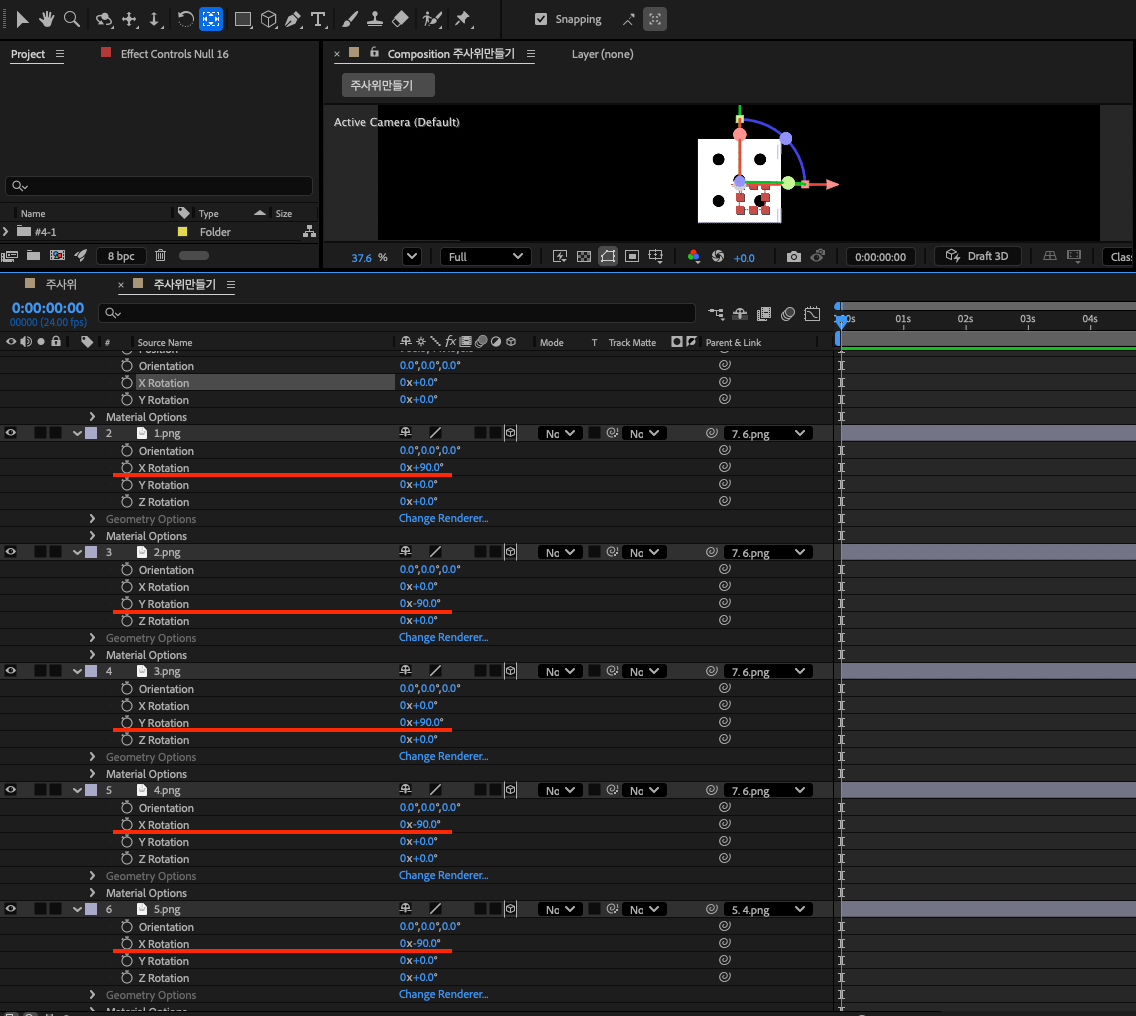
6) 각 레이어의 3D 방향을 확인하면서 입체모양으로 접어줍니다. 각 수치는 하단을 참고합니다.
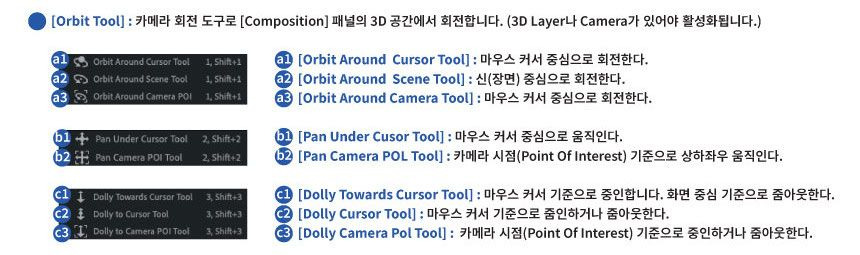
7) 컴포지션 패널 하단에 뷰를 다르게 바꿔 볼 수 있으며, 상단의 메뉴로 다른방식으로 뷰를 돌려볼 수 있습니다. 단축키 1,2,3

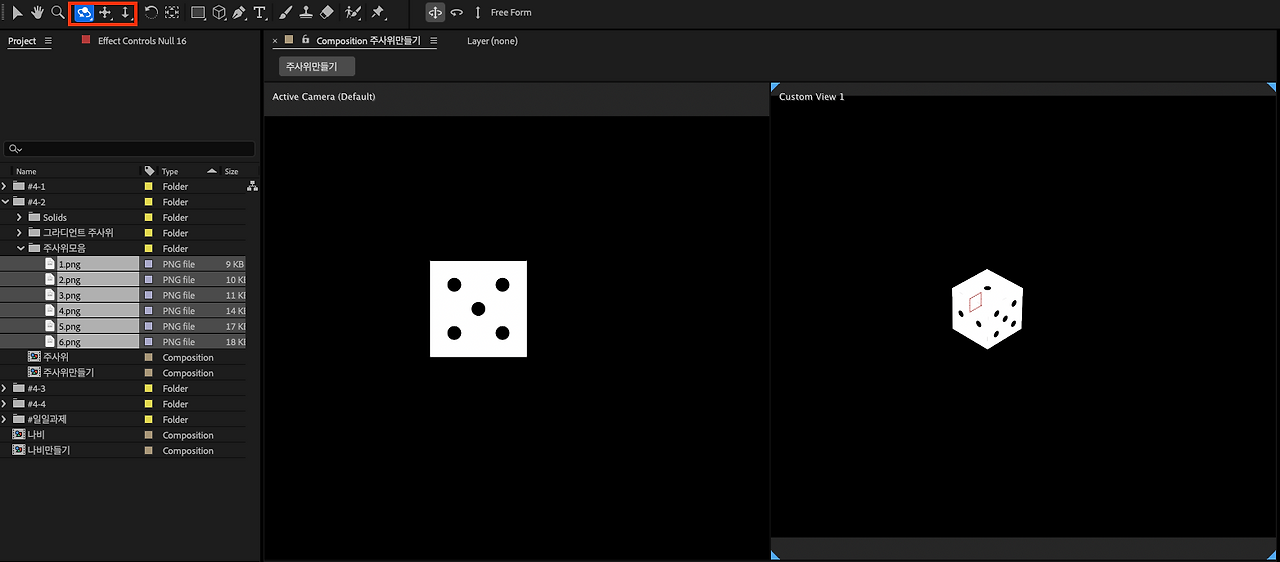
8) Parent 를 풀어주고 Null Object 를 정육면체의 가운데로 옮겨 준 후 다시 Parent 를 해서 Null Object가 모든 레이어를 컨트롤 할 수 있게 해줍니다.

9) 완성
3. 상자와 나비
[실습] 카메라의 기본 조작에 대해 배우
1) 상자 컴프를 하나 생성해 주고, 상자 레이어를 배치해주고 부족한 부분은 복제 Ctrl+D 로 만들어서 상자 전개도로 모양으로 배치 해줍니다.
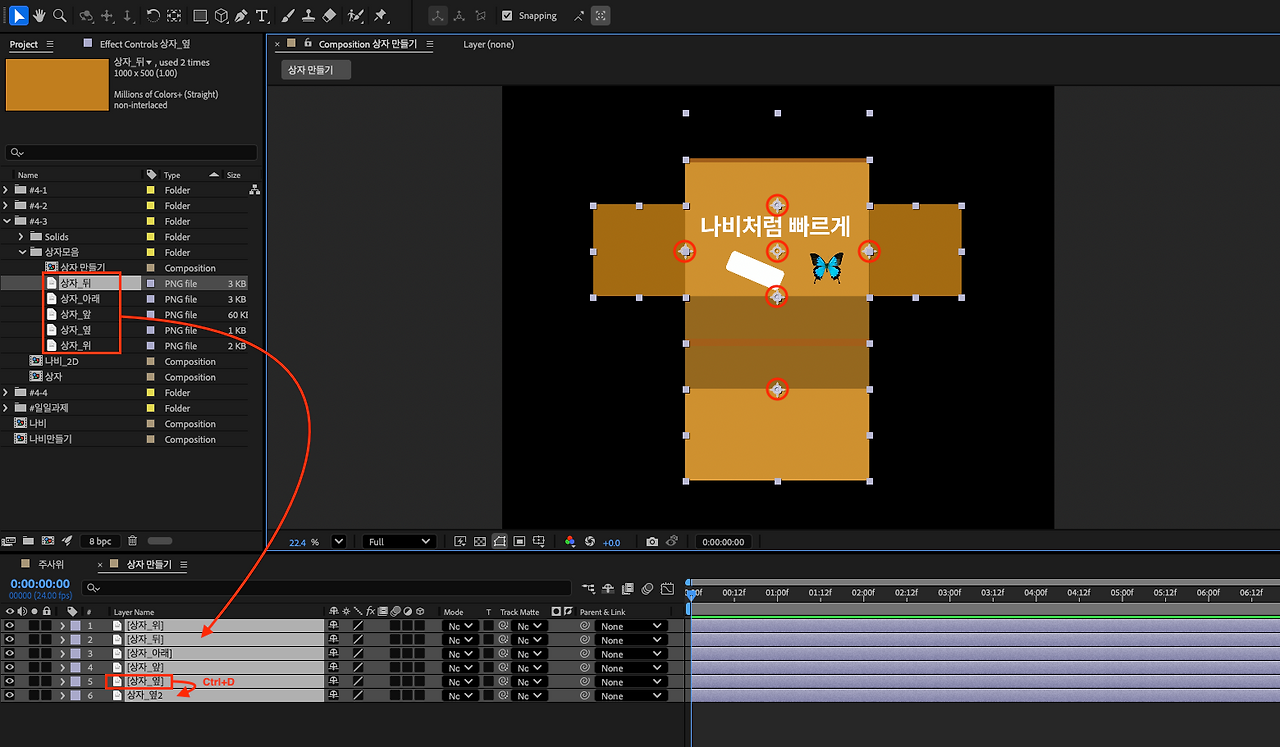
2) 상자도 주사위 같이 똑같이 접어 줍니다.
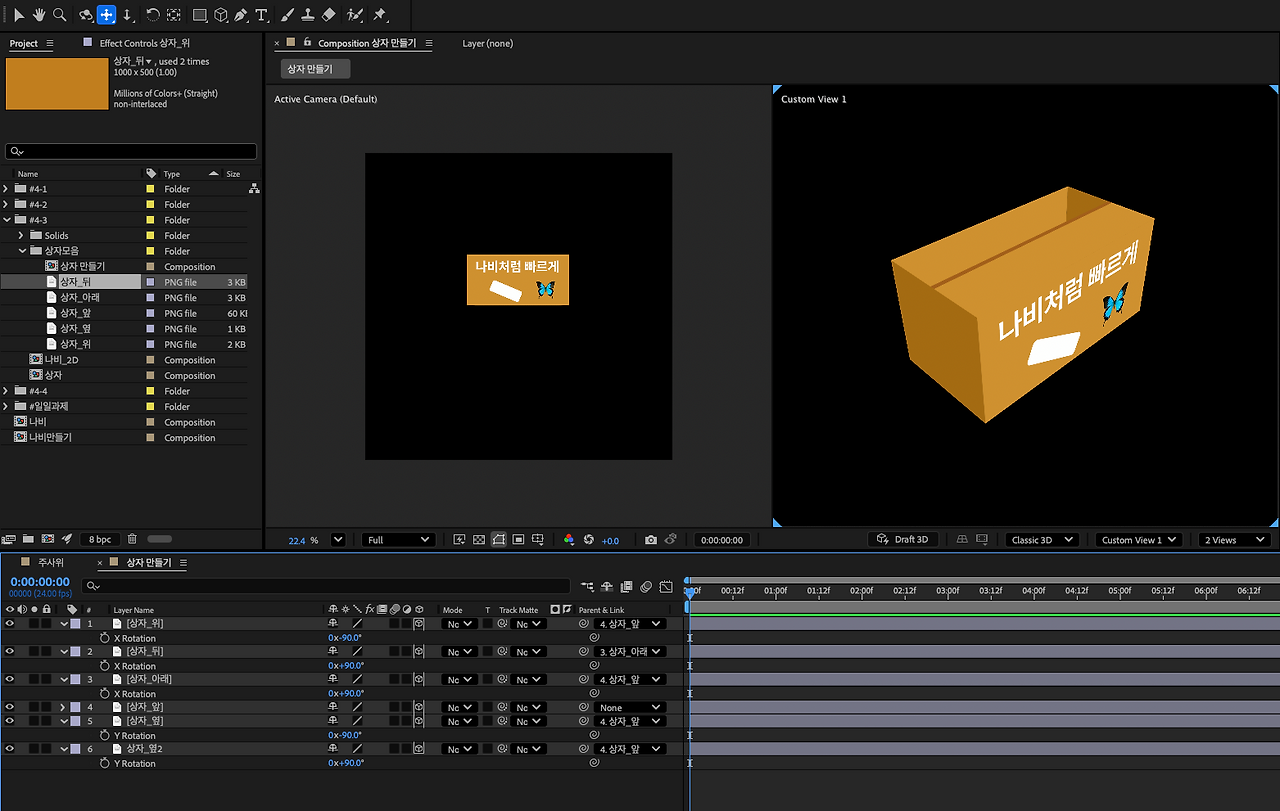
3) 상자의 윗 부분은 먼저 접어준 후 복제해서 다른 뷰를 보면서 기즈모로 옮겨줍니다.


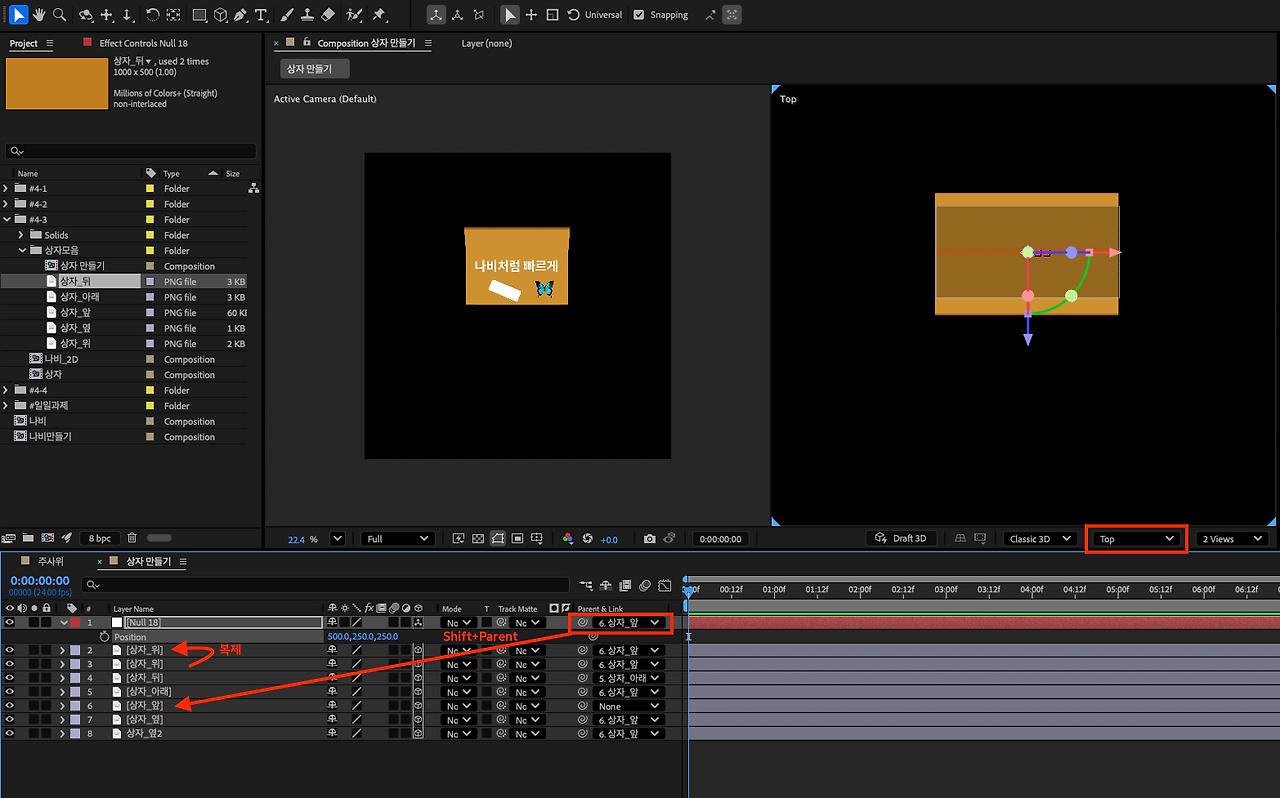
4) Null Object 를 생성해주고 Top View를 보면서 상자 앞면 레이어에 (Shift + Parent) 를 통해 위치를 똑같이 맞춰줍니다. 그 후에 상자에 중앙으로 Null Object를 옮겨 모든 상자를 컨트롤 할 수 있도록 해줍니다.

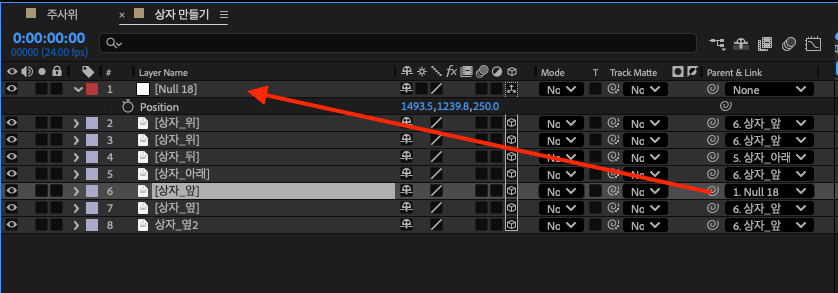
5) 나비 컴프를 내려놓고 벡터 버튼을 켜서 컴프 밖에서도 안에 있는 3D Layer 를 활성화 해줍니다.

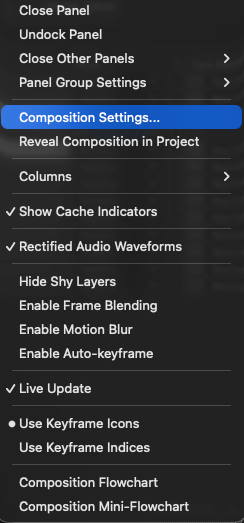
6) Composition Settings 메뉴를 통해 컴프의 사이즈를 조정해줍니다.

7) 나비 레이어를 상자 밖으로 날아가는 느낌으로 Position (P) 잡아줍니다.
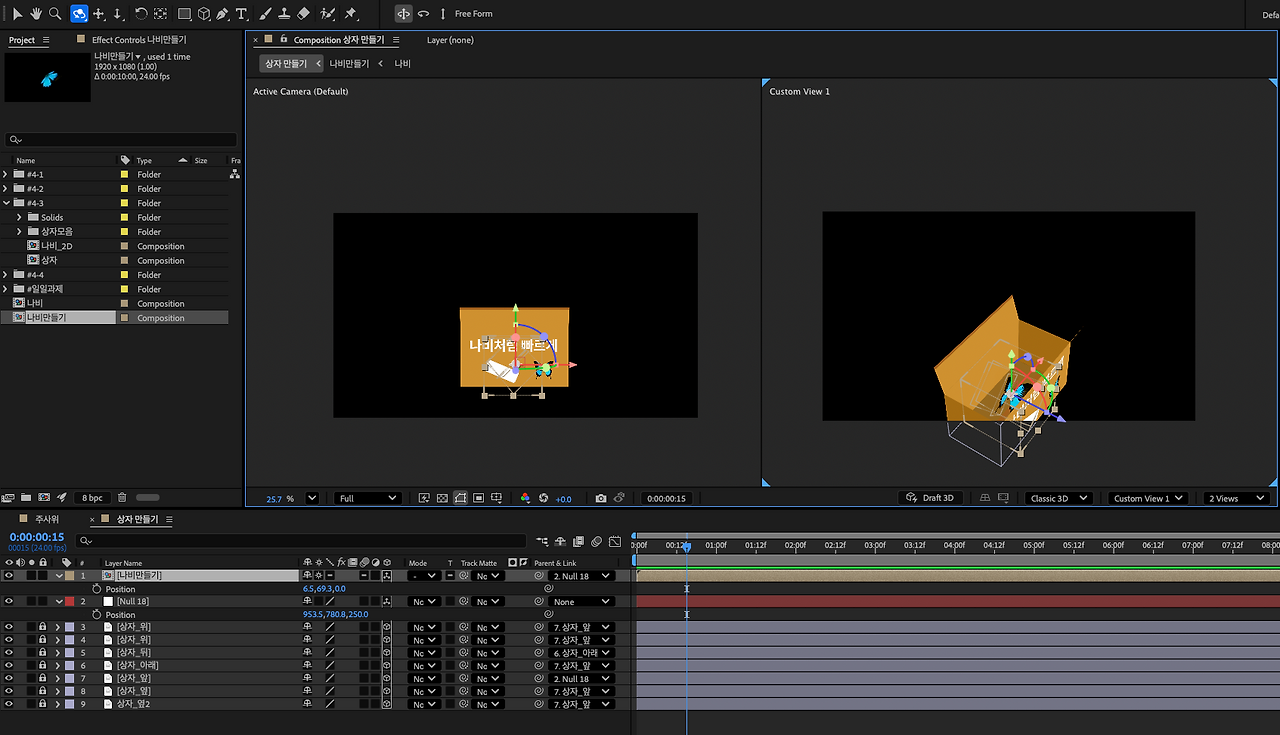
8) 날아가는 모양의 모션패스는 Ctrl+Alt+click 으로 포인트를 추가해 변경해주고 속도가 잘 이어 질 수 있도록 Ctrl+click 으로 모양을 변경해줍니다.

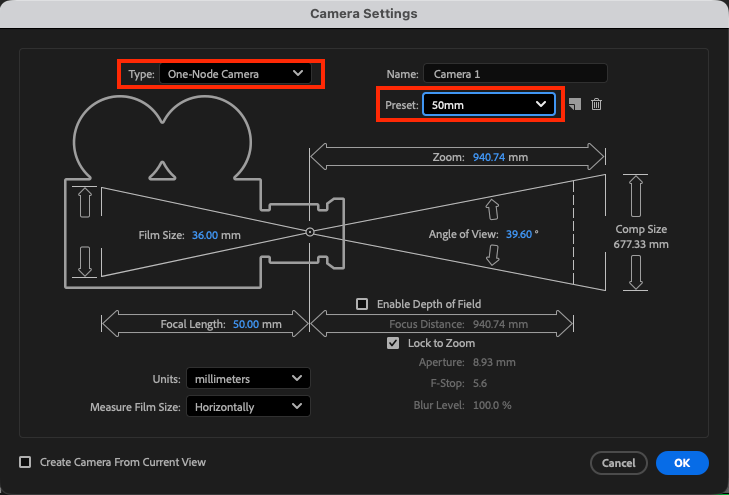
9) 카메라 레이어를 생성해 줍니다. 카메라는 One-Node, 50mm로 만들어 줍니다.
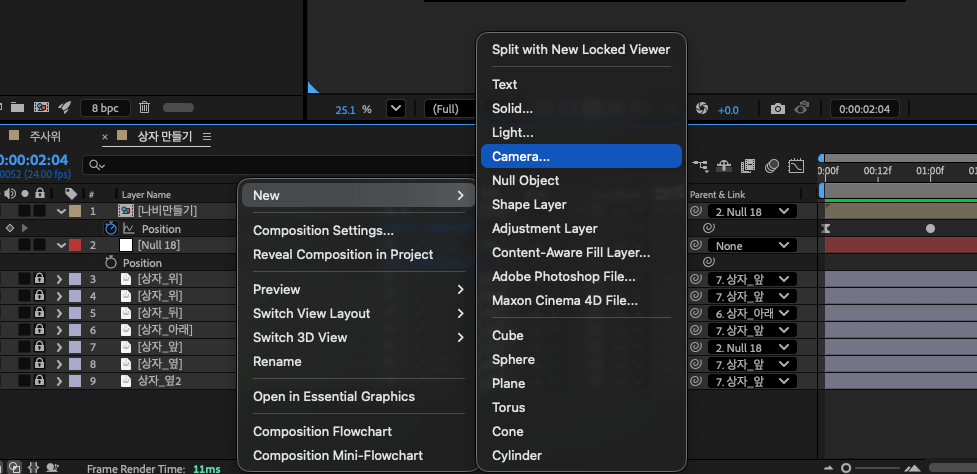
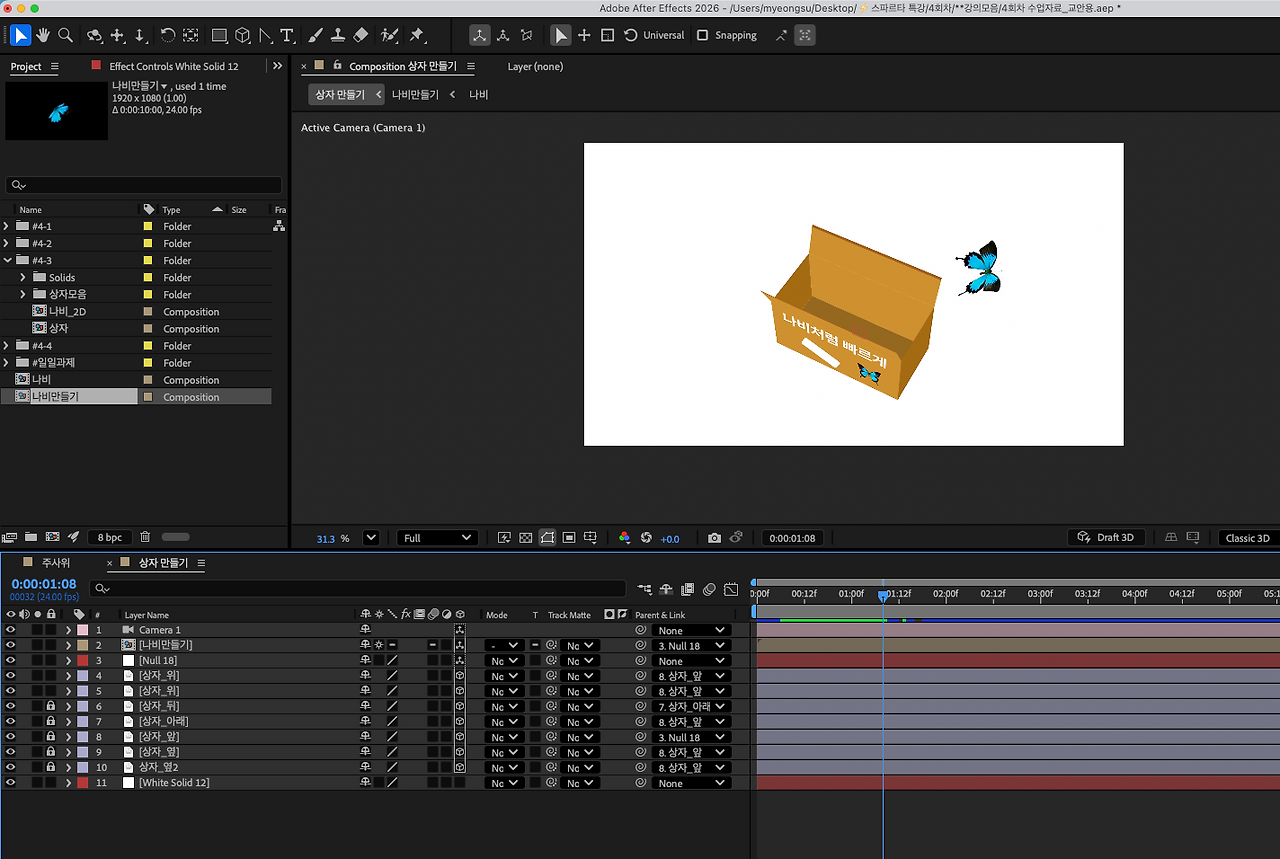
10) 카메라 레이어가 이동해 상자 안쪽 바라볼 수 있도록 Position과 Rotation을 잡아 주고 그에 맞추어 상자 윗 부분이 열릴 수 있도록 Rotation을 잡아줍니다.


11) 배경 솔리드만 생성 (Ctrl + Y) 해 깔아주면 완성됩니다.
'[학습기록] AI 디자이너 내일배움캠프 > 강의 요약 정리' 카테고리의 다른 글
| [After Effects 기초] 제 5-3강. 3D 공간연출 - 3D Scene 만들기 (0) | 2026.05.20 |
|---|---|
| [After Effects 기초] 제 5-1강. 3D 공간연출 - 3D Layer 이론 (0) | 2026.05.20 |
| [After Effects 기초] 제 4-3강. 고급 합성 및 스타일 - Roto Brush Tool (0) | 2026.05.20 |
| [After Effects 기초] 제 4-2강. 고급 합성 및 스타일 - Track Matte (0) | 2026.05.20 |
| [After Effects 기초] 제 4-1강. 고급 합성 및 스타일 - Mask & Puppet Pin Tool (0) | 2026.05.20 |