2026.04.08 DAY.23
[ Today I Learned ]
DAY23_AI디자인 실전 콘텐츠 제작 7강, 도메인 탐색 및 모작 스터디 2주차
[AI 디자인 실전 콘텐츠 제작] 제 7강. 실전 배너 광고 디자인
1. 배너 디자인 필수 요소 이해하기
카드뉴스와 배너 목적 차이
1️⃣ 카드뉴스 목적
- 카드뉴스는 페이지를 넘기며 정보를 단계적으로 이해하게 만드는 콘텐츠다
- 스토리 흐름을 기반으로 정보 전달이 중심인 구조다
- 마지막에 CTA를 통해 읽은 후 행동으로 이어지게 만든다
2️⃣ 배너 목적
- 배너는 사용자의 행동을 유도하는 것이 핵심 목적이다
- 노출 시간이 짧아 스치듯 보이는 경우가 많다
- 짧은 순간 안에 핵심 메시지를 전달해야 한다
3️⃣ 배너 디자인의 주요 흐름
- 시선을 먼저 잡는 핵심 요소로 주목도를 만든다
- 이후 메시지를 빠르게 이해시키는 구조를 만든다
- 마지막으로 CTA 버튼으로 클릭을 유도한다
CTA(Call To Action) 위치 및 강조 방식

1️⃣ 버튼 형태로 명확하게 보여주기
- 단순 텍스트만 있으면 클릭 요소인지 알아보기 어렵다.
- 버튼 배경, 라운드, 그림자 등을 활용해 클릭 가능한 요소임을 알려야 한다.
2️⃣ 주변 대비 확실히 하기
- 배경과 CTA 버튼의 컬러 대비가 중요하다.
- 버튼이 시각적으로 구분되어야 한다.
3️⃣ 시선 흐름 마지막 지점에 배치하기
- 시선 흐름은 보통 좌 → 우 → 아래 방향으로 내려오거나, 이미지 속 인물 시선 방향으로 시선이 이동한다.
- 따라서 버튼은 방해되지 않으면서 가장 주목받는 위치에 있어야 한다.
- 자연스러운 시선 이동에 따라, 내용 → CTA 버튼 순으로 이동하도록 설계한다.
배너가 노출되는 주요 위치
- 배너는 서비스 진입, 탐색, 결제 등 다양한 사용자 행동 지점에서 노출되며 중요한 역할을 한다.
- 어떤 상황에서 배너를 마주하는지 이해하면, 클릭으로 이어질 가능성을 높일 수 있다.
- 배너는 노출 위치에 따라 역할과 목적이 달라지므로, 사용자가 어떤 상황에서 보게 되는지 고려하는 것이 중요하다.
👉 대표적인 배너 활용 예시
1. 랜딩 페이지 상단
- 사용자가 가장 먼저 접하는 위치
- 핵심 메시지나 이벤트를 강하게 전달
2. 쇼핑몰 메인 및 카테고리 배너
- 상품군 유도 및 시즌 프로모션 강조
- 구매 전환을 유도하는 역할
3. 앱 프로모션 팝업
- 이벤트, 포인트, 기능 안내 등
- 즉각적인 행동을 유도
4. SNS 광고 이미지
- 피드 스크롤 중 자연스럽게 노출
- 클릭 후 랜딩 페이지로 연결
- 플랫폼별 규격 이해가 중요
플랫폼별 배너 사이즈 체크하기
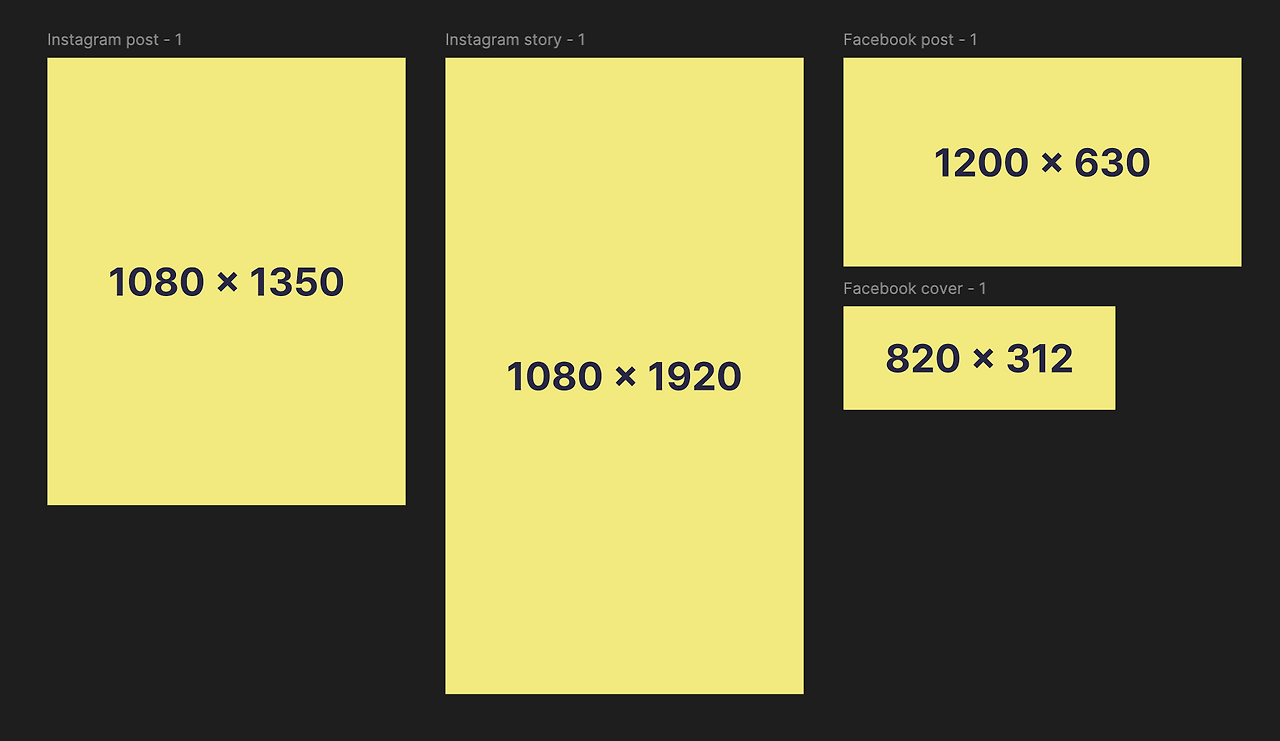
- 배너는 플랫폼마다 최적화된 사이즈가 다르기 때문에, 작업 전에 반드시 규격을 확인해야 한다.
- 같은 콘텐츠라도 업로드 위치에 따라 비율과 화질 기준이 달라지며, 맞지 않으면 잘림이나 화질 저하가 발생할 수 있다.
- 핵심은 어디에 노출되는 배너인지 먼저 파악하고 그에 맞게 디자인하는 것이다.
👉 플랫폼 별 배너 사이즈 정리
1. 웹 메인 가로형 배너
- 1920 × 600px
- 홈페이지 상단에 배치되는 대표 배너
- 세로는 300~600px 범위에서 조정
2. Instagram Post (피드)
- 1080 × 1350px (세로형)
3. Instagram Story
- 1080 × 1920px (세로형)
- 스마트폰 전체 화면 기준
4. Facebook Post
- 1200 × 630px (가로형)
5. Facebook Cover
- 820 × 312px (가로형)
2. [실습] 카드뉴스 콘텐츠를 배너로 확장하기
아트보드 세팅하고 작업 시작하기

수업 완성본 예제

- 기존 카드뉴스 1페이지 아트보드를 복사해 배너 작업용으로 활용한다.
- 아트보드를 선택한 뒤 Alt + + 아이콘으로 복사하고, 이름을 변경한다.
- 아트보드 사이즈를 1200 × 630으로 수정한다.

- 기존 카드뉴스용 가이드는 View > Guides > Clear Selected Artboard Guides로 현재 아트보드에서만 삭제한다.
- 전체가 아닌 선택된 아트보드 기준으로 가이드가 정리된다.
- 이후 View > New Guide Layout에서 Margin을 체크하고 상하좌우 60을 입력한다.
- 배너 사이즈에 맞는 새로운 안내선이 가장자리에 생성된다.
배너 디자인하기

- Midjourney 원본 이미지를 Ctrl + O로 열어 편집을 시작한다.
- Crop Tool로 이미지를 좌측으로 확장한 뒤 Generative Fill로 빈 공간을 자연스럽게 채운다.
- Ctrl + Alt + Shift + E로 모든 레이어를 병합해 새로운 레이어를 생성한다.
- 해당 이미지를 배너 아트보드로 옮긴 후 Convert to Smart Object로 변환한다.
- Ctrl + T로 크기와 위치를 조정해, 주요 오브젝트가 잘 보이도록 배치한다.

- 복잡한 배경으로 텍스트가 묻힐 경우, 해당 영역만 선택적으로 정리하는 것이 중요하다.
- Adjustment Layer > Gradient를 활용해 왼쪽은 진하고 오른쪽은 자연스럽게 투명해지도록 설정한다.
- 이미지에서 추출한 색상을 사용하면 전체 톤을 유지하면서도 이질감 없이 정리할 수 있다.
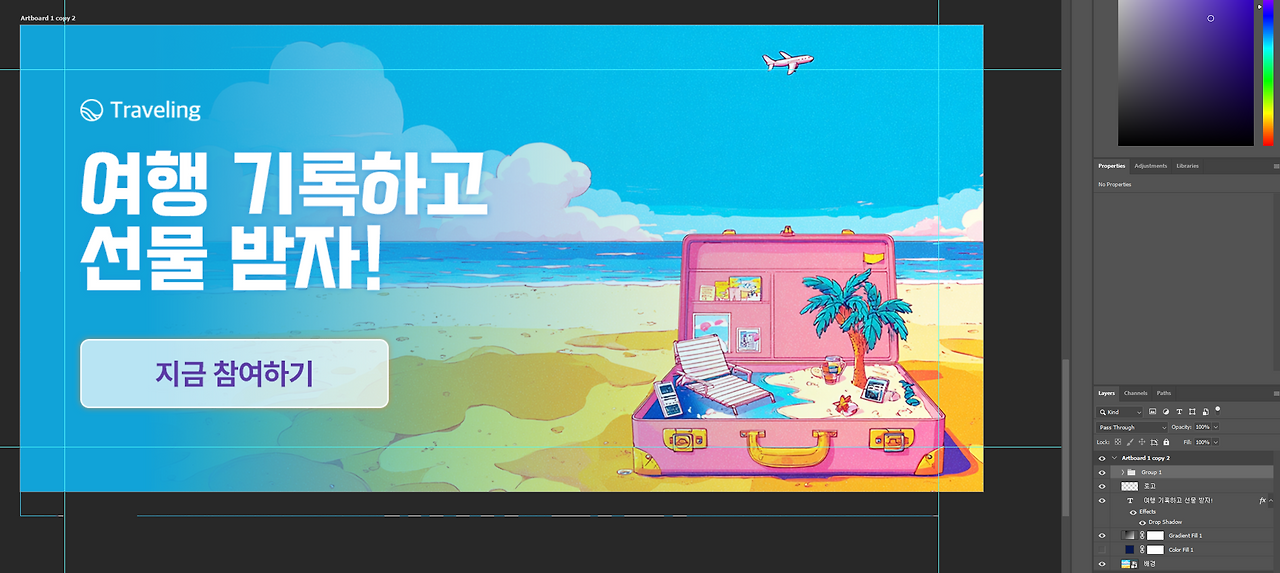
- 배너 사이즈에 맞게 텍스트 크기와 줄간격을 조정하고, 왼쪽 정렬로 정리한다.
- 로고는 상단 왼쪽에 배치해 자연스러운 시선 흐름을 만든다.
- 기존 사각형 레이어를 활용해 CTA 버튼을 구성한다.

- 기본 안전 영역만 사용할 경우 요소가 한쪽으로 치우쳐 보일 수 있다.
- View > New Guide Layout에서 Margin을 설정하고, 왼쪽과 상단에 100을 입력한다.
- 생성된 가이드 안쪽으로 메인 텍스트와 CTA를 배치해 균형을 맞춘다.
- 작업 중에는 화면을 축소해 전체 밸런스를 확인하고, 이미지 크기도 함께 조정한다.
체크리스트
- 3초 안에 핵심 메시지가 눈에 들어오는가
- CTA 버튼이 명확하게 보이는가
- 텍스트와 이미지의 균형이 자연스러운가
- 오탈자나 불필요한 내용은 없는가
완성

[ 도메인 탐색 및 모작 스터디 ] - 2주차 디테일 벤치마킹
무인양품(MUJI)
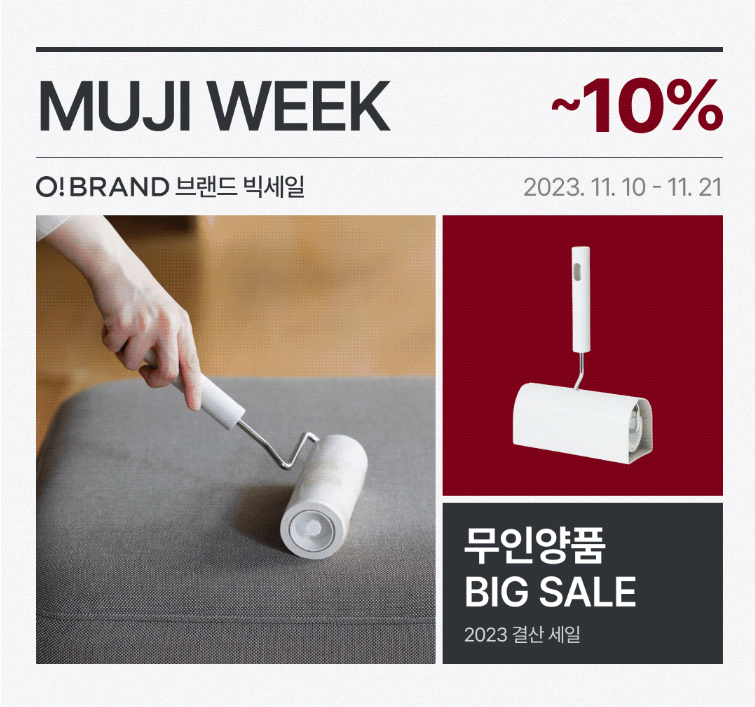
1️⃣ 레이아웃 구조
- 상단: 메인 타이틀 + 할인 정보
- 중단: 보조 카피 + 기간 정보
- 하단: 이미지 그리드(좌측 큰 이미지 + 우측 2분할)
- 정보는 위에서 정리하고, 아래에 이미지를 보여주는 구조
2️⃣폰트 계층
- MUJI WEEK: 가장 크고 강한 타이틀 (브랜드 + 이벤트명)
- ~10%: 숫자 강조 (컬러 + 크기 강조)
- 보조 카피: 이벤트 설명 역할
- 날짜: 정보 전달용으로 가장 약하게 처리
- BIG SALE: 이미지 영역에서 한 번 더 강조
3️⃣ 컬러 사용 방식
- 전체적으로 화이트 + 그레이 중심
- 포인트 컬러는 레드 한 가지
- 할인율과 일부 이미지에서 반복 사용
- 컬러를 제한적으로 사용해 집중도 확보
4️⃣이미지 처리 방식
- 좌측: 실제 사용 장면 (라이프스타일)
- 우측 상단: 제품 단독 이미지
- 우측 하단: 텍스트 기반 프로모션 영역
- 사용 → 제품 → 혜택 흐름으로 구성된 배치
5️⃣ CTA / 프로모션 방식
- 별도의 버튼 없이 텍스트 중심 유도
- ~10%, BIG SALE 등 키워드로 행동 유도
- 전체 디자인이 하나의 광고 메시지 역할 수행
TWL (Things We Love)
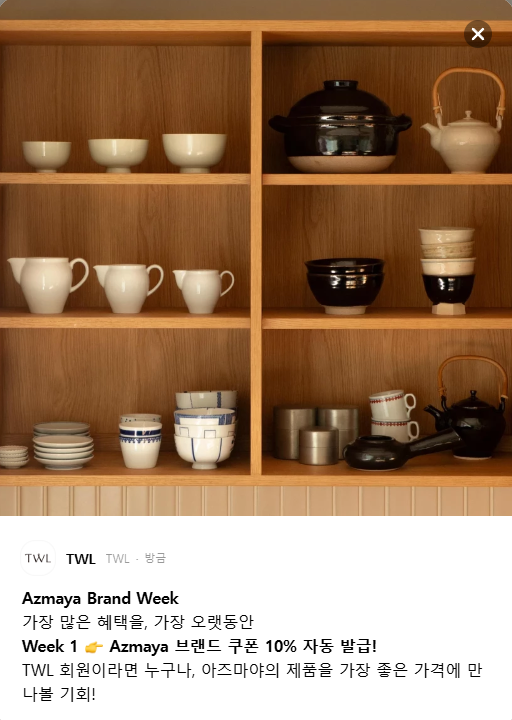
1️⃣ 레이아웃 구조
- 상단: 제품 진열 이미지 전체 배치
- 하단: 브랜드 정보 + 이벤트 카피 영역
- 이미지를 먼저 보여주고, 아래에서 정보를 설명하는 구조
2️⃣폰트 계층
- Azmaya Brand Week: 이벤트 타이틀 강조
- Week 1 / 10%: 혜택 정보 강조
- 본문 텍스트: 설명 중심으로 비교적 작게 구성
- 브랜드명(TWL): 보조 정보로 가장 약하게 처리
3️⃣ 컬러 사용 방식
- 전체적으로 우드 톤 + 화이트 중심
- 텍스트 영역은 그레이 기반으로 차분하게 구성
- 강한 포인트 컬러 없이 자연스러운 색감 유지
- 제품 색과 공간 분위기가 전체 톤을 결정
4️⃣이미지 처리 방식
- 정돈된 선반 구조로 제품을 규칙적으로 배치
- 여백과 간격을 균일하게 맞춰 안정감 형성
- 생활용기, 다기류 등을 카테고리별로 묶어 진열
- 이미지 자체가 브랜드 감성과 제품군을 동시에 전달
5️⃣ CTA / 프로모션 방식
- 버튼 없이 텍스트 중심 안내
- 쿠폰 10% 자동 발급 등 정보로 행동 유도
- 강한 광고보다는 콘텐츠처럼 자연스럽게 유입 유도
자주 (JAJU)
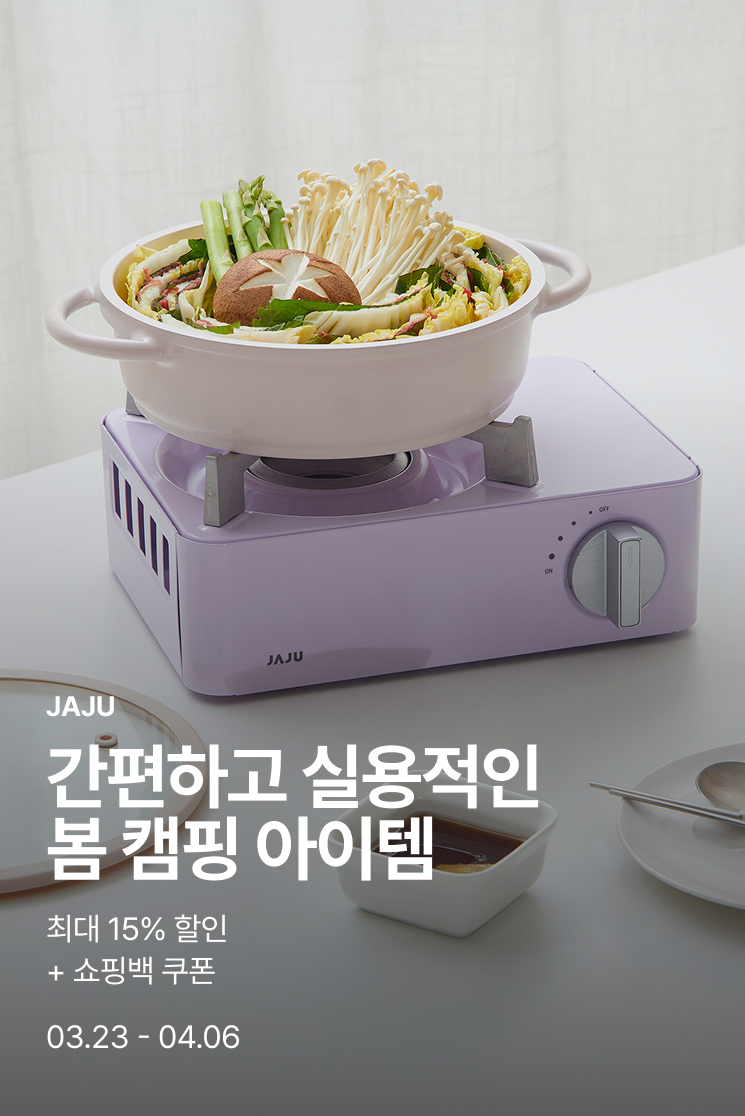
1️⃣ 레이아웃 구조
- 상단: 제품 중심 메인 이미지 배치
- 하단: 텍스트 오버레이(타이틀 + 혜택 + 기간)
- 이미지 위에 정보를 얹어 한 화면에서 메시지를 완결하는 구조
2️⃣폰트 계층
- 간편하고 실용적인 봄 캠핑 아이템: 가장 크고 강한 타이틀
- 최대 15% 할인+ 쇼핑백 쿠폰 : 혜택 정보 강조
- 기간: 정보 전달용으로 가장 아랫부분에 배치
- JAJU: 브랜드 표시로 보조 역할
3️⃣ 컬러 사용 방식
- 텍스트는 화이트로 처리해 이미지 위에서도 가독성 확보
- 강한 포인트 컬러 없이 부드럽고 생활적인 분위기 유지
4️⃣이미지 처리 방식
- 불필요한 요소를 배제한 미니멀한 배경
- 제품을 함께 보여줘 사용성을 직관적으로 전달
- 브랜드 톤에 맞는 밝고 깨끗한 라이팅 사용
5️⃣ CTA / 프로모션 방식
- 버튼 없이 텍스트 중심으로 혜택 전달
- 할인율과 쿠폰 정보를 통해 자연스럽게 구매 유도
- 전체 이미지가 하나의 광고 메시지 역할 수행
세 브랜드 비교 분석
| 구분 | MUJI | TWL | JAJU |
| 시각적 접근 방식 | 정보와 제품을 균형 있게 배치한 프로모션형 디자인 | 브랜드 감성을 전달하는 콘텐츠형 디자인 | 사용 장면 중심으로 감성을 전달하는 이미지 중심 디자인 |
| 이미지 역할 | 이미지와 텍스트가 동일한 비중 | 이미지가 핵심 콘텐츠 (제품 구성, 분위기 전달) | 이미지가 가장 중요한 요소 (사용 경험 전달) |
| 컬러 전략 | 화이트 + 포인트 레드 | 우드 톤 + 화이트 중심 | 화이트 + 생활 색감 |
| 레이아웃 특징 | 상단 정보 / 하단 이미지 구조 | 상단 이미지 / 하단 텍스트 구조 | 전체 이미지 + 텍스트 오버레이 |
| 사용자 유도 방식 | 할인 정보 중심으로 구매 유도 | 브랜드 감성과 큐레이션으로 관심 유도 | 사용 상황을 통해 자연스럽게 구매 유도 |
[ DAY.23 학습 일기 ]
7강 실습과 정리까지 끝!! 개인과제도 끝!! 디감훈도 완료!! 하지만 오늘 새로 추가된 특강 과제 ..ㅋㅋㅋ 끝나지않는 내배캠 교육.. 좋다면 좋고 힘들다면 힘들지만,,, 내일은 개인과제 조금더 디벨롭하고 특강과제도 도전해봐야겠다. 내일 오후 9시까지 제출해야하는 특강과제라 조금 촉박할것도 같지만ㅠ 연습 겸 작업해보고 튜터님께도 피드백 받으러가야겠다! 일단 오늘 강의 실습+정리 까지 마무리했다는 것에 만족..! 오늘도 수고했따 허리야
'[학습기록] AI 디자이너 내일배움캠프 > Today I Learned' 카테고리의 다른 글
| [TIL] DAY25_일러스트레이터 기초 1~2강, 포토샵 특강 2회차 (0) | 2026.04.10 |
|---|---|
| [TIL] DAY24_개인과제 제출 완료 (0) | 2026.04.09 |
| [TIL] DAY22_AI디자인 실전 콘텐츠 제작 6강, 개인과제 진행 (0) | 2026.04.07 |
| [TIL] DAY21_AI디자인 실전 콘텐츠 제작 5강, 개인과제 진행 (0) | 2026.04.06 |
| [TIL] DAY20_AI디자인 실전 콘텐츠 제작 4강, 개인과제 진행 (0) | 2026.04.03 |