2026.04.03 DAY.20
[ Today I Learned ]
DAY20_ AI디자인 실전 콘텐츠 제작 제 4강, 개인과제 진행
[ AI 디자인 실전 콘텐츠 제작 ] 제 4강. 컬러 감각과 포스터 디자인
1. Photoshop 영문판 활용 안내
Photoshop 영문판으로 변경하기
- Creative Cloud 실행 - 우측 상단, 본인 계정 아이콘 클릭
- Preferences(환경설정) - Language(언어) - English(International) 로 변경
- 기존 설치된 포토샵 Uninstall(삭제) - Install(재설치)
Photoshop 영문판을 사용하는 이유
- 글로벌 기준의 명령어와 메뉴 구조 : 메뉴이름과 기능이 통일되어 오류나 혼란 최소화
- 학습 자료의 90%가 영문판 기준 : 자료탐색과 학습속도 빨라짐
- 문제 해결(트러블슈팅)이 수월 : 해결방법을 정확하고 쉽게 찾을 수 있음
2. 입문자를 위한 컬러 감각 만들기
디자인에서 가장 먼저 보이는 것
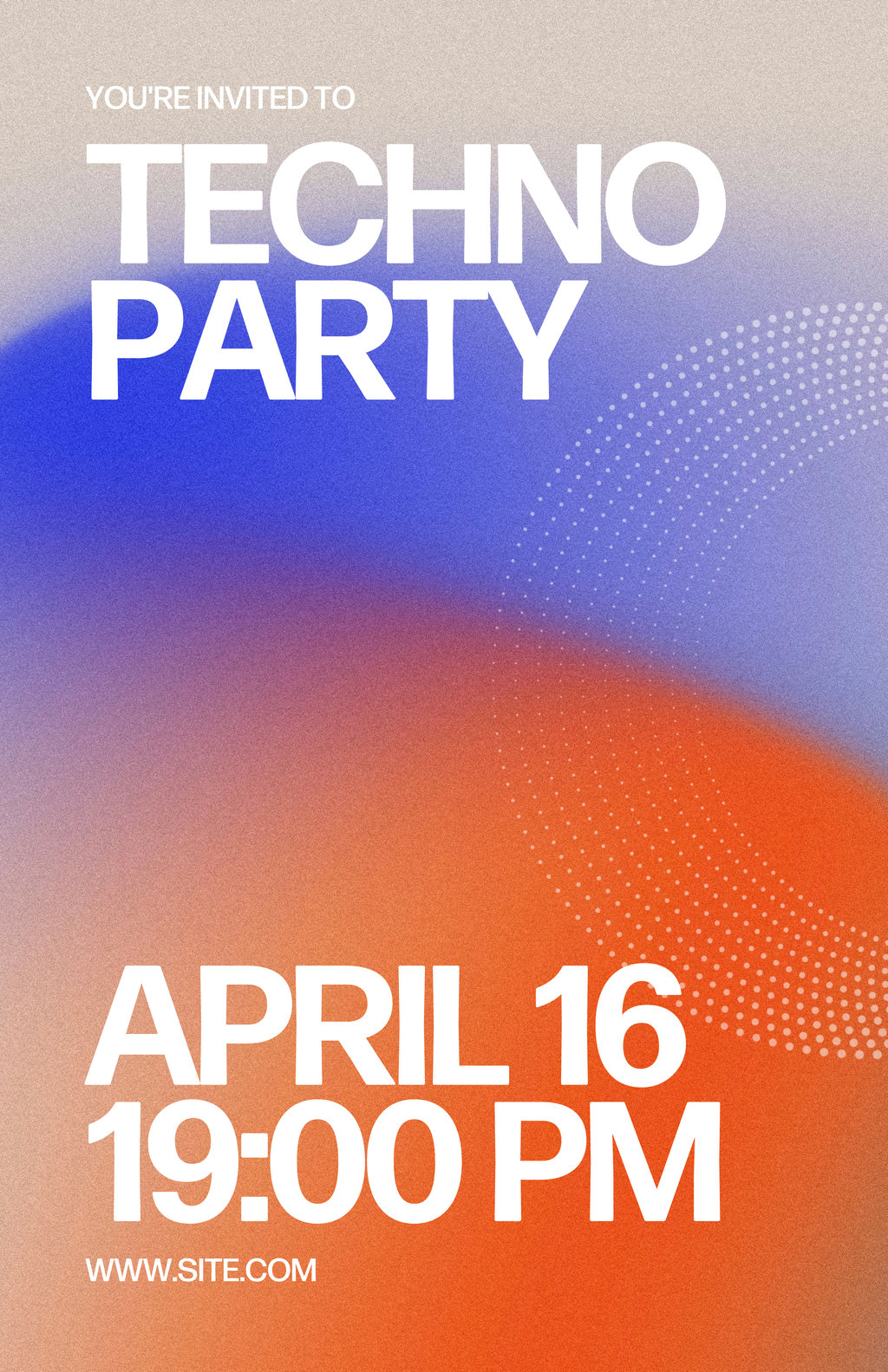
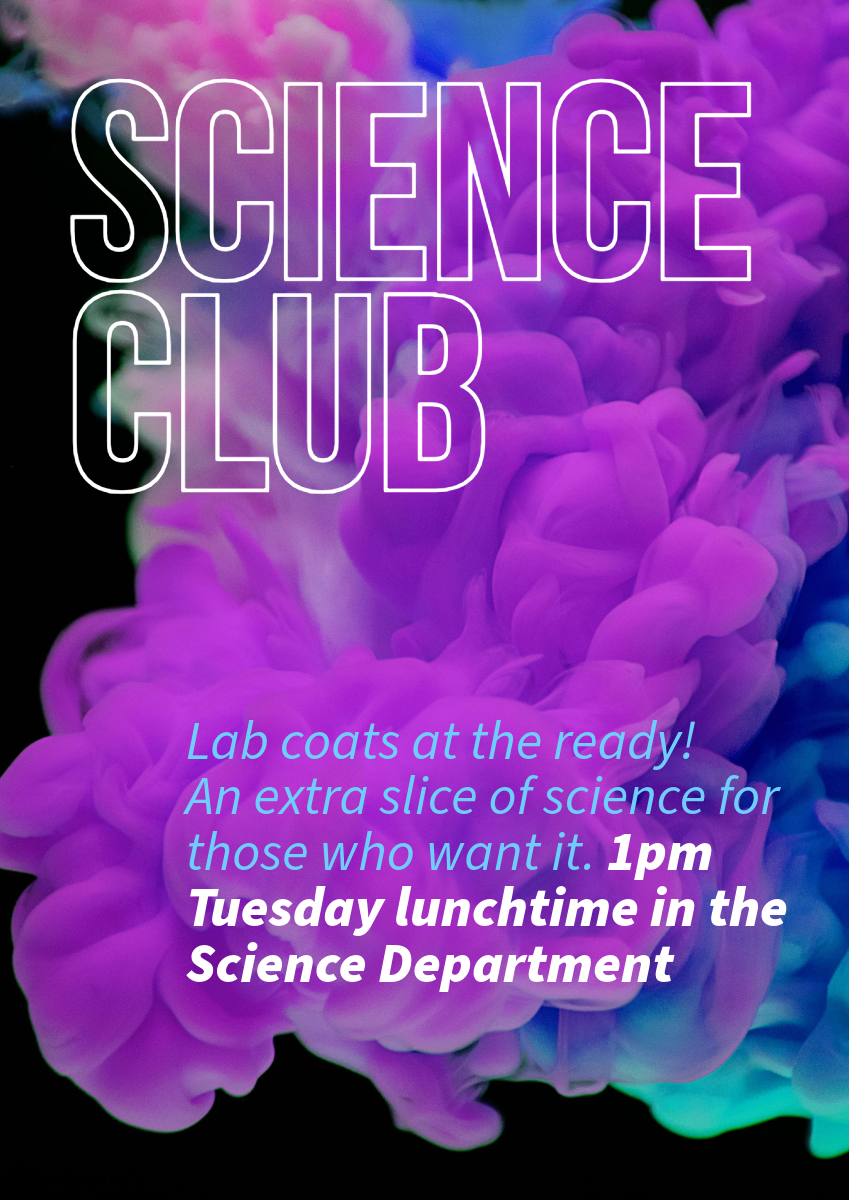
- 컬러는 형태보다 먼저 인식되며, 디자인의 첫인상과 분위기를 결정함
- 배경과 대비되는 컬러는 시선을 끌기 때문에 UX에서 중요한 요소를 강조하는 데 활용됨
- 컬러는 전체 디자인의 완성도와 전달력을 높이는 핵심 요소
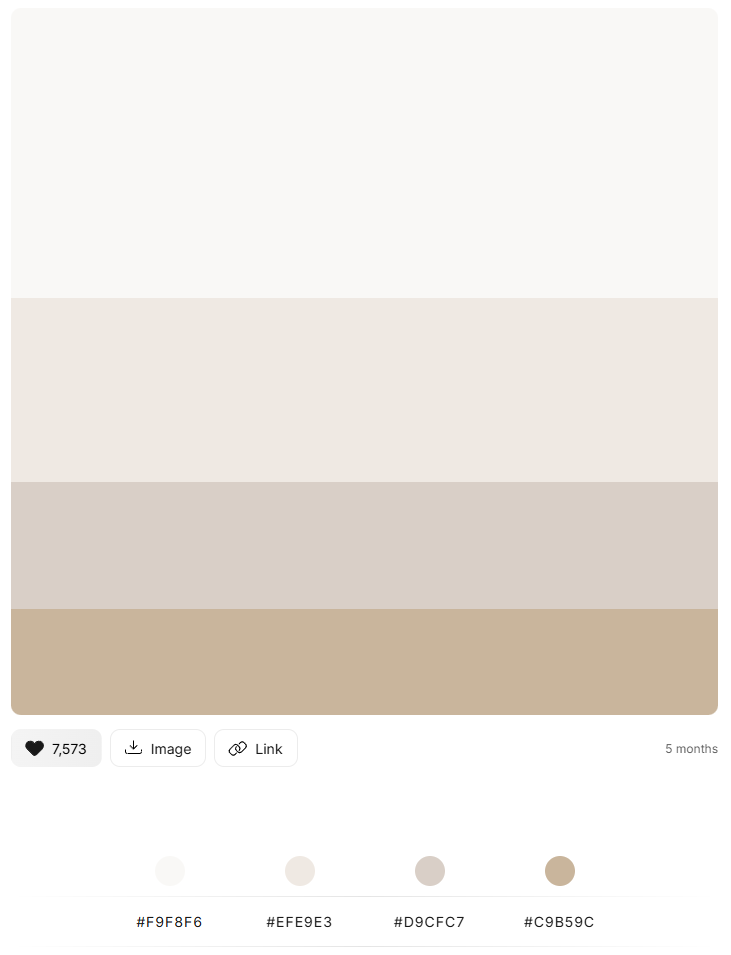
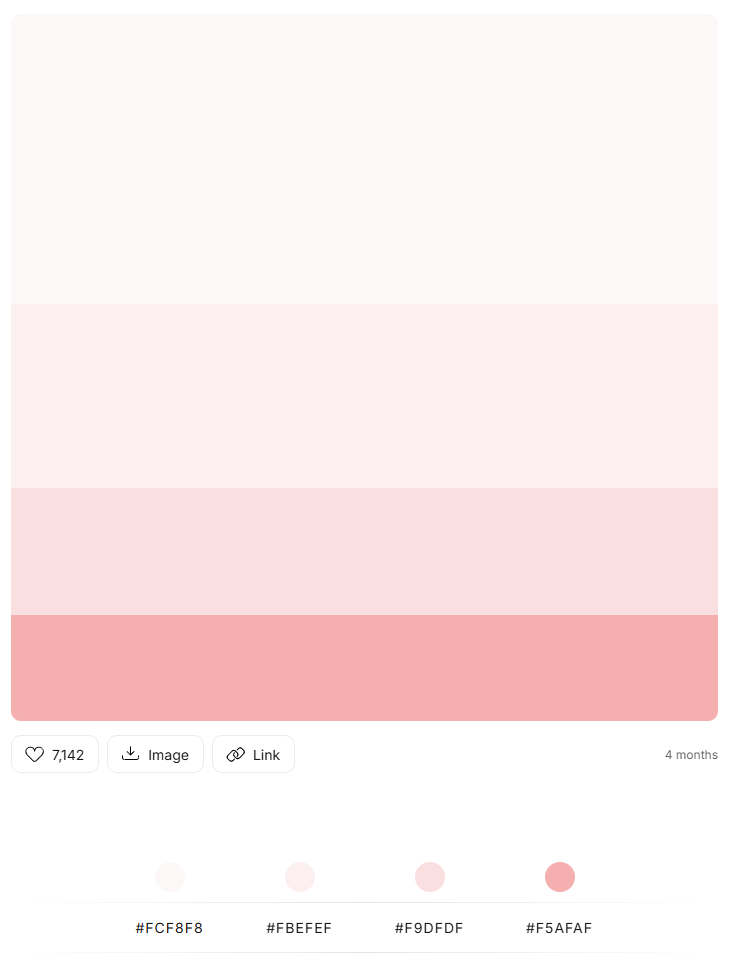
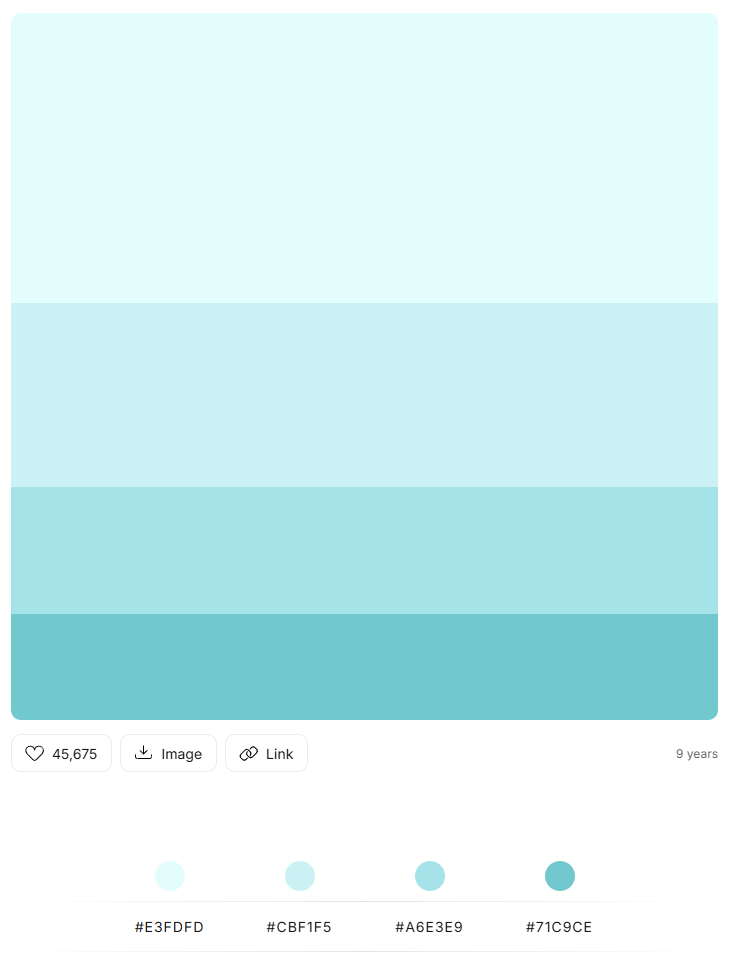
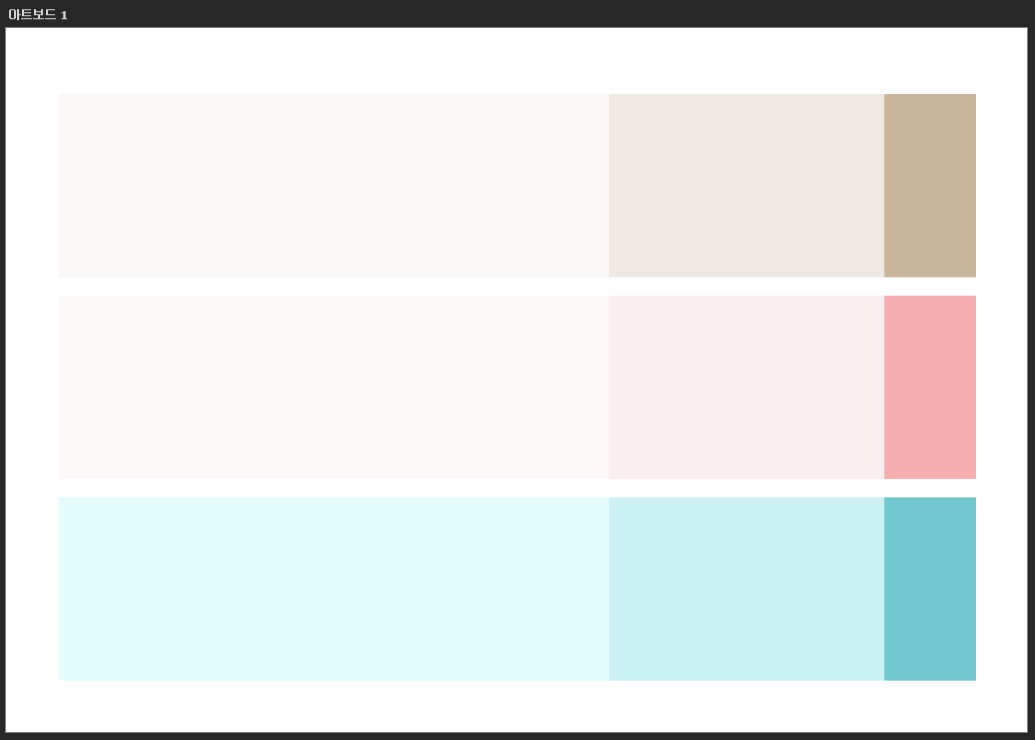
실전에서 바로 쓰는 색 조합법 - 60:30:10 법칙
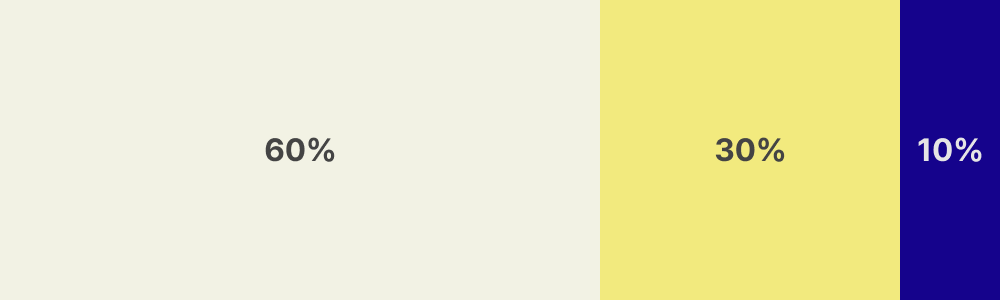
1. 바탕색 60% - 디자인의 기반을 만드는 색
- 주로 넓게 깔리는 전체 배경, 큰 영역, 카드 바탕에 사용
- 눈에 자극적이지 않고 다른 색을 돋보이게 하는 기본 톤
- 예) #F2F2E4 아이보리
2. 보조 색 30% - 흐름을 나누는 구조적 색
- 섹션 구분, 카드, 강조 영역의 조직화 역할
- 바탕색과 조화를 이루면서도 살짝 대비를 줘야 함
- 예) #F2EA7E 레몬색
3. 포인트 색 10% - 시선이 머무는 집중 색
- 버튼, 중요한 숫자, 알림, CTA 등에 사용
- 사용자 행동을 끌어내는 가장 강한 색
- 예) #15038C 짙은 블루
색 조합 사이트 활용하기
▶ Adobe Color : https://color.adobe.com/ko
1. Create(생성) 기능
- 유사(Analogous) : 색상환에서 이웃한 색으로 부드럽고 자연스러운 조합
- 단색(Monochromatic) : 한 색을 기준으로 밝기·채도만 바꾼 통일감 있는 조합.
- 삼각형(Triad) : 색상환에서 120도 간격의 세 색으로 균형 잡힌 대비
- 보색(Complementary) : 서로 반대편 색을 사용해 강한 대비와 강조
- 분할 보색(Split Complementary) : 보색의 양옆 색을 써서 대비는 유지하되 더 부드럽게
- 정사각형(Square) : 90도 간격 네 색 조합으로 다채롭고 균형 있는 팔레트
- 혼합(Compound) : 보색 대비를 완화해 안정적이고 차분한 색 조합
- 음영(Shades) : 하나의 색을 기준으로 어둡게만 변화시킴
2. Explore(탐색) 기능
전 세계 디자이너들이 만든 팔레트를 인기순, 최신순 등으로 살펴볼 수 있다.
3.Trends(트렌드) 기능
최신 디자인 트렌드를 반영한 분야별 컬러 팔레트를 확인할 수 있다.
▶ Color Hunt : https://colorhunt.co
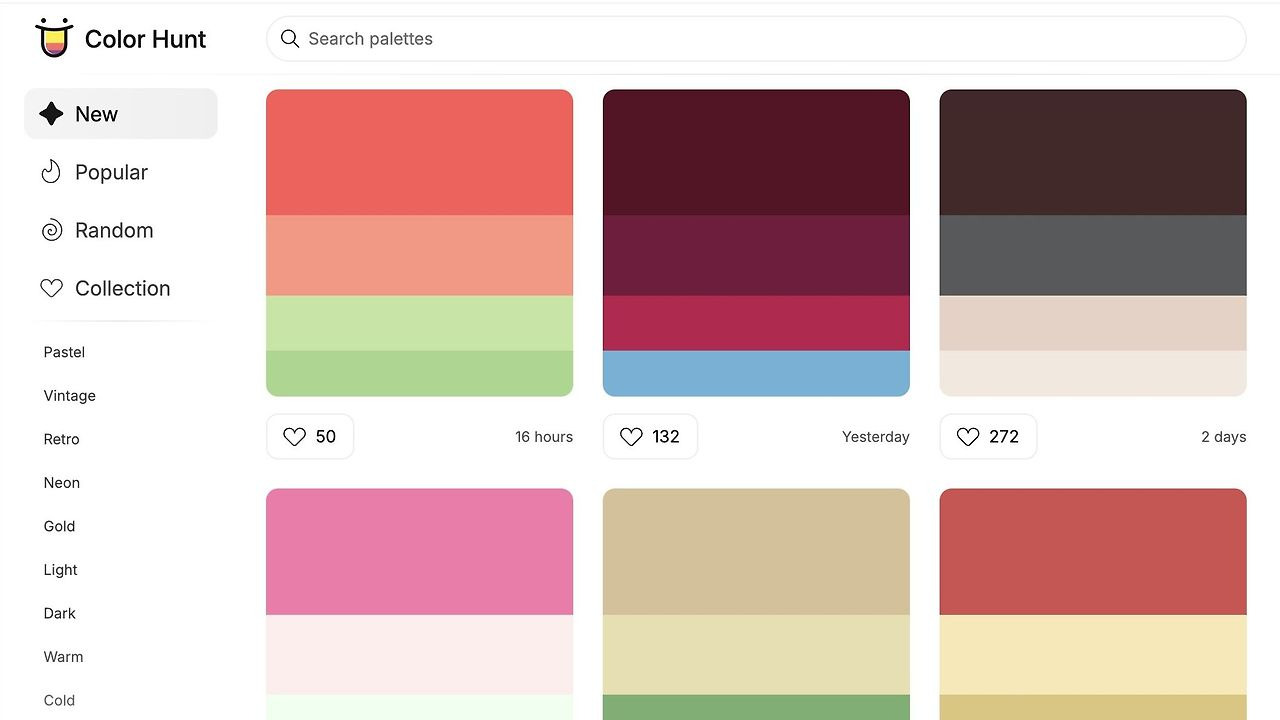
[실습] 색 조합 원리 적용해보기
3. 실무 포스터 제작 프로세스
제작 프로세스가 중요한 이유
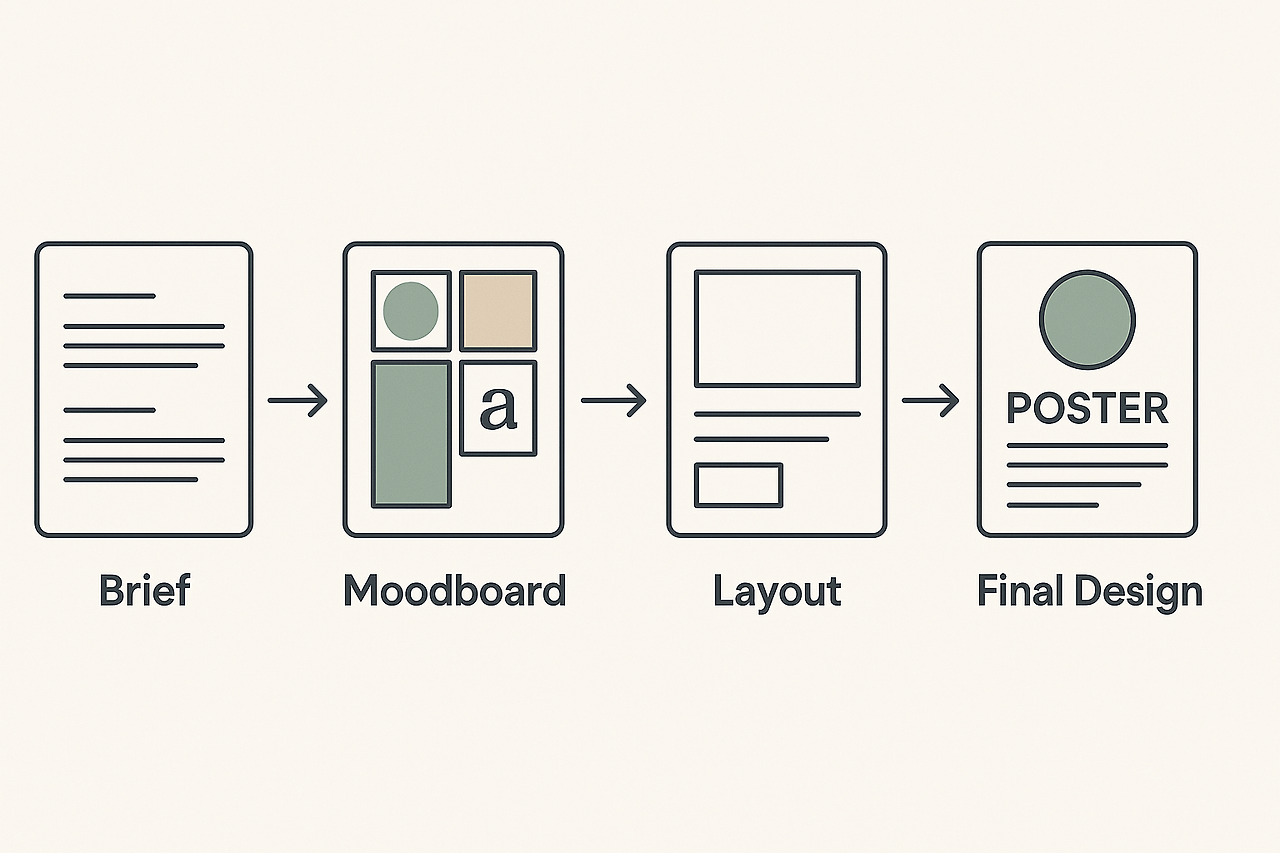
- 디자인은 감각만으로 하는 작업이 아니라, 문제 해결을 위한 체계적인 프로세스가 필요한 업무다.
- 프로세스가 없으면 작업 방향, 협업, 일정 관리 등에서 혼란과 비효율이 발생한다.
- 프로세스를 잘 활용하는 것도 중요한 디자인 실력이며, 이를 통해 작업의 완성도를 높일 수 있다.
브리프 정리하기
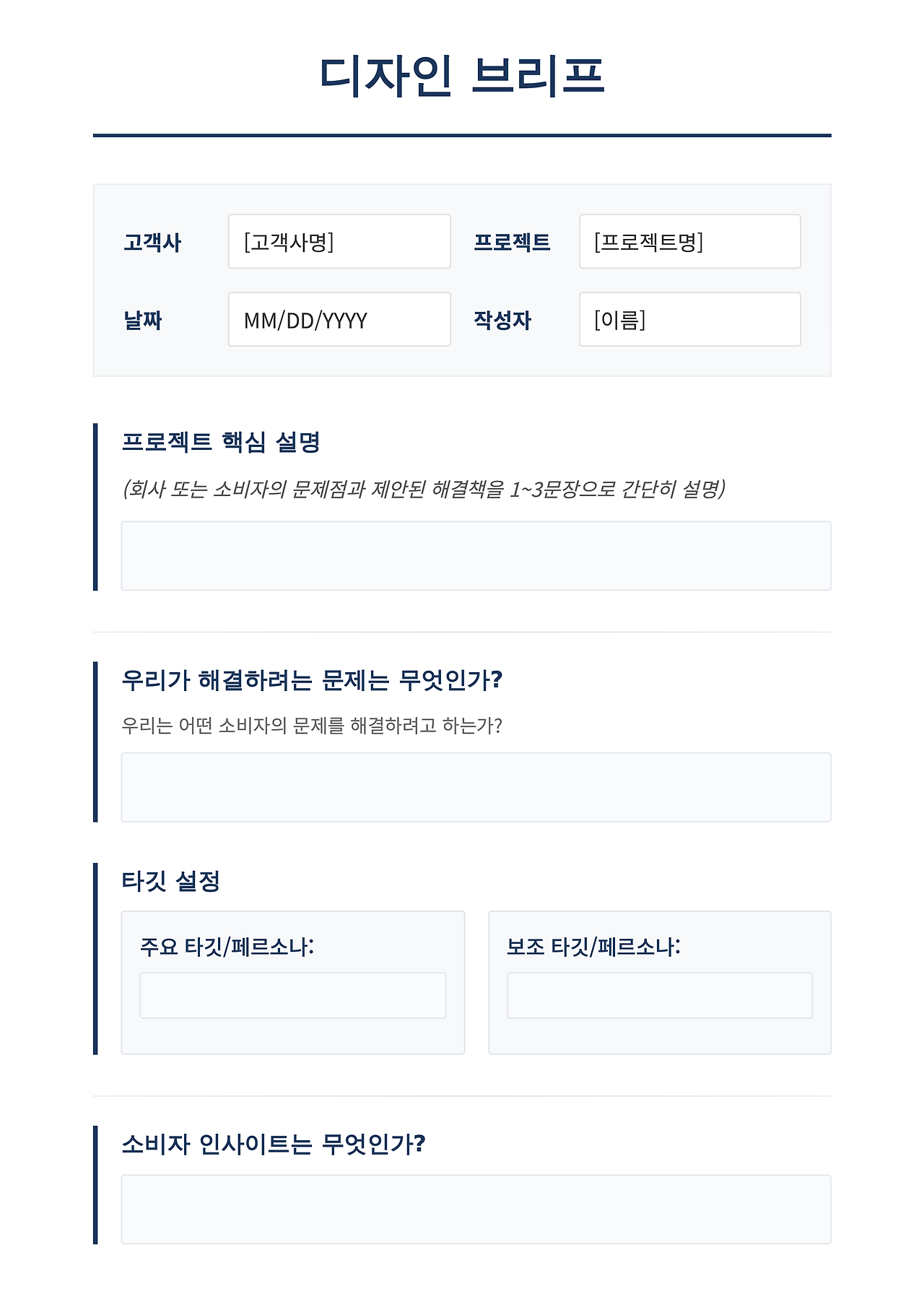
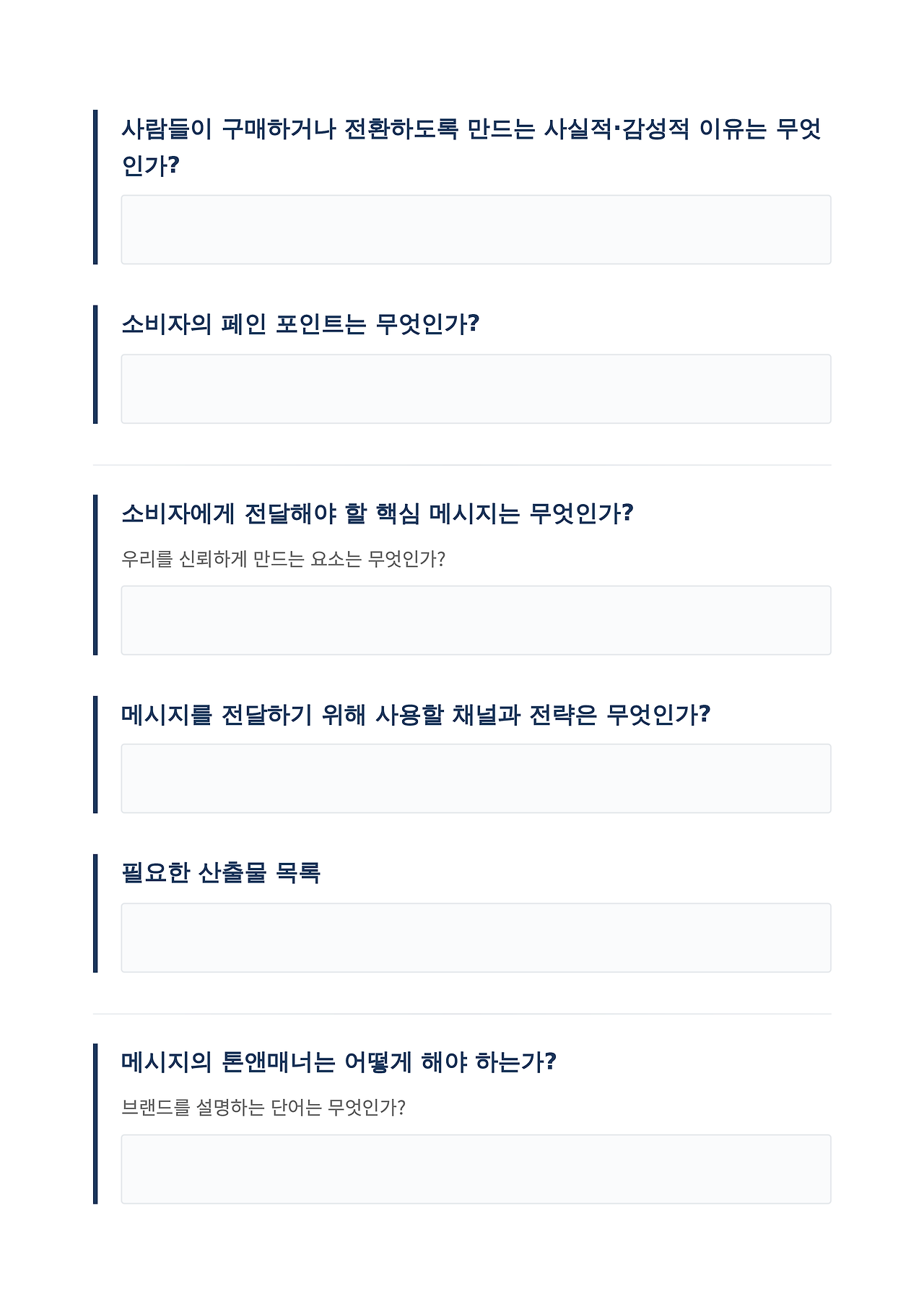
1. 포스터 목적 (Purpose)
- 포스터 제작의 이유와 목표를 정의
- 작업의 방향성과 기준을 설정하는 핵심 단계
- 예) 친환경 텀블러 런칭 포스터
2. 타깃 (Target Audience)
- 포스터를 보는 대상 정의
- 타깃에 따라 디자인 톤과 메시지가 달라짐
- 예) 20~30대 여성
3. 핵심 메시지 (Key Message)
- 포스터에서 가장 먼저 전달되어야 할 문장
- 한 문장으로 간결하게 압축하는 것이 중요
- 예) 지구를 위한 가장 쉬운 선택
4. 필수 요소 (Required Elements)
- 반드시 포함해야 하는 정보 정리
- 누락 시 수정 비용 증가
- 예) 날짜, 장소, 로고, 가격, 제품 이미지
5. 톤앤매너 (Tone & Manner)
- 디자인의 전반적인 분위기 설정
- 명확할수록 수정 횟수 감소
- 예) 밝고 친근한, 고급스러운
6. 레퍼런스 (Reference)
- 원하는 스타일을 공유하기 위한 자료
- 작업 방향을 구체화하는 데 도움
- 예) 유사 스타일 포스터 3~5개
7. 산출물 스펙 (Output Spec)
- 제작에 필요한 기술적 조건 정의
- 예) A3, 300dpi, PDF, 여백 및 안전 영역, 로고 규정
8. 제작 일정 (Timeline)
- 전체 작업 일정 관리
- 예) 브리프 3/1 | 1차 시안 3/7 | 최종 3/15 (오전 10시)
레퍼런스 리서치 & 무드보드 만들기
▶ 레퍼런스(Reference) 수집 플랫폼
- Pinterest : https://kr.pinterest.com
- Behance : https://www.behance.net
- Awwwards : https://www.awwwards.com
▶ 무드보드(Moodboard) 만들기

- 브리프를 기반으로 이미지 약 10~20개를 수집해 전체적인 방향성을 시각화한다.
- 포스터뿐만 아니라 색상, 폰트 등 다양한 디자인 요소를 함께 포함해 구성한다.
- 하나가 아닌 2~3개의 무드보드(A: 밝고 친근 / B: 모던하고 고급 등)를 제작하면 설득력이 높아진다.
디자인 작업하기
1️⃣ 1단계. 레이아웃 잡기
① 레이아웃은 포스터 구조를 결정하는 첫 단계
- 시선이 가장 먼저 가야 할 위치 설정
- 이미지와 텍스트의 배치 위치 결정
② 기본 레이아웃 유형
- 상단 텍스트 + 중앙 이미지
- 좌측 텍스트 + 우측 이미지
- 이미지 풀 배경 + 텍스트 좌/우 배치
③ 레이아웃 설계 방법
- 하나의 구조를 선택한 후 간단한 스케치로 시각화
- 손 스케치를 통해 전체 흐름과 배치를 빠르게 확인
- 레이아웃은 디자인 완성도의 기본 틀이 되므로, 초기에 명확하게 잡는 것이 중요함
2️⃣ 2단계. 이미지 선택 또는 생성
① 이미지는 시선을 가장 먼저 끄는 핵심 요소
- 어떤 이미지를 쓰느냐에 따라 포스터 전체 분위기가 결정됨
② 이미지 선택 기준
- 해상도가 충분히 높은지
- 제품/주제가 명확하게 드러나는지
- 배경이 과하지 않고 시선을 방해하지 않는지
- 브랜드 톤앤매너와 어울리는지
③ 이미지 활용 방법
- 기존 이미지 선택뿐 아니라 AI 생성 이미지도 활용 가능
- 목적과 콘셉트에 맞는 이미지를 선택하는 것이 중요함
- 이미지는 디자인의 첫인상을 좌우하므로 신중하게 선택해야 함
3️⃣ 3단계. 타이포그래피 정리하기
① 타이포그래피는 포스터 분위기를 결정하는 핵심 요소
- 단순한 글자가 아니라 디자인의 인상을 좌우함
② 계층(Hierarchy) 설정이 가장 중요
- 헤드라인: 가장 크고 두꺼운 핵심 문장
- 서브헤드: 헤드라인을 보조하는 문장
- 바디 텍스트: 상세 설명 (가독성 중요)
③ 사용 원칙
- 폰트는 1~2개만 사용해 일관성 유지
- 다양한 폰트 사용 시 초보 느낌과 혼란 발생
- 명확한 계층 구조가 정보 전달력과 완성도를 높임
4️⃣ 4단계. 컬러 적용하기
① 색은 디자인의 분위기와 감정을 결정하는 핵심 요소
- 전체 인상을 좌우하는 중요한 기준
② 컬러 적용 순서
- 브랜드 컬러가 있다면 우선 적용
- 제품/콘셉트에 맞는 색상 선택
③ 브랜드 컬러(Brand Color)
- 브랜드를 대표하는 공식 색상
- 반복 사용을 통해 브랜드 인지도 강화
5️⃣ 5단계. 디테일 조정하기
- 전체 균형을 점검하는 마무리 단계
- 화면을 축소해 전체 흐름과 균형 확인
- 요소 크기와 비율이 과하지 않은지 점검
- 오탈자 및 간격(여백) 최종 확인
6️⃣ 6단계. 완성본 전달하기
- 용도에 맞는 형식으로 결과물 전달
- 인쇄/디지털 등 목적에 맞게 파일 저장
- 클라이언트에게 최종 결과물 전달
4. 레트로 감성 콘서트 포스터 제작
브리프 정리 과정 살펴보기
1️⃣ 1단계. 클라이언트 메일 확인하기
- 클라이언트 요청 메일에 작업 목적, 사용될 이미지, 삽입 문구, 레퍼런스, 출력 사이즈 등에 대한 내용을 확인한다.
- 기본적인 정보는 있지만 디자인 방향은 추상적인 상태, 실무에선 대부분 이런 경우가 많다.
2️⃣ 2단계. 클라이언트 브리프 정리하기
① 프로젝트 목적
- 작업의 목표를 간단하게 정리
- 예) 오프라인 홍보용 포스터 제작
② 필수 정보
- 전달받은 문구는 수정 없이 그대로 사용
- 출력 사이즈, 규격 등 명확한 조건 포함
③ 레퍼런스
- 클라이언트가 제공한 이미지나 자료 정리
- 기존 작업물도 참고 자료로 포함
④ 클라이언트 요청사항
- ‘쿨한 느낌’ 같은 추상적인 표현도 그대로 기록
- 이후 디자인 방향 설정의 기준이 됨
- 클라이언트 브리프는 작업의 출발점으로, 정확하게 정리하는 것이 중요함
3️⃣ 3단계. 디자인 브리프 정리하기
① 디자인 방향 제안
- 추상적인 요청을 구체적인 톤앤매너로 제안
- 2~3가지 방향으로 제시하면 선택과 설득이 쉬움
- 예) 미니멀한 쿨톤 / 그래픽 요소가 많은 스타일
② 추가 확인 질문 정리
- 메일로 부족한 정보 보완
- 예) 브랜드 컬러/로고 사용 여부, 이미지 편집 범위, AI 사용 가능 여부
- 클라이언트가 놓친 부분까지 체크하는 것이 중요
③ 일정과 비용 제안
- 작업 가능 여부와 상세 조건 명확히 전달
- 예) 1차 시안 및 최종 납기일, 시안 개수, 수정 횟수, 추가 비용 안내
- 브리프 정리는 커뮤니케이션 효율과 작업 완성도를 높이는 핵심 단계
4️⃣ 4단계. 최종 브리프 보내기
- 클라이언트 브리프와 디자인 브리프를 통합해 최종 정리본을 전달한다.
- 정리된 브리프는 작업 기준을 명확하게 만들어 디자인 진행을 수월하게 한다.
- 체계적인 커뮤니케이션으로 클라이언트 신뢰도를 높일 수 있다.
프로젝트 브리프 요약 살펴보기 (수업에 적용)
1️⃣ 목적
- 레트로 감성 클래식 락 콘서트 포스터 제작
- 레트로, 빈티지 특유의 따뜻한 색감, 질감, 서체가 핵심
2️⃣ 핵심 메시지
- Ready to roll?(달릴 준비됐지?)
- 콘서트의 에너지와 재미를 동시에 담은 문구
3️⃣ 필수 정보
- 날짜: 2030.09.12(Sat) 7:30 PM
- 장소: Seoul Art Theater Hall A(서울아트씨어터 Hall A)
- 도시명: 서울(Seoul)
4️⃣ 톤앤매너
- 레트로에 어울리는 선명한 색 대비 사용
- 텍스트와 그래픽에 속도감, 움직임 있는 구성
- 볼드한 제목
- 거친 질감이나 그레인 효과 적용
5️⃣ 산출물 스펙
- A3 포스터(297mm × 420mm)
- 용도: 오프라인 출력용
- 색상 모드: CMYK(인쇄용 표준)
- 해상도: 300 DPI(인쇄물 권장)
- 재단 여백(Bleed): 각 면 3mm
- 파일 형식: PDF
5. [실습] Photoshop 으로 포스터 제작하기
새 파일 만들고 작업 세팅하기
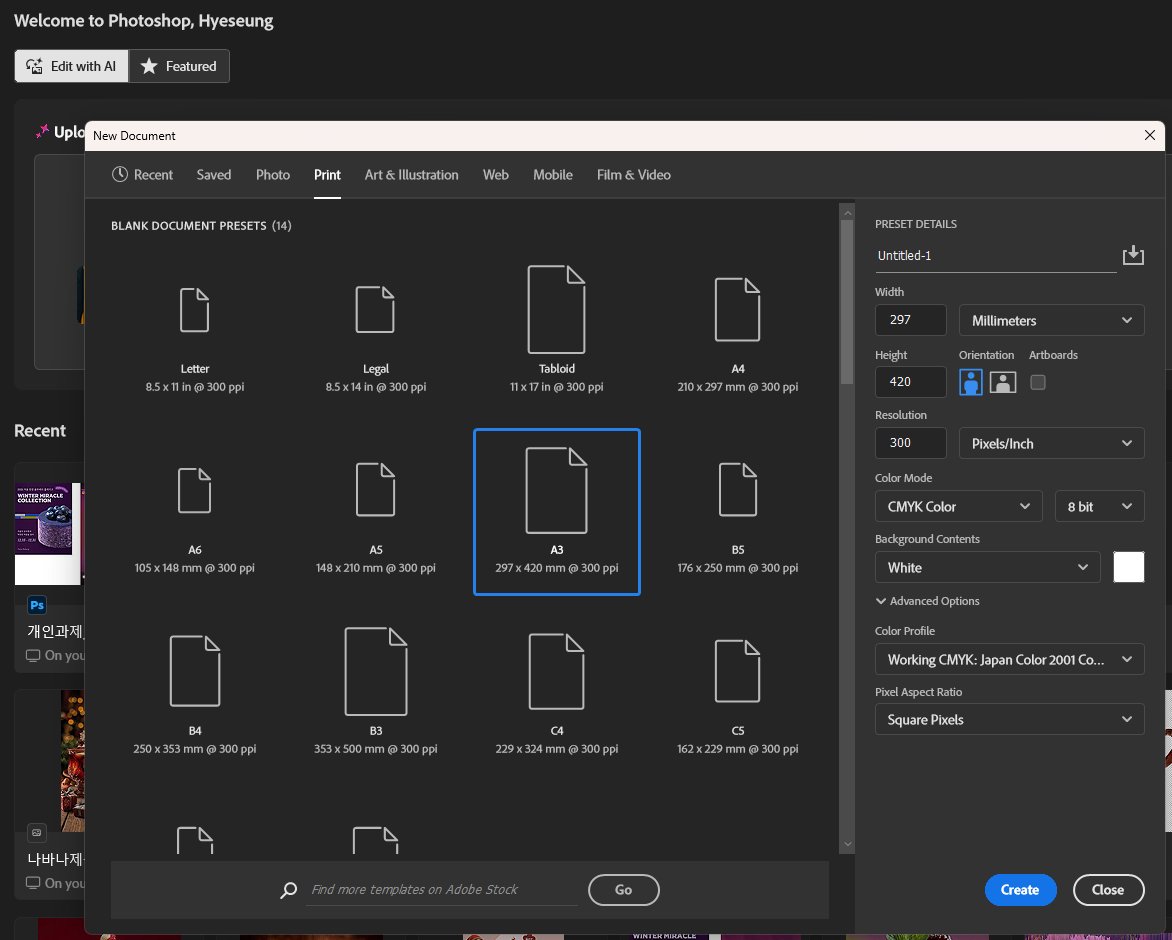
- 출력용 파일 설정 (A3 + Bleed)
- A3 사이즈를 기준으로 작업하되, Bleed를 포함한 새 파일을 생성한다.
- 포토샵에서는 Bleed 기능이 없기 때문에 가로·세로 각각 6mm를 추가해 설정한다.
- 해상도는 300dpi, 컬러 모드는 CMYK로 맞춰 인쇄용에 적합하게 준비한다.

- 가이드라인 설정 : View > Rulers를 켜거나 단축키 Ctrl + R로 눈금을 활성화한다.
- View > New Guide Layout 에서 Margin을 체크하고 상하좌우 3mm를 입력한다.
- 설정하면 가장자리에 3mm 기준의 안내선이 생성된다.
포스터에 사용할 이미지 생성하기
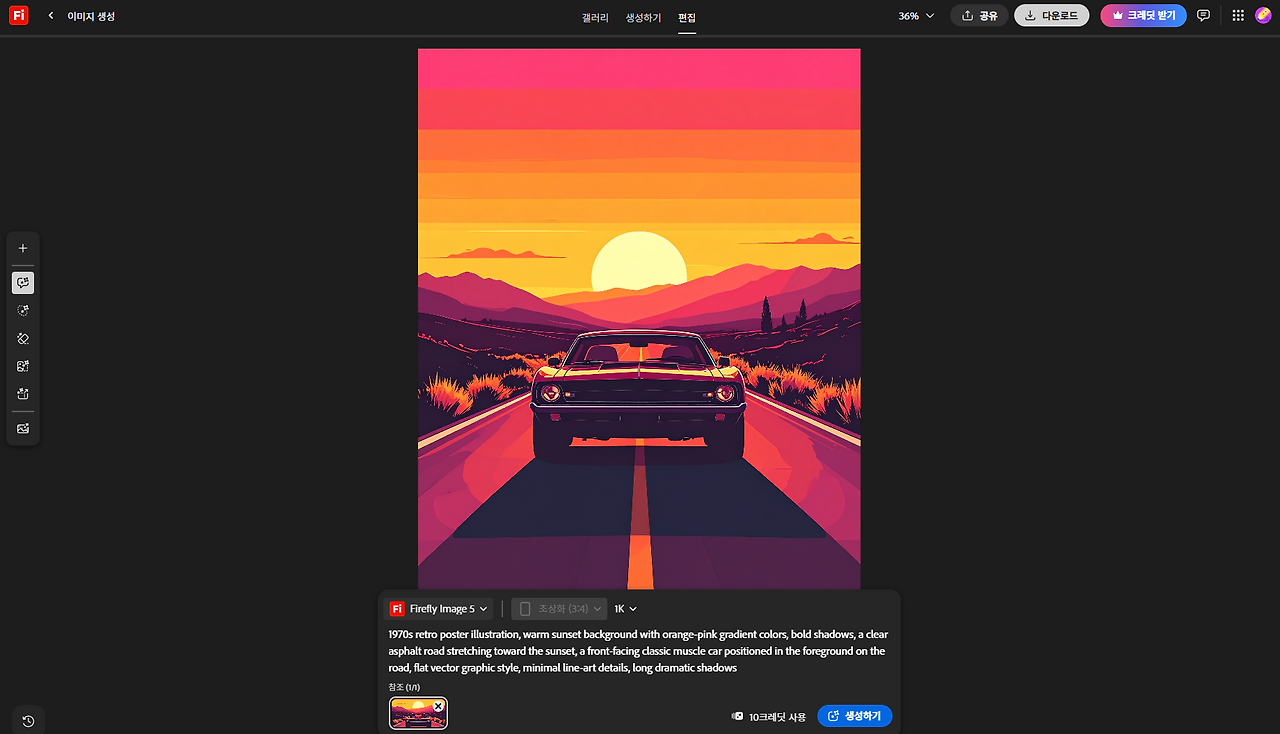
- 프롬프트 : 1970s retro poster illustration, warm sunset background with orange-pink gradient colors, bold shadows, a clear asphalt road stretching toward the sunset, a front-facing classic muscle car positioned in the foreground on the road, flat vector graphic style, minimal line-art details, long dramatic shadows
이미지 업스케일링하기

- Open as > 저장한 이미지를 선택 > Format - Camera Raw로 설정해 연다.
- Camera Raw 창에서 Super Resolution 기능을 활용해 이미지 해상도를 개선할 수 있다.
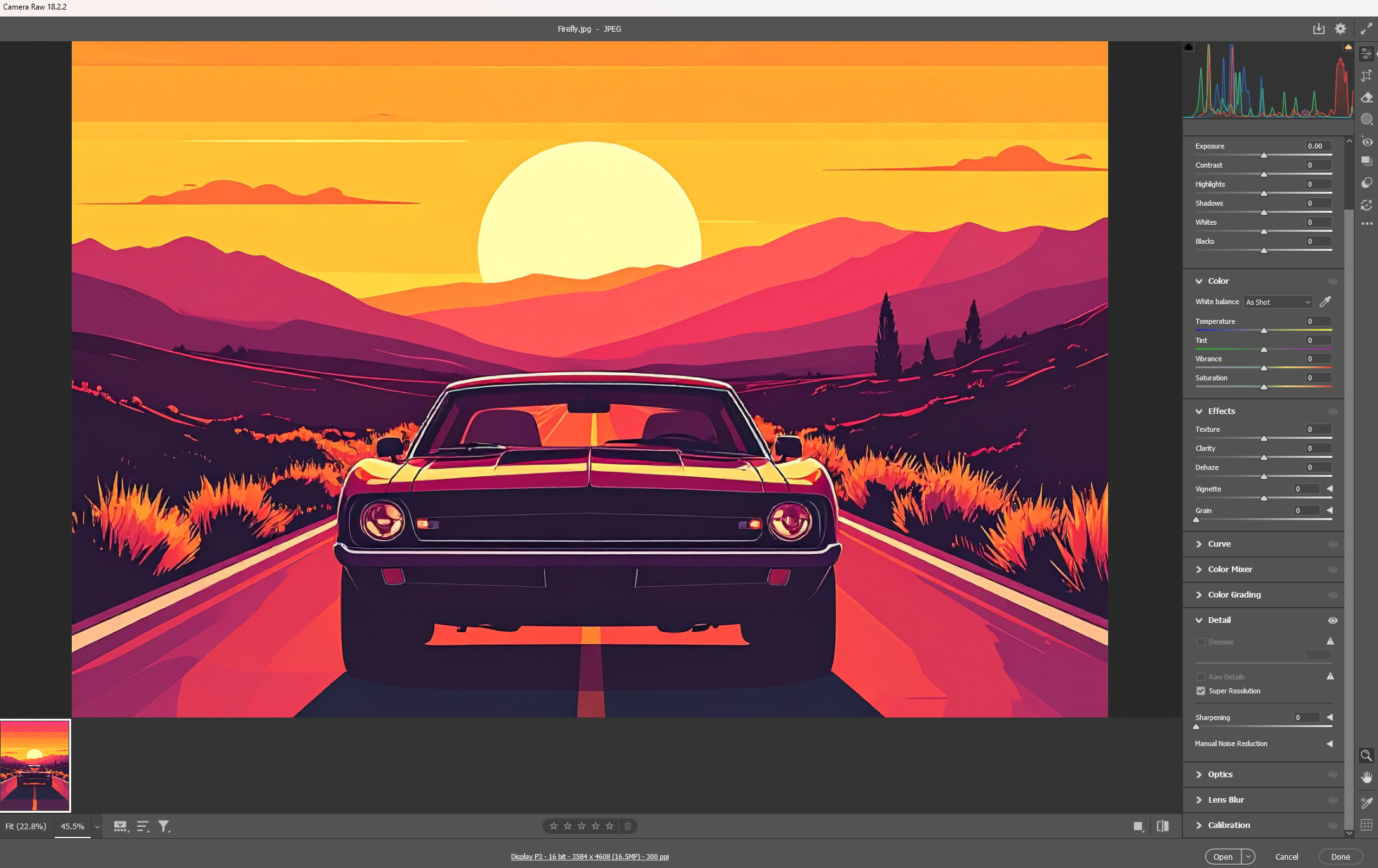
- 이미지를 확인한 후 우측 Detail에서 Super Resolution을 체크한다.
- 잠시 후 이미지가 가로·세로 각각 2배로 업스케일된다.
- 완료되면 우측 하단의 Open 버튼을 눌러 파일로 연다.
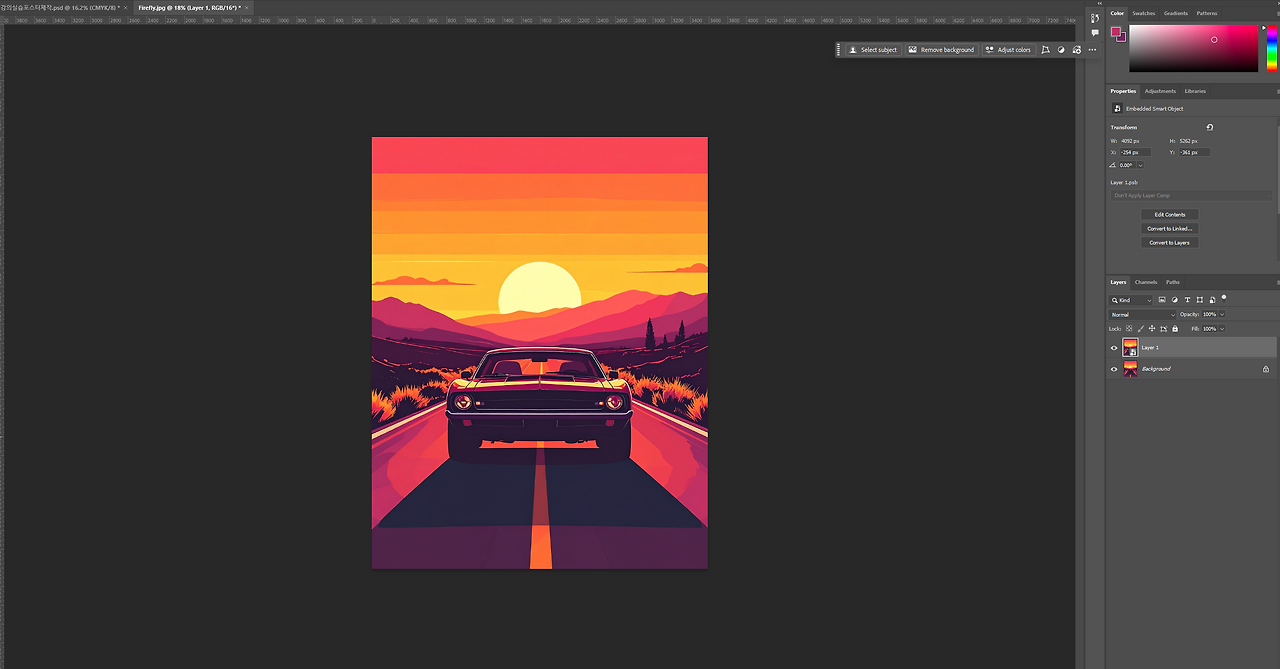
- 이미지 수정 : 생성형채우기 , 브러쉬툴 , 레이어 병합
- 이미지 이동하고 크기 맞추기 : 이미지를 작업공간으로 이동, 레이어우클릭 스마트오브젝트로 변환
헤드라인 입력하고 폰트 결정하기
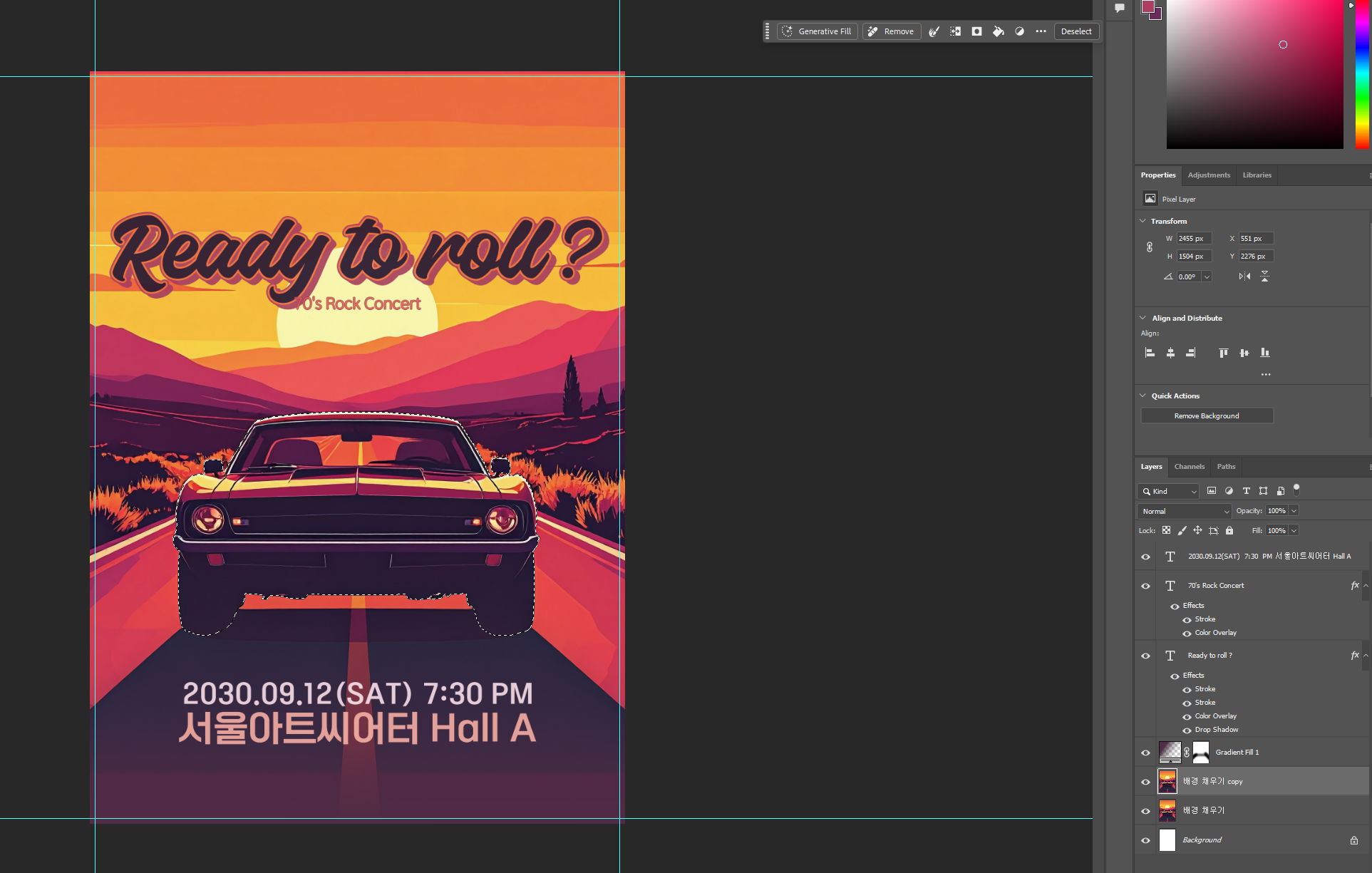
- 타이틀 폰트 : Bhineka
- 본문폰트 : 원스토어 모바일고딕 제목체
Filter로 배경 정리하기
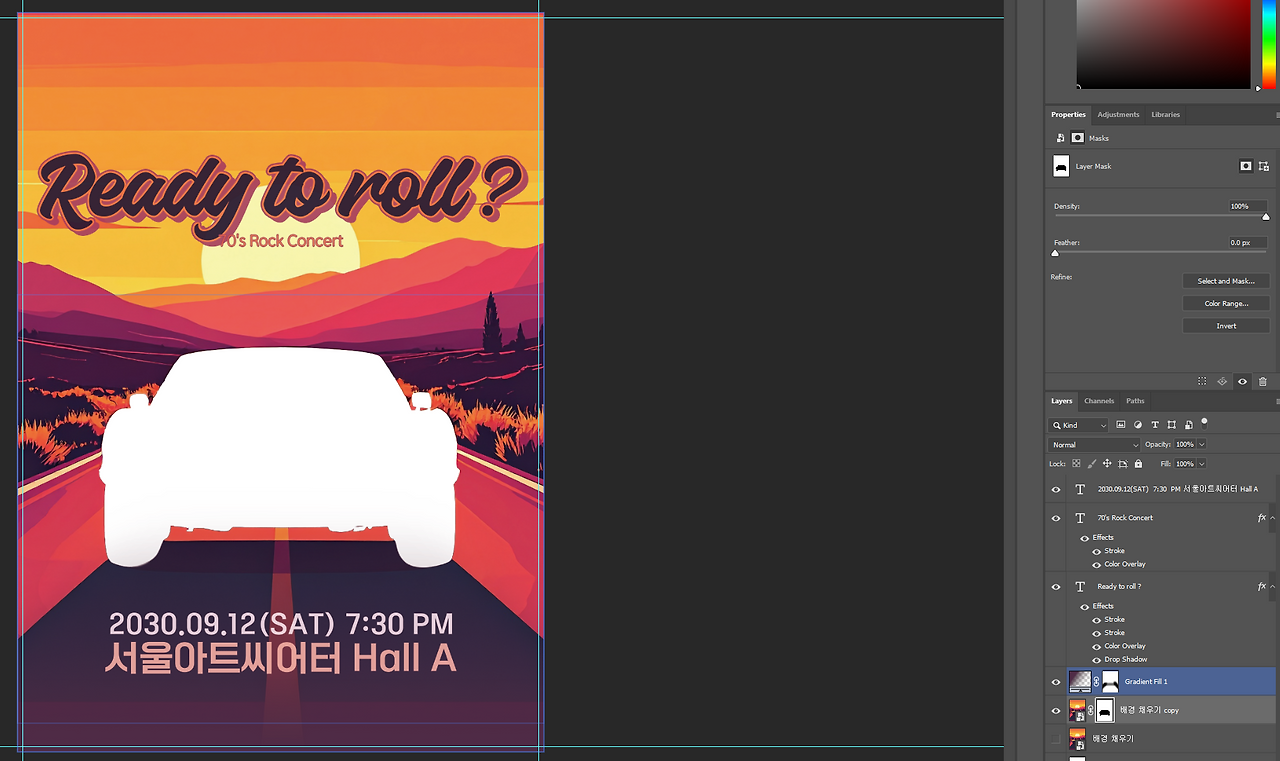
- 이미지 레이어를 Ctrl(Cmd) + J로 복사한다.
- 하단의 Remove Background 버튼을 눌러 배경을 제거한다.
- 마스크를 Ctrl + I로 반전시켜 배경만 보이도록 설정한다.
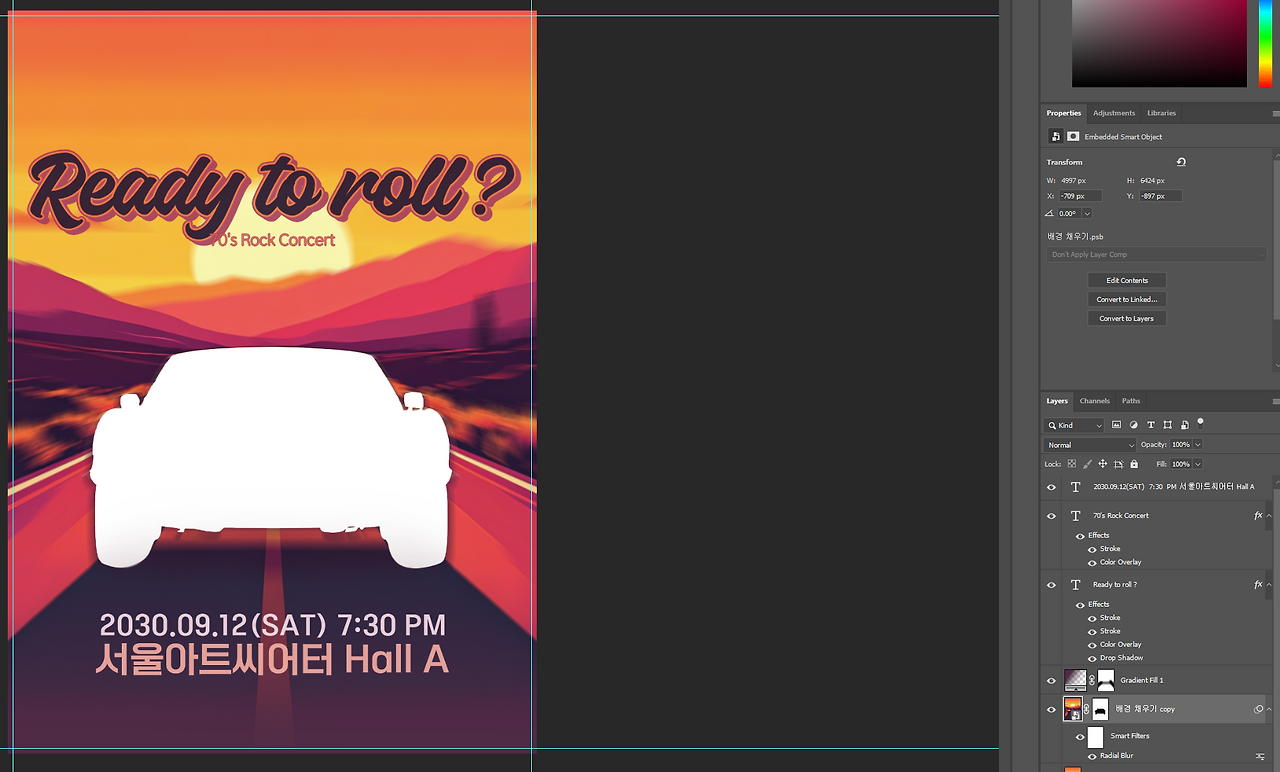
- Filter > Blur > Radial Blur에서 Blur Method 를 Zoom 으로 설정
- Smart Object에 적용된 필터는 Smart Filter로 저장됨

- 마스크와 동일하게 검정 브러시로 원하는 부분만 조절 가능
- 일반 필터는 픽셀이 직접 변경되지만 Smart Filter는 수정·제거·마스크 조절이 가능한 비파괴 편집 방식
질감 처리하기
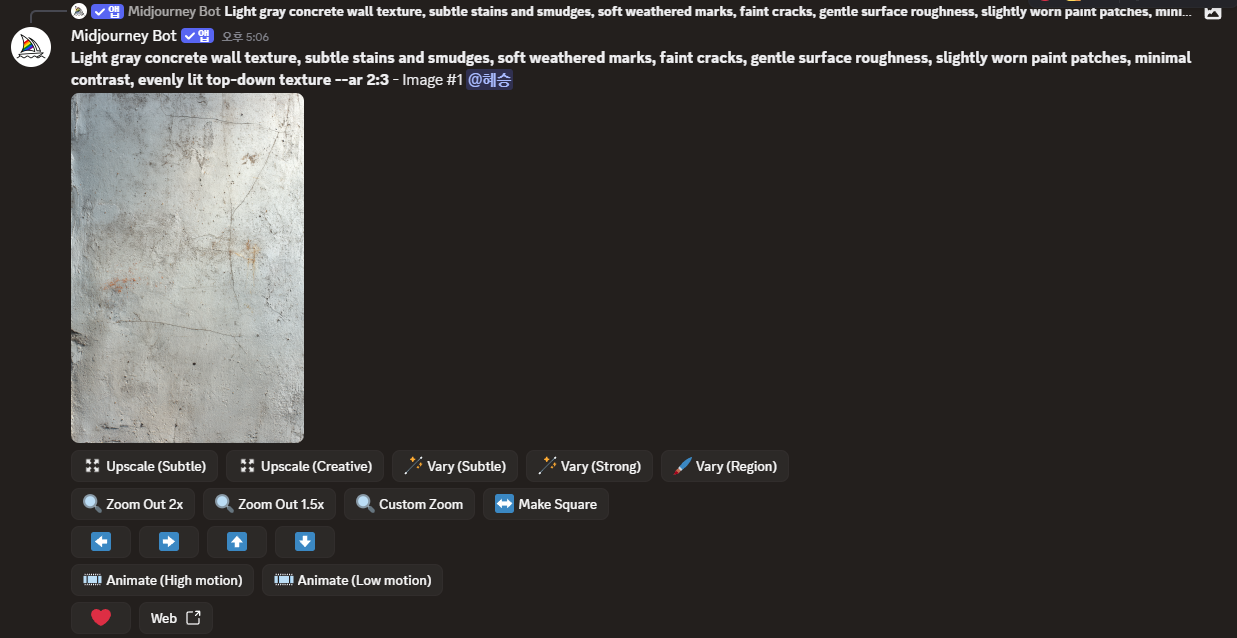
- 질감표현 이미지 생성하기 - 미드저니
- 프롬프트 : Light gray concrete wall texture, subtle stains and smudges, soft weathered marks, faint cracks, gentle surface roughness, slightly worn paint patches, minimal contrast, evenly lit top-down texture
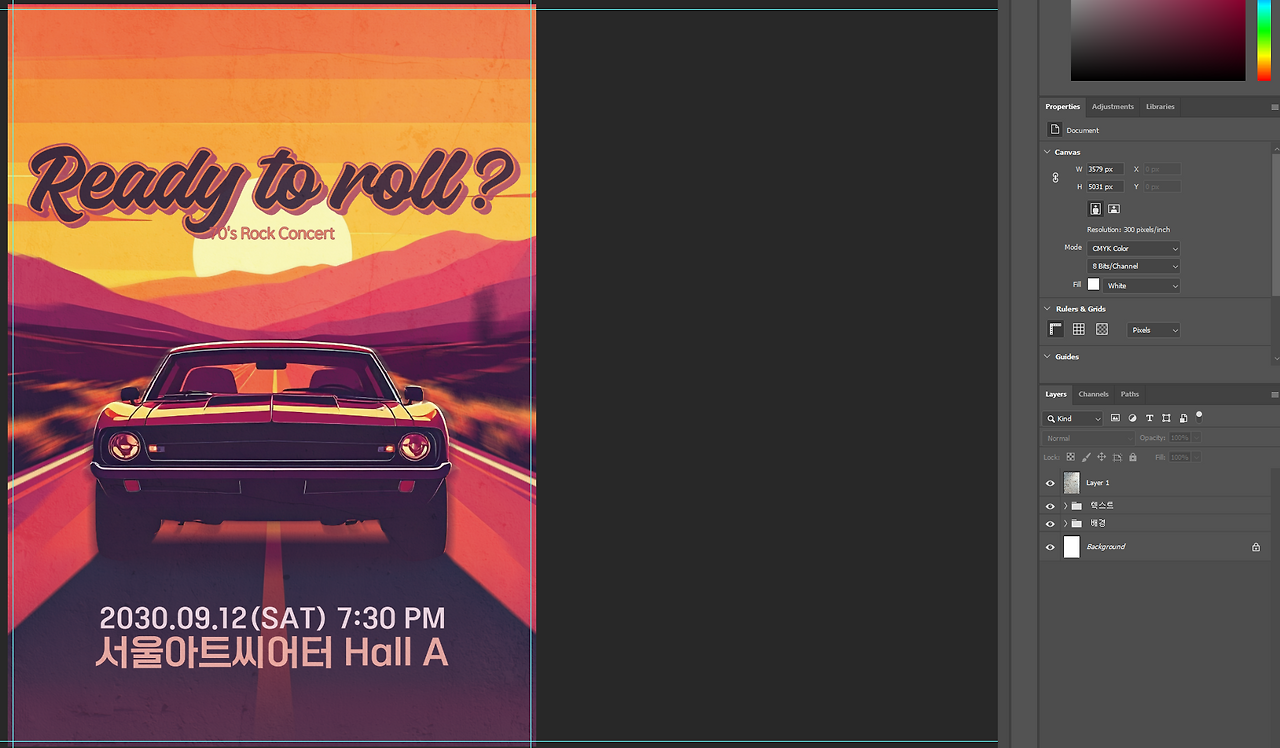
- 생성한 질감이미지 가져오기
- 적절한 블렌딩모드 선택 - 불투명도 조절
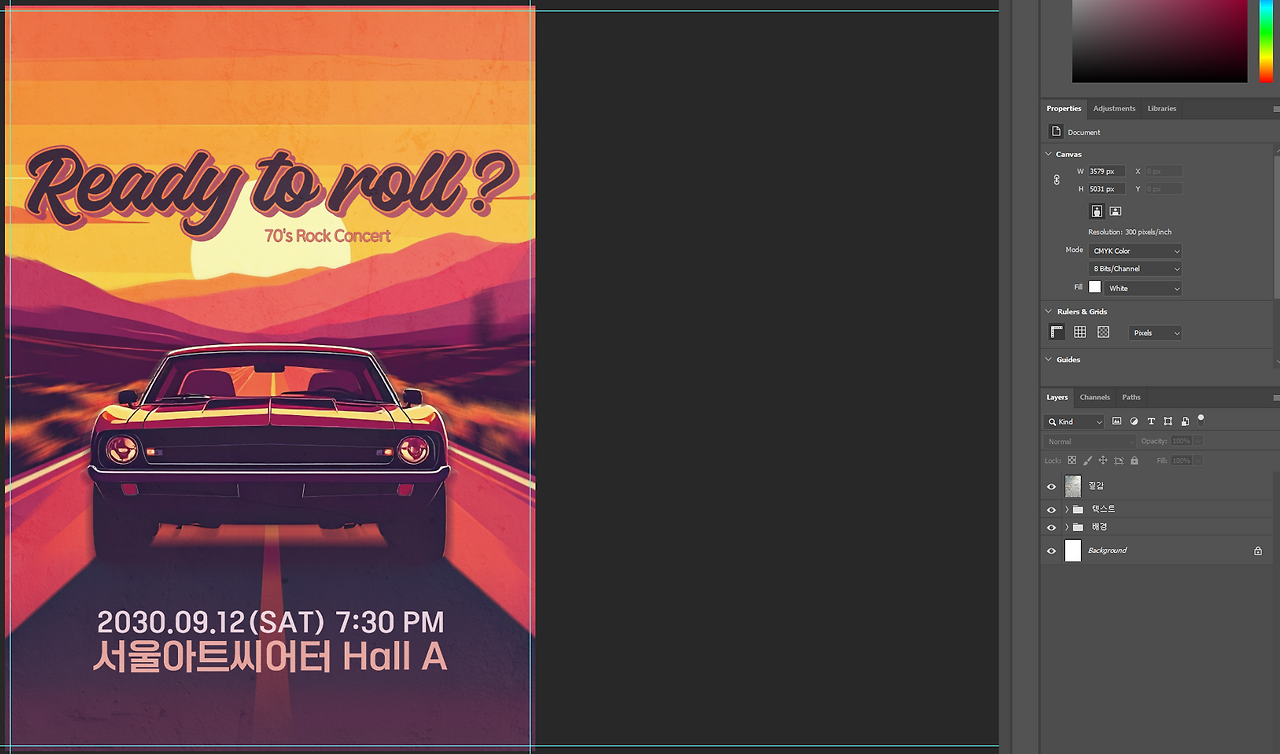
- 어색한 부분 수정 및 확인
- 레이어 정리
Export 내보내기

- File > Save As 또는 Ctrl + Shift + S로 저장 메뉴를 연다.
- Format을 Photoshop PDF로 선택한 뒤 저장을 진행한다.
- 이후 나타나는 팝업은 OK 또는 Save를 눌러 완료한다.
완성

[ DAY.20 학습 일기 ]
오늘도 무지무지 바쁘다ㅠ 강의에 디감훈에 과제까지!!! 그나마 다행인건 과제가 포토샵 모작이라는거..?ㅎ 필수과제는 다 했는데 도전과제에서 창의력을 발휘해 자유롭게 하려니 뭔가 막막해서 고민중이다. ㅋㅋ 계속 만들었다 지웠다 반복중 ㅠ,, 오늘은 이만 머리좀 식히고, 주말에 남은 강의 정리하고! 도전과제 마저 해봐야겠따..
'[학습기록] AI 디자이너 내일배움캠프 > Today I Learned' 카테고리의 다른 글
| [TIL] DAY22_AI디자인 실전 콘텐츠 제작 6강, 개인과제 진행 (0) | 2026.04.07 |
|---|---|
| [TIL] DAY21_AI디자인 실전 콘텐츠 제작 5강, 개인과제 진행 (0) | 2026.04.06 |
| [TIL] DAY19_AI디자인 실전 콘텐츠 제작 2~3강, 도메인 탐색 및 모작 스터디 1주차 (1) | 2026.04.02 |
| [TIL] DAY18_AI디자인 실전 콘텐츠 제작 1강, 도메인 탐색 및 모작 스터디 1주차 (0) | 2026.04.01 |
| [TIL] DAY17_팀프로젝트 LEGODT 브랜드 리뉴얼 ⑤ (0) | 2026.03.31 |