2026.04.07 DAY.22
[ Today I Learned ]
DAY22_ AI디자인 실전 콘텐츠 제작 제 6강, 개인과제 진행
[AI 디자인 실전 콘텐츠 제작] 제 6강. 실전 카드뉴스 디자인
1. 이벤트 카드뉴스 디자인 시작하기
카드뉴스, 왜 만드는 걸까?
- 카드뉴스는 저장과 공유가 쉬워 더 많은 사람에게 자연스럽게 확산되는 효과적인 콘텐츠이다.
- 사용자의 클릭, 문의, 구매 같은 행동으로 이어지며 실제 성과로 연결된다.
- 결국 카드뉴스는 정보를 전달하는 것을 넘어, 사용자의 행동을 유도하는 비즈니스 중심 디자인이다.
프로젝트 브리프 살펴보기 - 예시
1️⃣ 프로젝트 개요
- 프로젝트명 : #여행을_기록하다 인증 이벤트
- 목적 : 커뮤니티 활동 늘리기, 사용자 참여 늘리기, 신규 사용자 유입과 서비스 재사용 증가
- 기대효과 : 이벤트 기간 게시물 20% 증가 목표
2️⃣ 타깃
- 20~35세 여행을 좋아하는 사용자
- SNS 사용이 활발하고 사진 퀄리티를 중요하게 생각
- 여행 분위기의 콘텐츠를 자주보는 사람들
3️⃣ 핵심 메시지
- '여행 기록하고, 선물 받자!'
- 여행에 대한 감정을 자극하고, 참여하면 선물까지 받을 수 있다는 기대 제공
4️⃣ 톤앤매너
- 밝고 설레는 여행 감성
- 자유롭게 떠나는 여행의 느낌
- 사진보다는 일러스트 느낌
- 판타지 느낌이 있는 비현실적인 풍경
5️⃣ 산출물 스펙
- 인스타그램 (1080×1350px)
- 파일 형식 : JPG/PNG 이미지 파일
- 페이지 수 : 카드뉴스 5장
카드뉴스 구조와 흐름 정리
- 카드뉴스는 4~5장으로 구성되며, 한 장씩 자연스럽게 이어지는 흐름 설계가 중요하다.
- 각 페이지는 하나의 목적만 담아 관심 → 공감 → 안내 → 보상 → 행동 순으로 구성한다.
- 특히 마지막 장에서는 CTA를 통해 사용자의 행동을 명확하게 유도해야 한다.
- 카드뉴스는 단순 디자인이 아니라 흐름 설계가 중요하다.
- 디자이너도 기획 구조를 이해하는 것이 큰 경쟁력이 된다.
👉 핵심 구조
더보기
- 1P 관심(훅): 시선 끄는 이미지 + 문구
- 2P 공감(이유): 참여 이유 설명
- 3P 안내(방법): 참여 방법 안내
- 4P 보상(혜택): 혜택 강조
- 5P 행동(CTA): 기간 + 행동 유도
레퍼런스 수집과 레이아웃 잡기
- 레퍼런스를 통해 전체 분위기와 방향을 설정하고, 필요한 요소만 선별해 조합하는 것이 중요하다.
- 동종 업계, 인기 카드뉴스, 타깃이 선호하는 콘텐츠를 참고해 컬러·텍스트·이미지 요소를 분석한다.
- 레이아웃은 간단한 스케치로 구조를 먼저 잡는다.
- 텍스트와 이미지 위치만 박스로 나누어 흐름을 설계해 본다.
- 전체를 따라 하기보다 좋은 요소를 조합해 나만의 기준을 만드는 것이 중요하다.
메인 이미지 생성 방향
- 카드뉴스는 첫 장의 이미지가 전체 인상을 좌우하므로, 초반에 방향을 명확하게 잡는 것이 중요하다.
- 이미지는 주제와 톤앤매너에 맞게, 보는 순간 어떤 콘텐츠인지 바로 이해될 수 있어야 한다.
- 여행 인증 이벤트라면 여행의 설렘이 느껴지는 이미지가 핵심이다.
- 하늘, 비행기, 풍경 등 여행을 떠올릴 수 있는 요소를 활용해 ‘여행 콘텐츠’임을 직관적으로 전달하는 것이 중요하다.
[실습] 메인 이미지 생성하기


- 프롬프트 : a big hot air balloon in the center of the image, floating over a colorful travel town, dreamy pastel sky, wide blue space above for text, vivid illustration style, travel mood, soft lighting, whimsical and bright --sref 2005689361
- 프롬프트 : A vibrant background in Pantone 283 C (soft bright blue). An open pink suitcase on the ground, inside the suitcase: white sand, a beach lounger, and a small palm tree. Above the suitcase, a tiny airplane is flying in the sky. The scene is surreal, dreamy with a playful summer vacation vibe. Bright colors, clean composition --sref 2005689361
2. [실습] 카드뉴스 핵심 페이지 작업하기
아트보드 세팅하고 작업 시작하기
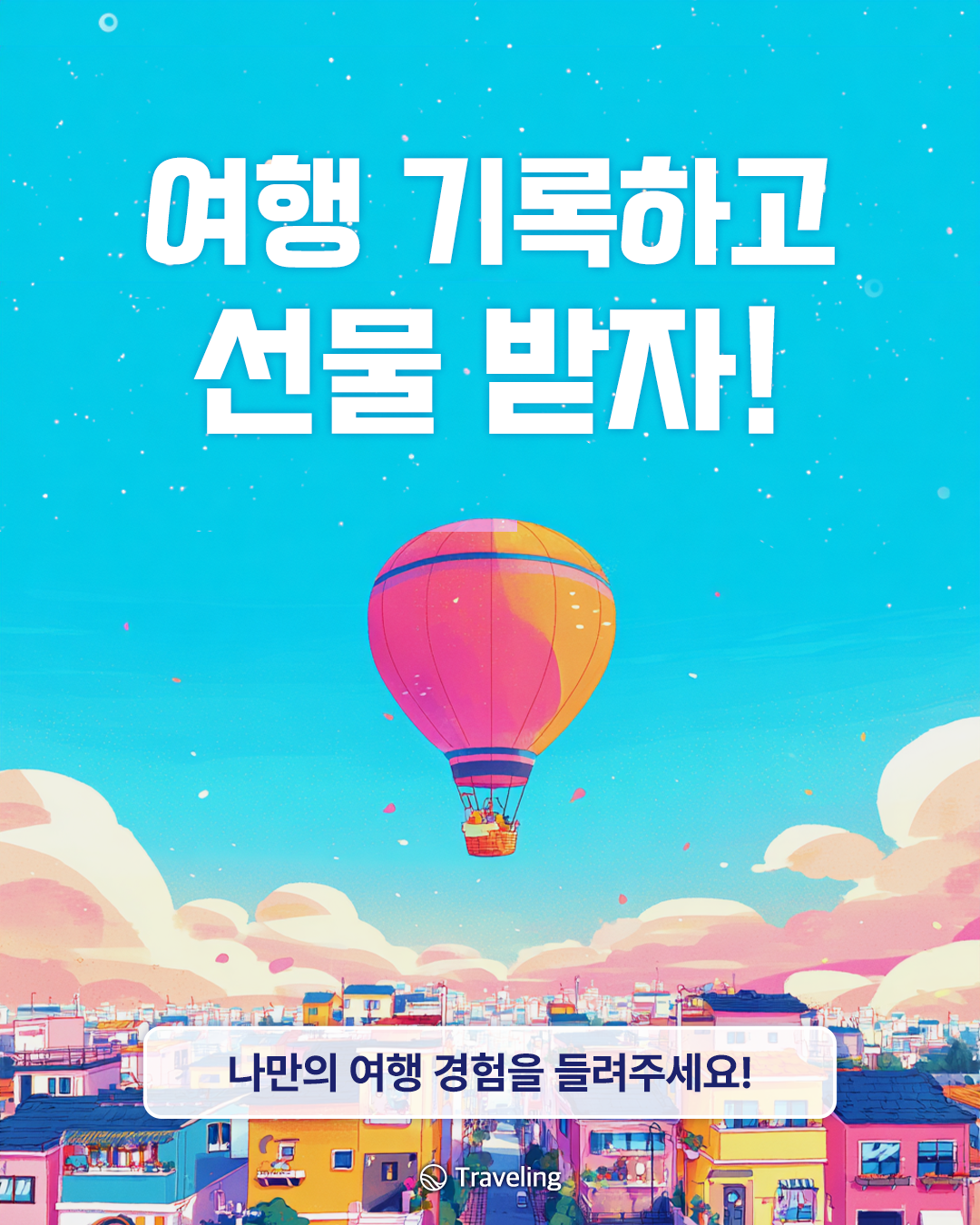
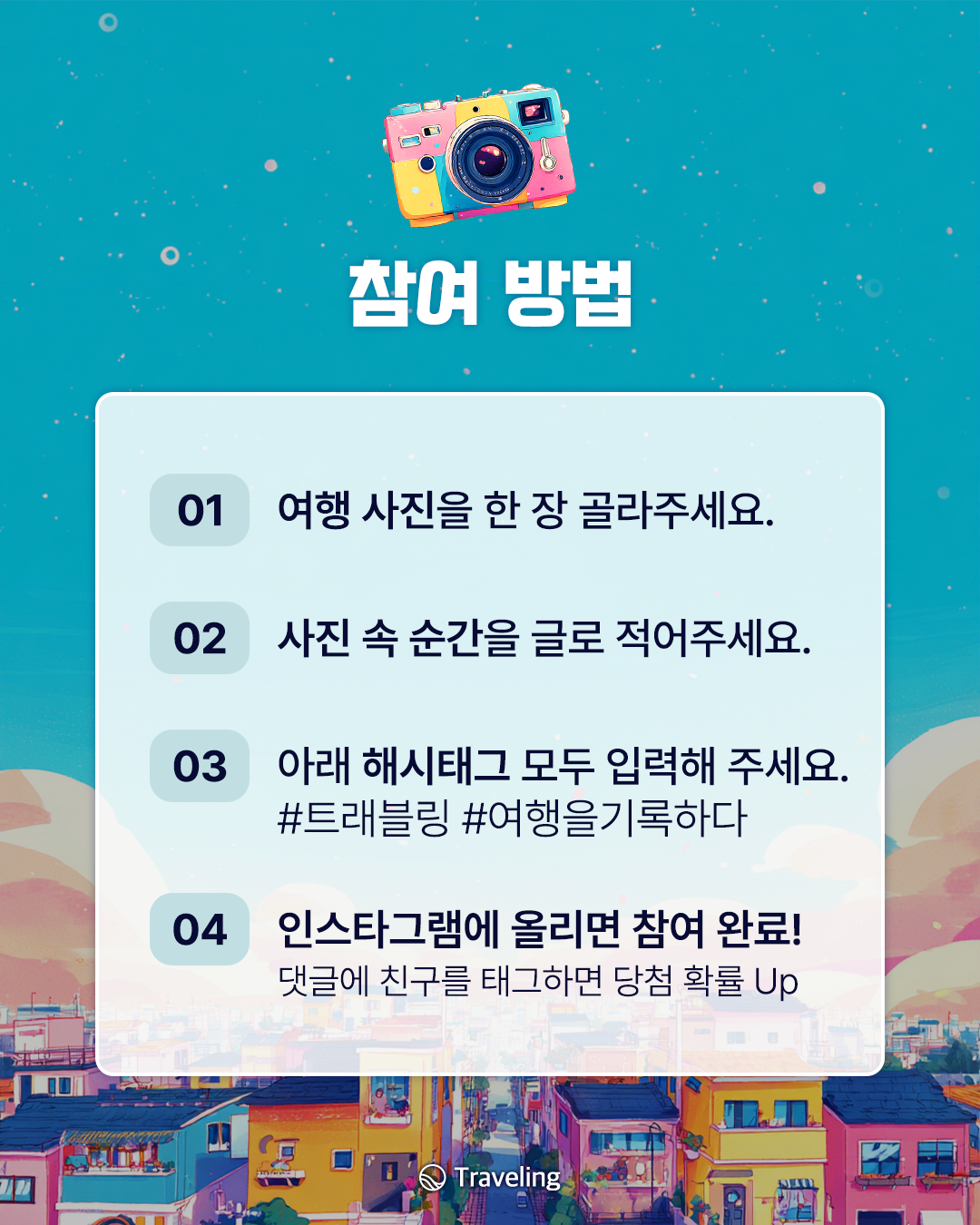
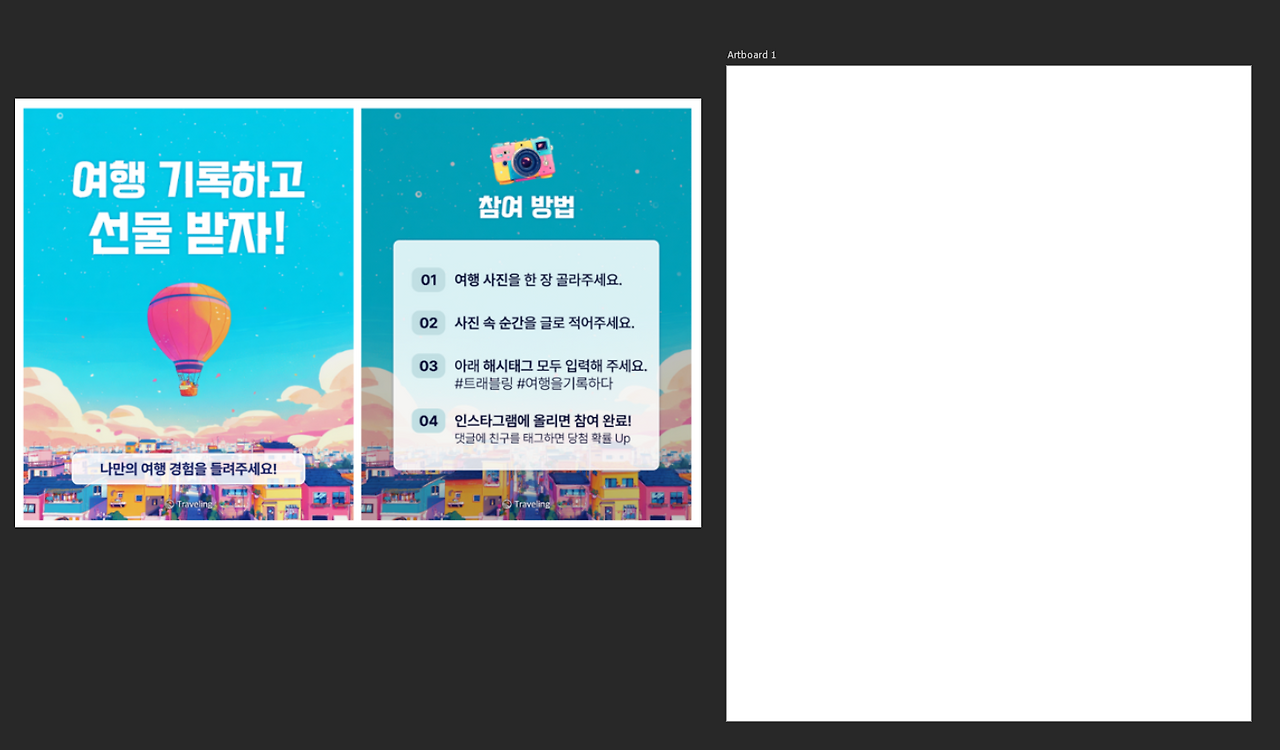
- 사이즈 1080 x 1350px(4:5 비율)
- Resolution 72
- Color mode RGB
- Artboard 체크
표지 페이지 디자인하기
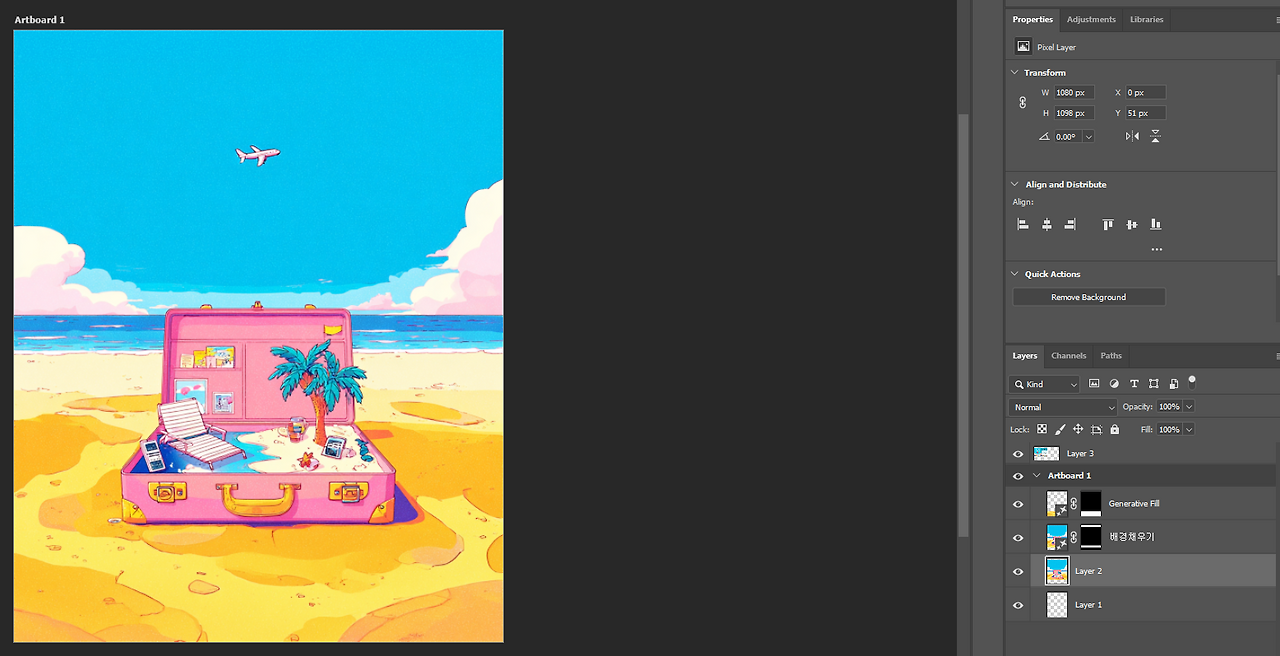
- 미드저니로 생성한 이미지 가져오기
- 캔버스 크기에 맞게 조정 및 생성형 채우기 사용하기

- 눈누에서 폰트다운 "카페24 아네모네"
- 텍스트 입력 / 비행기 제거

- 레이어 스타일 드롭섀도우
- Distance(거리) 0 / Spread(농도) 0 / Size(크기) 8~12
- Opacity 적당히 낮춰서 자연스럽게 만들기

- 도형 생성하기
- 레이어패널 위 Opacity 밑 Fill에서 불투명도 조절

- 안내선 레이아웃 추가, 텍스트와 로고 삽입 눈누 프리텐다드 폰트
- 꼼꼼하게 오브젝트 정렬
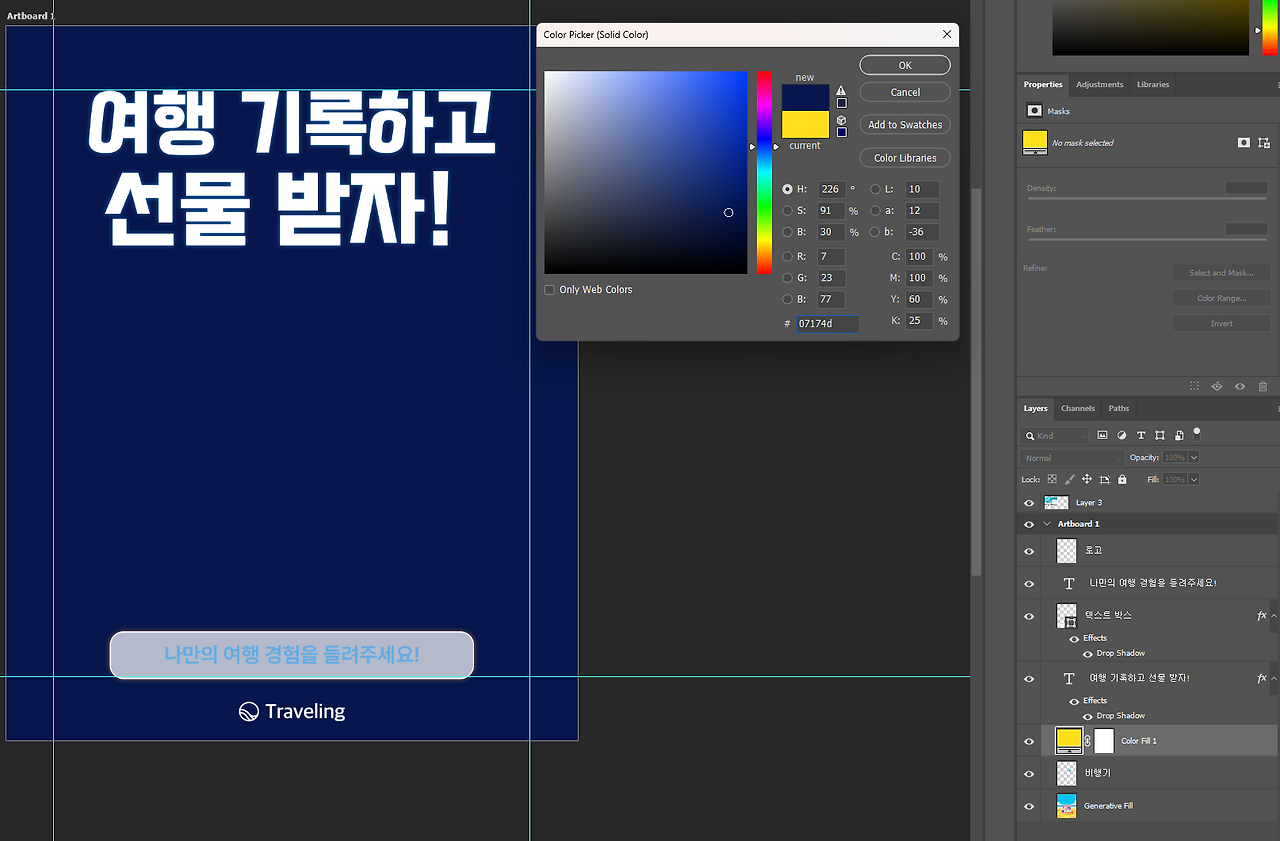

- Adjustment Layer > Solid Color로 컬러 레이어를 추가한다
- 어두운 네이비 색상을 선택해 전체 톤을 잡는다
- 이미지가 과하게 어두워지지 않도록 Opacity를 조절한다
안내 페이지 디자인하기
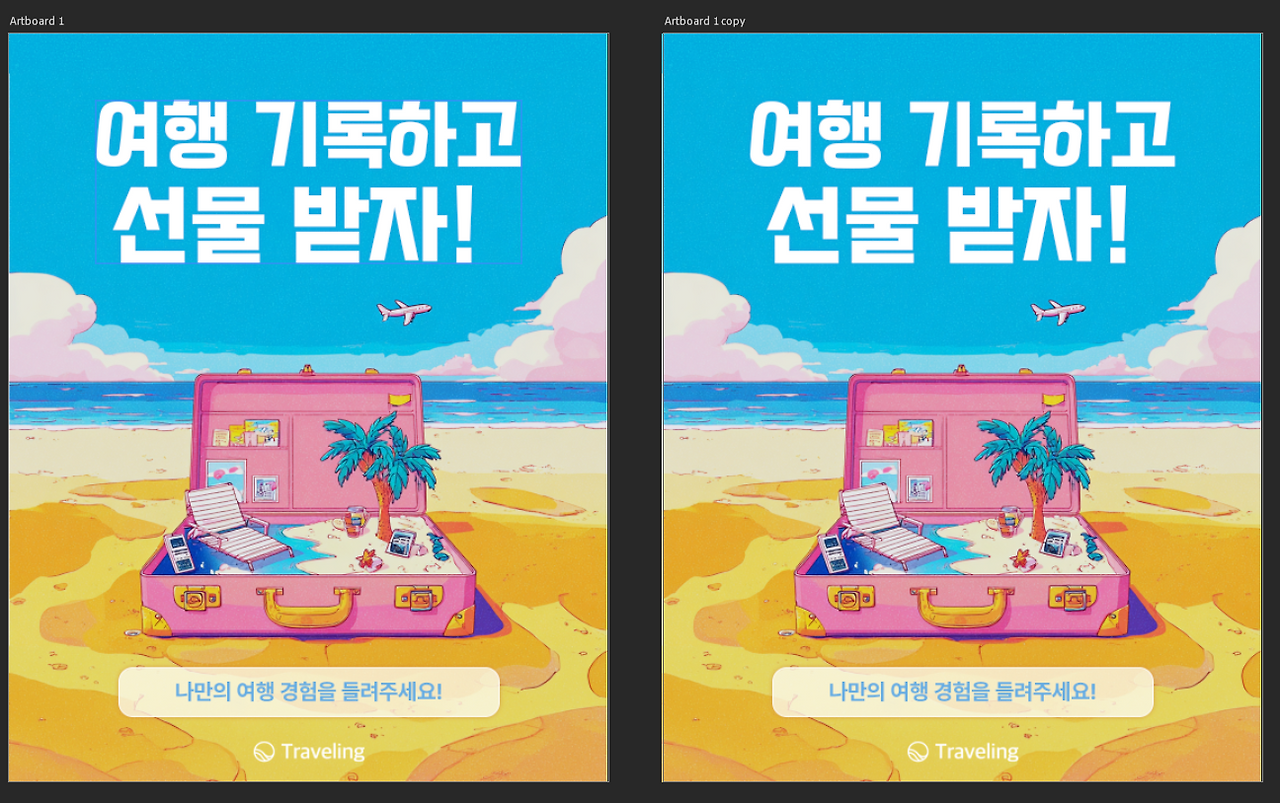
- Alt + + 클릭으로 기존 레이어가 포함된 아트보드를 복제한다
- 아트보드 이름은 추출 시 파일명으로 사용되므로 정리해둔다
- 제목, 본문, 도형 등 기존 개체를 재활용해 작업 시간을 줄인다
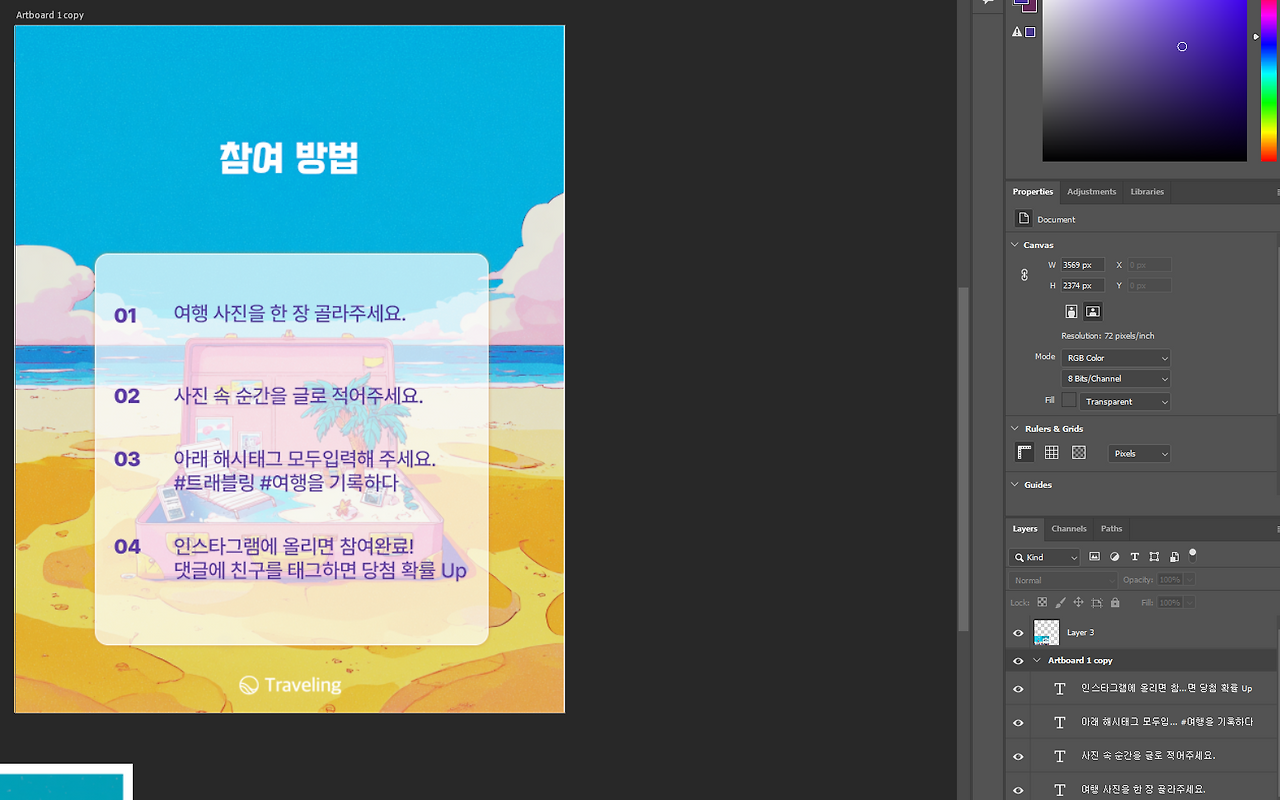
- 모든 텍스트를 굵게 쓰면 가독성이 떨어진다
- 프리텐다드는 다양한 굵기로 정보의 위계를 나누기 좋다
- 본문용으로 실무에서 자주 쓰이는 폰트다

- Rectangle Tool(U)로 사각형을 만든다
- Corner Radius로 살짝 둥근 형태를 만든다
- 이미지에서 추출한 색을 적용해 색 선택 실패를 줄인다
- Alt(Option) + Drag로 빠르게 복사해 반복 배치한다

- 카메라 이미지를 포토샵에 불러온 뒤 선택툴로 원하는 영역을 선택한다
- Ctrl + J로 선택 영역을 새로운 레이어로 분리한다
- Convert to Smart Object로 변환한 뒤 Ctrl + T로 크기를 조절해 상단에 배치한다
완성


[ DAY.22 학습 일기 ]
드디어 개인과제 마무리 완료! 도전과제2 까지 어찌저찌 끝내긴했지만.. 뭔가 완성도가 조금 부족하다고 느껴진다.. 과제 제출일까지 아직 여유 있으니 좀더 디벨롭해봐야지. 과제랑 강의 실습하고 나니까 오늘 디감훈은.. 내일로...ㅋㅋ 내일은 꼭 디감훈 하자!
'[학습기록] AI 디자이너 내일배움캠프 > Today I Learned' 카테고리의 다른 글
| [TIL] DAY24_개인과제 제출 완료 (0) | 2026.04.09 |
|---|---|
| [TIL] DAY23_AI디자인 실전 콘텐츠 제작 7강, 도메인 탐색 및 모작 스터디 2주차 (0) | 2026.04.08 |
| [TIL] DAY21_AI디자인 실전 콘텐츠 제작 5강, 개인과제 진행 (0) | 2026.04.06 |
| [TIL] DAY20_AI디자인 실전 콘텐츠 제작 4강, 개인과제 진행 (0) | 2026.04.03 |
| [TIL] DAY19_AI디자인 실전 콘텐츠 제작 2~3강, 도메인 탐색 및 모작 스터디 1주차 (1) | 2026.04.02 |