[AI 디자인 실전 콘텐츠 제작]
제 5강. 제품 목업 제작 및 리터칭
1. 목업 이해부터 적용까지
목업의 중요성
- 목업은 디자인을 실제 적용된 것처럼 보여주어 클라이언트의 이해도를 높이고 설득력을 강화한다.
- 포트폴리오에 활용하면 작업물의 완성도를 높여 보다 전문적인 인상을 줄 수 있다.
- 또한 색감, 타이포, 레이아웃이 실제 환경에서 어떻게 보이는지 사전에 확인할 수 있다.
목업 다운로드 사이트
더보기
- Pixeden : https://www.pixeden.com
- Freepik : https://www.freepik.com
- Mockup World : https://www.mockupworld.co
목업을 선택할 때 기준
1️⃣ 상업적 이용 가능 여부 확인
- 라이선스를 반드시 확인해야 함
- 무료라고 해서 모두 상업적 사용이 가능한 것은 아님
- Commercial use allowed? (상업적 사용 가능 여부)
- Attribution required? (출처 표기 필요 여부)
- Free / Premium 구분
2️⃣ PSD 파일 제공 여부
- 실무에서는 PSD 목업이 가장 효율적
- Smart Object 기능으로 이미지 교체만으로 쉽게 적용 가능
- PNG 목업은 수정이 어렵고 활용도가 낮음
3️⃣ 해상도 확인
- 최소 2000px 이상 권장
- 해상도가 낮으면 포트폴리오에서 이미지가 깨져 보일 수 있음
- 고해상도일수록 완성도 높은 결과 표현 가능
4️⃣ 프로젝트 목적과의 적합성
- 무엇을 보여줄지 기준을 먼저 설정해야 함
- 디자인 유형에 맞는 목업 선택이 중요
- UI 디자인 → 스마트폰, 웹 화면
- 패키지 디자인 → 박스, 병, 파우치
- 브랜딩 디자인 → 명함, 봉투 등
5️⃣ 목업의 톤과 디자인의 조화
- 목업의 분위기가 결과물 인상에 큰 영향
- 디자인 콘셉트와 어울리는 톤 선택 필요
- 밝고 화사한 디자인 → 화이트, 밝은 조명
- 감성적/아날로그 → 부드러운 질감, 따뜻한 조명
- 미니멀 → 단순하고 그림자 적은 구성
- 패키지 → 재질감이 잘 드러나는 목업
목업 PSD 파일 구조 이해하기
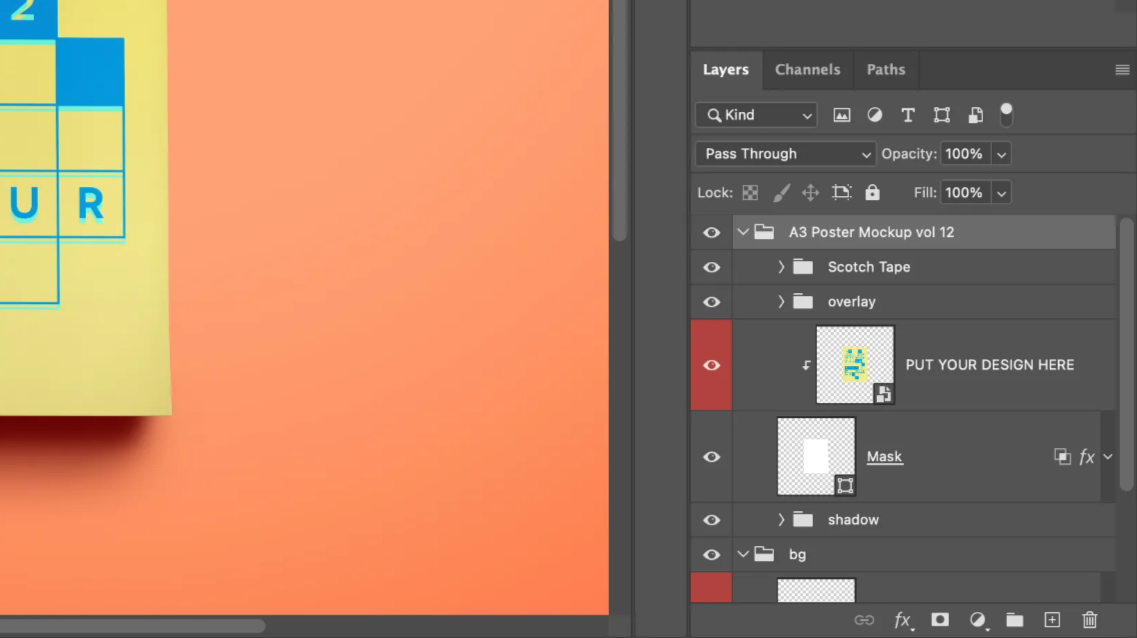
- 목업 파일은 보통 Smart Object, 조명·그림자, 배경 레이어로 구성되어 있다.
- 이 중 가장 중요한 것은 Smart Object로, 이 레이어를 통해 디자인을 적용할 수 있다.
- Smart Object는 보통 YOUR DESIGN HERE, Place Your Design 등의 이름으로 표시되어 있다.
[실습] 내 디자인을 목업에 적용하기

1️⃣ 스마트 오브젝트 열기
- 레이어 패널에서 Smart Object 썸네일을 더블 클릭
- 새로운 PSB 파일이 열리며, 이곳이 디자인을 넣는 작업 공간
2️⃣ 디자인 가져오기
- File > Place Embedded로 이미지 삽입 (JPG, PNG 가능)
- 크기와 위치를 조절하고 Enter로 적용
3️⃣ Place Embedded란?
- 외부 이미지를 PSD 내부에 안전하게 포함시키는 기능
- 원본 파일 위치가 바뀌어도 문제없이 유지됨
- 자동으로 Smart Object 형태로 변환됨
4️⃣ 저장 후 반영 확인
- PSB 파일에서 Ctrl(Cmd) + S로 저장
- Ctrl(Cmd) + W로 창을 닫으면
- 목업 PSD에 디자인이 자동 반영됨
최종 이미지 내보내기

- File > Export > Export As 메뉴를 선택해 원하는 형식(JPG, PNG, GIF 등)으로 변환한다.
- Export As에서는 Preview를 통해 색감, 크기, 투명도를 미리 확인할 수 있다.
- 내보낸 후 최종 목업 이미지가 정상적으로 출력됐는지 확인한다.
완성

2. Camera Raw Filter의 AI 보정 기능 살펴보기
Auto AI 자동 보정

- Adobe의 AI가 이미지를 분석해 노출, 대비, 하이라이트, 섀도우 등 기본 톤을 자동으로 조정한다.
- Edit > Auto 버튼을 누르면 한 번에 보정이 적용되어 빠르게 기본 톤을 잡을 수 있다.
- Auto 보정을 시작점으로 활용한 뒤, 필요에 따라 세부 값을 추가로 조정하는 것이 효과적이다.
AI Noise Reduction(노이즈 제거)

- Camera Raw의 AI 기반 노이즈 제거는 디테일을 유지하면서 노이즈만 효과적으로 줄여준다.
- Detail 탭에서 Noise Reduction 슬라이더를 조절해 원하는 만큼 보정한다.
- 과도하게 적용하면 디테일이 흐려질 수 있으므로 적절한 수준으로 조절하는 것이 중요하다.
AI Sharpening(AI 선명도 보정)

- AI 기반 Sharpening은 디테일을 자연스럽게 살리면서 선명도를 높여준다.
- Detail 탭에서 Sharpening 슬라이더를 조절해 적용한다.
- 과도하게 적용하면 부자연스러울 수 있으므로 적절한 수준으로 조절하는 것이 중요하다.
AI 자동 Masking(마스킹)

- Camera Raw의 AI Masking은 인물과 요소를 자동으로 구분해 빠르게 선택할 수 있는 기능이다.
- Masking 아이콘에서 Select People 등을 선택하면 피부, 머리카락 등 세부 영역까지 자동 분리된다.
- 기존에 시간이 오래 걸리던 선택 작업을 AI로 빠르고 정확하게 처리할 수 있다.
- Select Subject: 피사체 자동 선택
- Select Sky: 하늘 자동 선택
- Select Background: 배경 선택
- Select People: 인물 세부 영역 분리
AI Masking - Select People 보정 꿀 조합

1️⃣ 얼굴 피부(Facial Skin) : 자연스럽고 깨끗한 피부 표현
- Texture: -10 ~ -20
- Clarity: -5 ~ -10
- Saturation: +5 전후
- Exposure: +0.10 ~ +0.25
2️⃣ 눈썹(Eyebrows) : 눈썹 디테일 선명 강화
- Texture: +10 ~ +20
- Clarity: +5 ~ +10
- Blacks: -5
3️⃣ 머리카락(Hair) : 머리카락 디테일과 볼륨감 강화
- Texture: +20
- Clarity: +10
- Blacks: -10 전후
- Highlights: -5
4️⃣ 입술(Lips) : 입술 생기와 선명도 개선
- Saturation: +15 ~ +25
- Texture: -5 ~ -10
- Exposure: +0.05 ~ +0.10
5️⃣ 치아(Teeth) : 자연스러운 치아 미백 효과
- Saturation: -20 ~ -40
- Exposure: +0.10
- Whites: +10
기울기 자동 보정

- 사진이 기울어지거나 수직선이 틀어진 경우, Upright AI가 자동으로 정렬을 보정한다.
- Geometry 아이콘에서 Auto, Level, Vertical, Full 옵션을 선택해 적용한다.
- 이미지 상태에 맞는 옵션을 선택하면 자연스럽게 균형이 맞춰진다.
자동 스타일 적용 Presets

- Presets는 여러 보정 값을 한 번에 적용하는 스타일 템플릿 기능이다.
- Presets 아이콘에서 원하는 프리셋을 선택하면 즉시 이미지에 적용된다.
- 적용 후 Edit에서 세부 값을 추가로 조정해 원하는 결과로 보완할 수 있다.
3. 목업 이미지를 AI 기능으로 자연스럽게 보정하기
목업 이미지 가져오기

목업 파일에 디자인 작업물 넣기
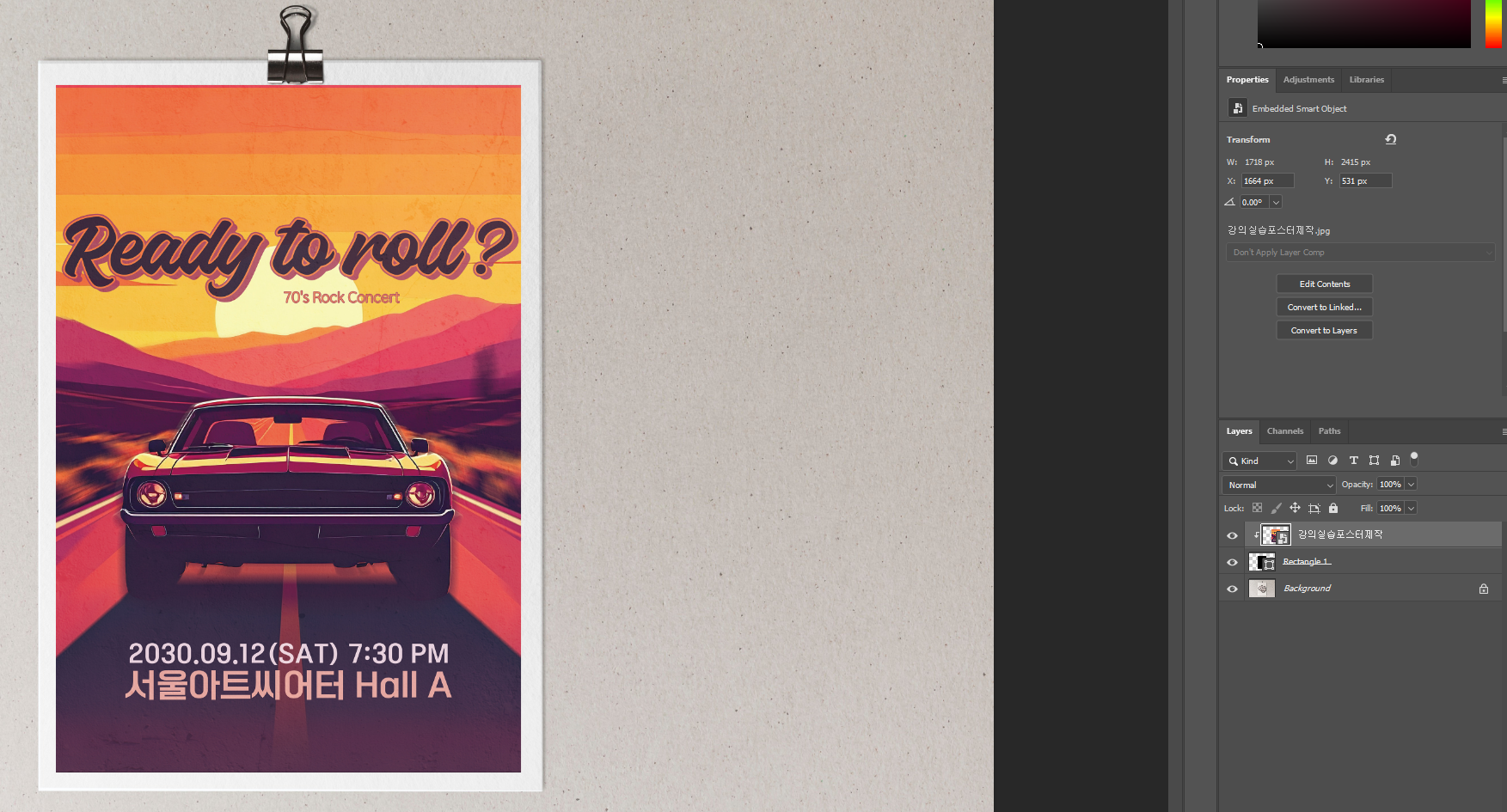
- Rectangle Tool 로 디자인이 들어갈 영역을 먼저 만든다.
- File > Place Embedded 로 포스터 이미지를 불러와 배치한다.
- 두 레이어 사이에서 Alt(Option) + Click으로 Clipping Mask를 적용한다.
- 이후 포스터 위치와 크기를 자연스럽게 조정한다.
Generative Fill로 질감 적용하기

- 포스터에 종이 질감을 자연스럽게 적용하기 위해 Generative Fill을 활용한다.
- Marquee Tool로 영역을 선택한 뒤 Generative Fill > Generate를 눌러 기존 이미지를 제거한다.
- 이후 Blending Mode > Multiply를 적용해 질감이 포스터에 자연스럽게 반영되도록 한다.
- Generative Fill을 활용하면 불필요한 요소를 깔끔하게 제거할 수 있다
- Multiply 블렌딩을 통해 종이 질감이 자연스럽게 합성된다
- 이후 Camera Raw Filter로 추가 보정을 진행하면 완성도를 더욱 높일 수 있다.
Camera Raw Filter로 전체 톤 정리하기

- Background 레이어를 Smart Object로 변환한 후 Filter > Camera Raw Filter를 실행한다.
- Masking 아이콘에서 Select Background를 선택해 배경 영역을 자동으로 지정한다.

- 자동 선택에서 빠진 영역은 Add > Brush로 보완할 수 있다.
- Brush로 필요한 부분을 직접 칠해 마스크 영역을 추가한다.
- 간단한 브러시 작업으로 누락된 부분을 빠르게 해결할 수 있다.
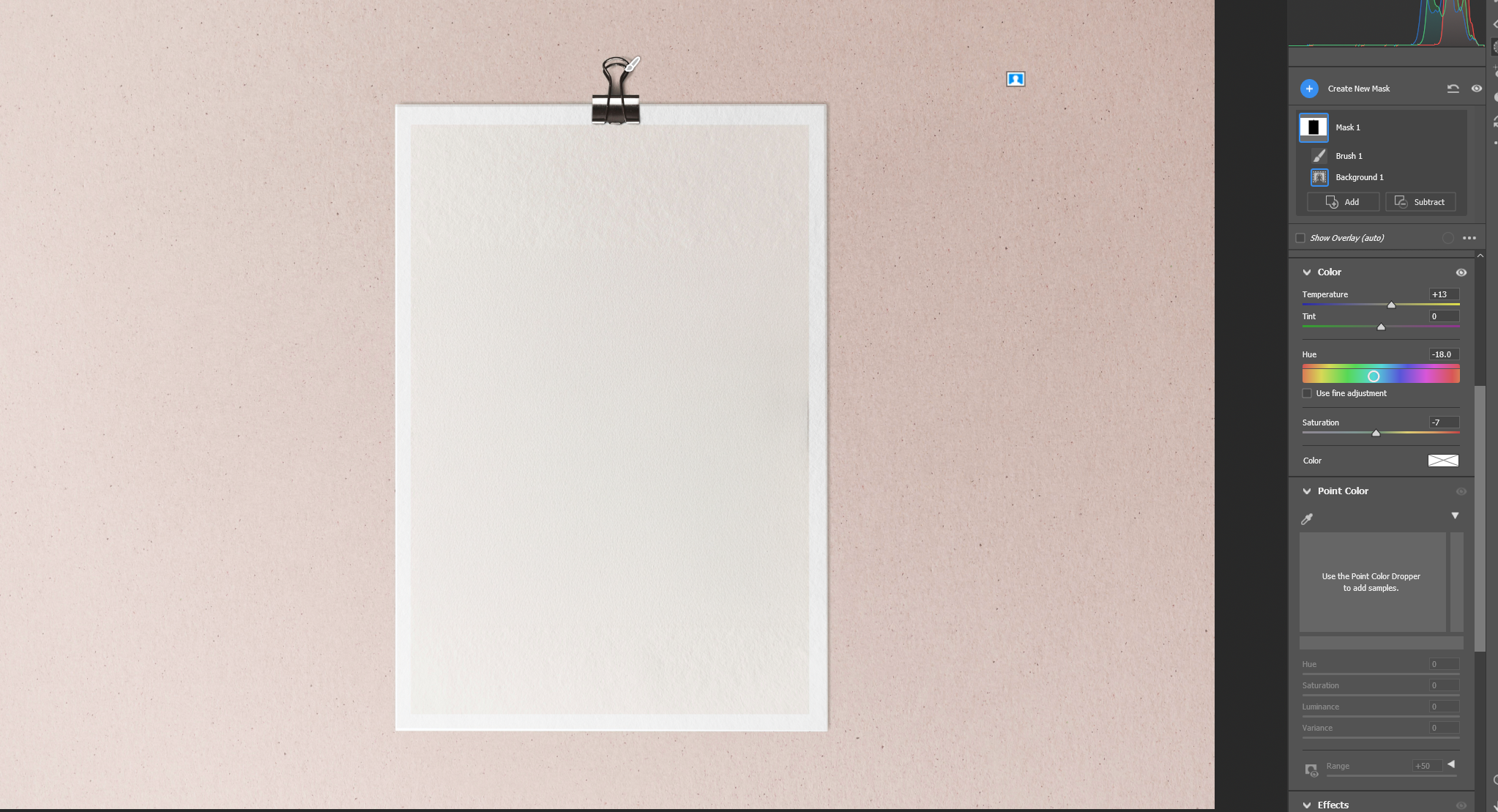
- Color에서 Temperature, Tint, Hue, Saturation 값을 조절해 전체 톤을 보정한다.
- 배경이 더 따뜻한 느낌이 나도록 색감을 조정한다.
Presets으로 비네팅 효과 넣기
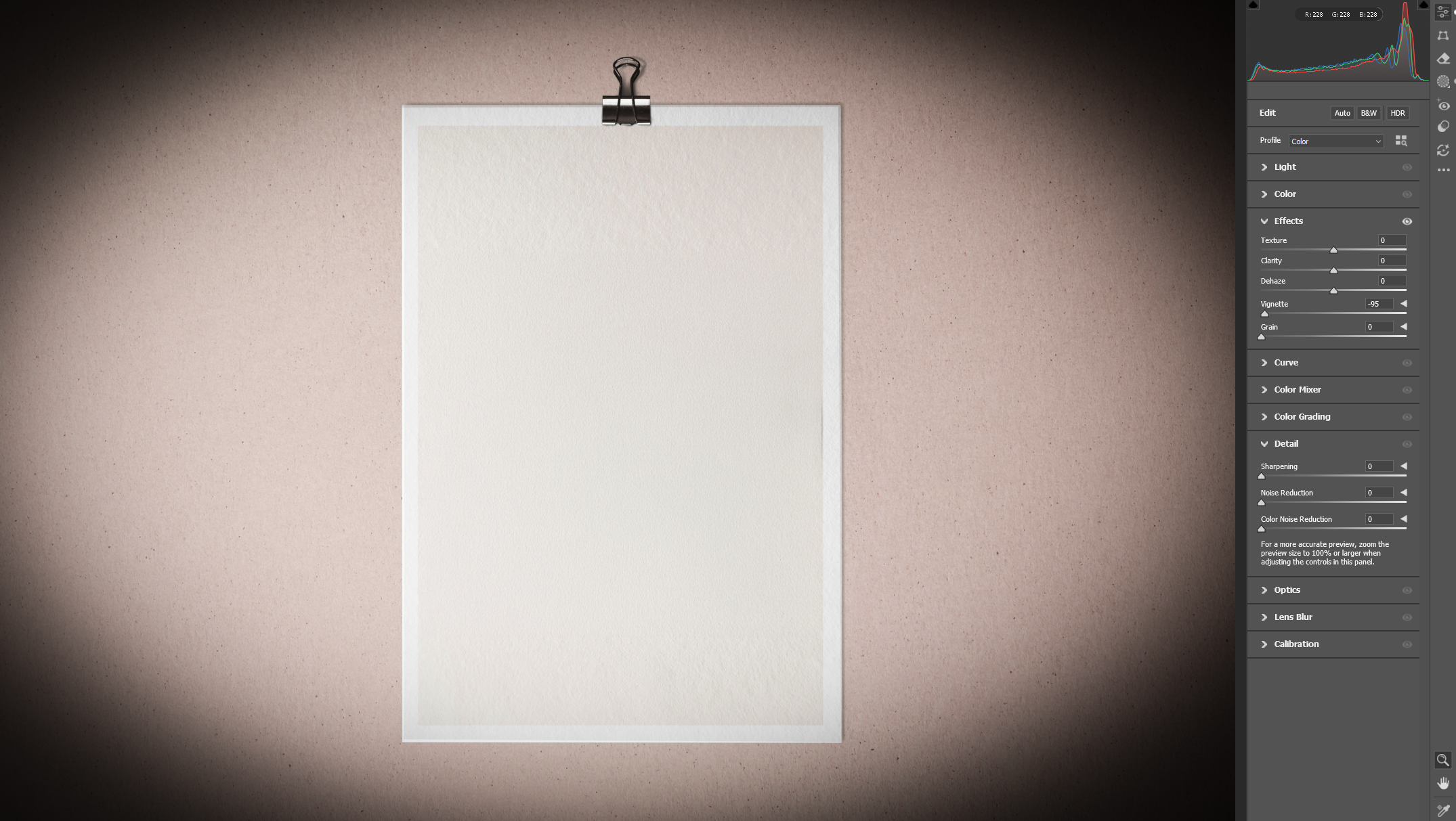
- Smart Object의 Camera Raw Filter를 더블 클릭해 다시 보정 창으로 들어간다.
- Presets에서 Vignetting 프리셋 중 Heavy를 선택해 가장자리를 어둡게 만든다.
- 이 효과를 통해 시선이 자연스럽게 중앙 포스터로 집중된다.
완성

'[학습기록] AI 디자이너 내일배움캠프 > 강의 요약 정리' 카테고리의 다른 글
| [AI 디자인 실전 콘텐츠 제작] 제 7강. 실전 배너 광고 디자인 (0) | 2026.04.08 |
|---|---|
| [AI 디자인 실전 콘텐츠 제작] 제 6강. 실전 카드뉴스 디자인 (0) | 2026.04.07 |
| [AI 디자인 실전 콘텐츠 제작] 제 4강. 컬러 감각과 포스터 디자인 (0) | 2026.04.06 |
| [AI 디자인 실전 콘텐츠 제작] 제 3강. ChatGPT로 만드는 브랜드 가이드 (0) | 2026.04.02 |
| [AI 디자인 실전 콘텐츠 제작] 제 2강. 레퍼런스를 활용한 프롬프트 분석 (0) | 2026.04.02 |